 SaveNest
Cyberpunk 2077: lokalizacja plików zapisu
Informacje o zapisach gier w systemie Windows
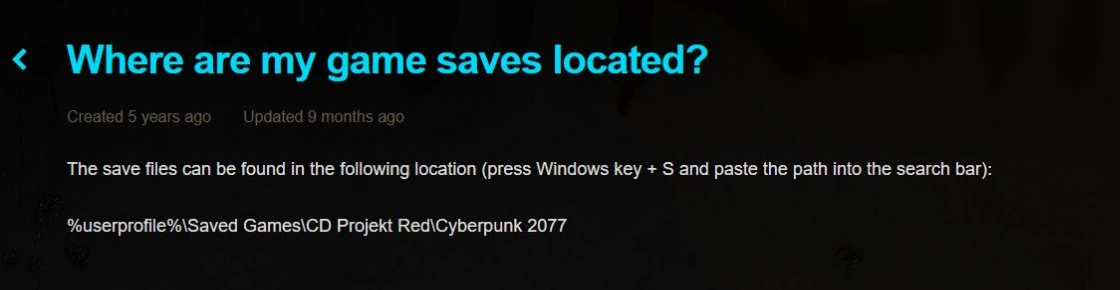
Zapisane pliki Cyberpunk 2077 znajdują się w folderze %USERPROFILE%\Saved Games\CD Projekt Red\Cyberpunk 2077 w systemie Windows, w tym Steam, GOG i Epic. Znajdź swoje zapisane pliki, wykonaj ich kopię zapasową i sprawdź poniżej synchronizację z chmurą.
Lokalizacja zapisów
%USERPROFILE%\Saved Games\CD Projekt Red\Cyberpunk 2077
Otwiera się za pomocą aplikacji SaveNest dla systemu Windows. Potrzebujesz aplikacji? Pobierz SaveNest →
Skopiuj ścieżkę folderu i wklej ją w oknie Win + R. Windows zastąpi %…% ścieżkami do Twoich folderów; wewnątrz wybierz odpowiednie konto lub zapis gry.
Otwórz folder zapisu systemu Windows
Naciśnij Win + R, wklej powyższą ścieżkę i naciśnij Enter. Steam, GOG i Epic Games Store korzystają z tej lokalizacji zapisu w systemie Windows. Przeniesienie instalacji gry na inny dysk nie powoduje, że jej folder instalacyjny stanie się folderem zapisu. %USERPROFILE% odnosi się do konta Windows, którego aktualnie używasz.
Utwórz kopię zapasową całego miejsca zapisu
Slot zapisu zawiera sav.dat, metadata.9.json i screenshot.png. Przechowuj te pliki razem w ich oryginalnym folderze. Sam zrzut ekranu lub plik metadanych nie może zastąpić zapisanych danych; kopiowanie tylko sav.dat powoduje również pominięcie plików towarzyszących.
- Utwórz ręczny zapis gry, zanotuj czas i zadanie, a następnie wyjdź z gry. Poczekaj na zakończenie bieżącej synchronizacji programu uruchamiającego.
- Skopiuj cały folder Cyberpunk 2077 do datowanego folderu kopii zapasowej poza aktywnym katalogiem zapisu. Dzięki temu wszystkie gniazda są razem, gdy nie masz pewności, którego potrzebujesz.
- Otwórz kopię zapasową i sprawdź, czy foldery slotów i ich pliki zostały skopiowane. Zachowaj tę oryginalną kopię zapasową w niezmienionej postaci podczas testowania innej kopii.
Zapisywanie w chmurze i krzyżowy postęp
Synchronizacja programu uruchamiającego z chmurą i wzajemne postępy w grze to osobne funkcje. Cross-progresja nie przesyła każdego historycznego slotu: CD PROJEKT RED twierdzi, że przesyła najnowszy zapis każdego typu zapisu. Jeśli chcesz mieć starsze zadania lub stan postaci, zachowaj niezależną lokalną kopię zapasową.
- Zaktualizuj grę. Na urządzeniu źródłowym otwórz opcję Load Game i użyj wpisu Cross Progression, aby połączyć swoje konto CD PROJEKT RED. Sprawdź Ustawienia → Rozgrywka → Włącz zapisywanie na wielu platformach.
- Utwórz nowy zapis i sprawdź ikonę chmury. Na drugim urządzeniu otwórz Moje nagrody, połącz to samo konto, a następnie odszukaj zapis w menu wczytywania gry.
Oficjalne instrukcje dotyczące postępów krzyżowych · Steam Cloud nie jest zsynchronizowany lub wyświetla konflikt?
Brakuje folderu lub gra nie widzi zapisu
Jeśli nigdy nie zapisywałeś na tym koncie Windows, najpierw zapisz grę normalnie. Jeśli zmieniłeś konta Windows, zajrzyj do folderu „Zapisane gry” na oryginalnym koncie. Zapisywanie w chmurze konsoli musi zakończyć się między postępami, zanim będzie można spodziewać się znalezienia lokalnej kopii systemu Windows.
Jeśli folder istnieje, porównaj czas zapisu i zadanie z funkcją Wczytaj grę. Sprawdź wersję gry, wymagane rozszerzenia i mody, gdy dany zapis nie zostanie wczytany. Ponowna instalacja gry nie powoduje odtworzenia brakującego zapisu.
Przywróć kopię, którą już masz
- Wyjdź z gry i zachowaj cały bieżący folder zapisu w innym miejscu. Wstrzymaj synchronizację programu uruchamiającego z chmurą i zapisywanie gry na wielu platformach podczas sprawdzania przywracania.
- Przywróć wybrany pełny folder gniazda bezpośrednio w Cyberpunk 2077. Zachowaj pliki towarzyszące z tej samej kopii zapasowej; nie dodawaj dodatkowego poziomu katalogu Cyberpunk 2077 ani nie łącz plików z różnych zapisów.
- Użyj opcji Wczytaj grę, aby wybrać ją jawnie. Sprawdź postać, zadanie i lokalizację, a następnie wykonaj nowy ręczny zapis. Wznów synchronizację z chmurą dopiero po podjęciu decyzji, która kopia ma zostać zachowana. Jeśli nie pozostanie żadna wcześniejsza kopia, SaveNest nie będzie w stanie odtworzyć tego postępu.
Zachowaj punkt kontrolny przed edycją lub wypróbowaniem innego wyboru zadania
Użyj SaveNest, aby zachować lokalną historię kopii zapasowych zamiast wielokrotnie nadawać nazwy i kopiować foldery. Po dodaniu lub wykryciu gry porównaj jej ścieżkę zapisu z powyższą i wykonaj kopię zapasową przed zmianą czegokolwiek. Lokalne kopie zapasowe i przywracanie są bezpłatne i nie wymagają logowania. Automatyczna kopia zapasowa wymaga włączenia opcji i uruchomienia SaveNest.
Edytor zapisu Cyberpunk 2077: obsługiwane zmiany i kroki tworzenia kopii zapasowych
Źródło: Ludusavi Manifest · Odniesienie do źródła, a nie test wczytywania zapisu w grze. Atrybucja i zakres · CD PROJEKT RED: lokalizacja zapisów