 SaveNest
Ubicación de los archivos de guardado de Cyberpunk 2077
Referencia de guardado de Windows
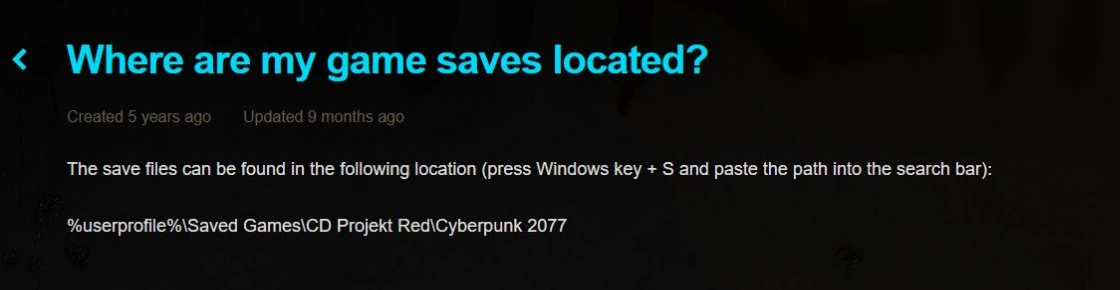
Los guardados de Cyberpunk 2077 se encuentran en %USERPROFILE%\Saved Games\CD Projekt Red\Cyberpunk 2077 en Windows, incluidos Steam, GOG y Epic. Encuentre sus archivos guardados, haga una copia de seguridad y verifique la sincronización en la nube a continuación.
Ubicación de las partidas guardadas
%USERPROFILE%\Saved Games\CD Projekt Red\Cyberpunk 2077
Se abre con la aplicación SaveNest para Windows. ¿Necesitas la aplicación? Descargar SaveNest →
Copia la ruta de la carpeta y pégala en la ventana Ejecutar que se abre con Win + R. Windows sustituye las variables %…% por tus carpetas; después, selecciona dentro la cuenta o la partida guardada.
Abra la carpeta de guardado de Windows
Presione Win + R, pegue la ruta de arriba y presione Enter. Steam, GOG y Epic Games Store utilizan esta ubicación para guardar de Windows. Mover la instalación del juego a otra unidad no convierte su carpeta de instalación en la carpeta para guardar. %USERPROFILE% se refiere a la cuenta de Windows que está utilizando actualmente.
Haga una copia de seguridad de toda la ranura para guardar
Una ranura para guardar contiene sav.dat, metadata.9.json y screenshot.png. Mantenga estos archivos juntos en su carpeta original. Una captura de pantalla o un archivo de metadatos por sí solo no puede reemplazar los datos guardados; copiar solo sav.dat también omite sus archivos complementarios.
- Crea un guardado manual en el juego, anota el tiempo y la misión, luego sal del juego. Espere a que finalice la sincronización del iniciador actual.
- Copie toda la carpeta Cyberpunk 2077 a una carpeta de copia de seguridad con fecha fuera del directorio de guardado activo. Esto mantiene todas las ranuras juntas cuando no está seguro de cuál necesita.
- Abra la copia de seguridad y verifique que se hayan copiado las carpetas de las ranuras y sus archivos. Mantenga esta copia de seguridad original sin cambios mientras prueba otra copia.
Guardado en la nube y progresión cruzada
La sincronización en la nube del iniciador y la progresión cruzada del juego son características independientes. La progresión cruzada no carga todos los espacios históricos: CD PROJEKT RED dice que carga el último guardado de cada tipo de guardado. Mantenga una copia de seguridad local independiente si desea una misión o un estado de personaje más antiguo.
- Actualiza el juego. En el dispositivo de origen, abre Cargar juego y usa la entrada Progresión cruzada para conectar tu cuenta de CD PROJEKT RED. Verifique Configuración → Juego → Habilitar guardados multiplataforma.
- Crea una nueva partida guardada y comprueba su icono de nube. En el otro dispositivo, abre Mis recompensas, conecta la misma cuenta y busca esa partida en Cargar partida.
Instrucciones oficiales de progresión cruzada. · ¿Steam Cloud no está sincronizado o muestra un conflicto?
Falta la carpeta o el juego no puede ver el guardado
Si nunca has guardado en esta cuenta de Windows, primero guarda normalmente en el juego. Si cambió las cuentas de Windows, busque en la carpeta Juegos guardados de la cuenta original. Un guardado en la nube de la consola debe finalizar la progresión cruzada antes de que pueda esperar encontrar una copia local de Windows.
Si la carpeta existe, compara el tiempo de guardado y la misión con Cargar juego. Verifique la versión del juego, la expansión requerida y las modificaciones cuando un guardado en particular no se carga. Reinstalar el juego no recrea una partida guardada faltante.
Restaura una copia que ya tienes
- Sal del juego y conserva toda la carpeta guardada actual en otro lugar. Pausa la sincronización en la nube del iniciador y los guardados multiplataforma del juego mientras verificas la restauración.
- Restaure la carpeta de ranura completa elegida directamente en Cyberpunk 2077. Mantenga sus archivos complementarios de la misma copia de seguridad; no agregue un nivel de directorio Cyberpunk 2077 adicional ni combine archivos de diferentes guardados.
- Utilice Cargar juego para elegirlo explícitamente. Verifica el personaje, la misión y la ubicación, luego haz un nuevo guardado manual. Reanude la sincronización en la nube solo después de decidir qué copia se debe conservar. Si no queda ninguna copia anterior, SaveNest no puede reconstruir ese progreso.
Mantenga un punto de control antes de editar o intentar otra opción de misión.
Utilice SaveNest para mantener el historial de copias de seguridad local en lugar de nombrar y copiar carpetas repetidamente. Después de agregar o detectar el juego, compara su ruta de guardado con la anterior y haz una copia de seguridad antes de cambiar algo. La copia de seguridad y la restauración locales son gratuitas y no requieren inicio de sesión. La copia de seguridad automática requiere que la opción esté habilitada y que SaveNest esté ejecutándose.
Editor de guardado Cyberpunk 2077: cambios admitidos y pasos de respaldo
Descarga SaveNest para mantener tu próximo punto de control →
Fuente: Ludusavi Manifest · Referencia documental; no se ha probado a cargar la partida en el juego. Atribución y alcance · CD PROJEKT RED: ubicación de las partidas guardadas