 SaveNest
Cyberpunk 2077: розташування файлів збережень
Довідник зі збережень ігор для Windows
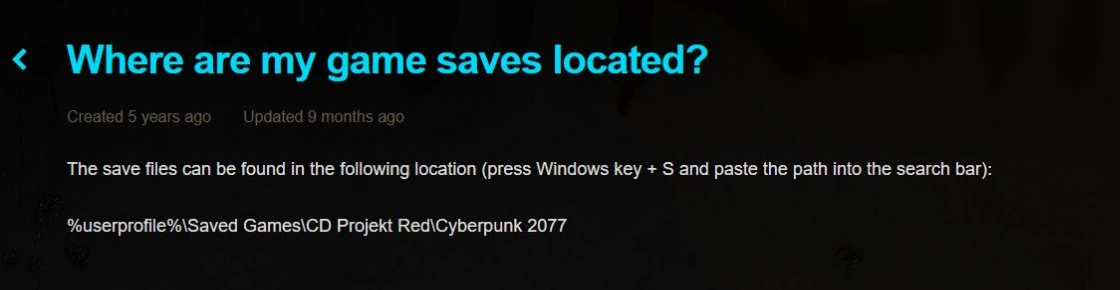
Збереження Cyberpunk 2077 знаходяться в %USERPROFILE%\Saved Games\CD Projekt Red\Cyberpunk 2077 у Windows, включаючи Steam, GOG і Epic. Знайдіть файли збереження, створіть їх резервні копії та перевірте хмарну синхронізацію нижче.
Розташування збережень
%USERPROFILE%\Saved Games\CD Projekt Red\Cyberpunk 2077
Відкривається за допомогою програми SaveNest Windows. Потрібен додаток? Завантажити SaveNest →
Скопіюйте шлях до папки та вставте його у вікно Win + R. Windows замінить %…% шляхами до ваших папок; усередині виберіть потрібний обліковий запис або збереження.
Відкрийте папку збереження Windows
Натисніть Win + R, вставте шлях вище та натисніть Enter. Steam, GOG і Epic Games Store використовують це місце збереження Windows. Переміщення інсталяції гри на інший диск не робить папку інсталяції папкою збереження. %USERPROFILE% відноситься до облікового запису Windows, який ви зараз використовуєте.
Зробіть резервну копію всього слота збереження
Слот для збереження містить sav.dat, metadata.9.json і screenshot.png. Зберігайте ці файли разом у вихідній папці. Скріншот або файл метаданих сам по собі не може замінити збережені дані; копіювання лише sav.dat також пропускає супутні файли.
- Створіть ручне збереження в грі, занотуйте час і квест, а потім вийдіть з гри. Зачекайте, поки завершиться поточна синхронізація програми запуску.
- Скопіюйте всю папку Cyberpunk 2077 до датованої папки резервної копії за межами активного каталогу збереження. Це зберігає всі слоти разом, коли ви не впевнені, який вам потрібен.
- Відкрийте резервну копію та перевірте, чи скопійовано папки гнізда та їхні файли. Зберігайте цю оригінальну резервну копію без змін, поки ви тестуєте іншу копію.
Хмарні збереження та крос-прогресія
Хмарна синхронізація програми запуску та перехресна прогресія гри є окремими функціями. Перехресна прогресія не завантажує кожен історичний слот: CD PROJEKT RED каже, що завантажується останнє збереження кожного типу збереження. Зберігайте незалежну локальну резервну копію, якщо вам потрібен старіший квест або стан персонажа.
- Оновіть гру. На вихідному пристрої відкрийте «Завантажити гру» та скористайтеся записом Cross Progression, щоб підключити свій обліковий запис CD PROJEKT RED. Перевірте Налаштування → Ігровий процес → Увімкнути міжплатформне збереження.
- Створіть нове збереження та перевірте значок хмари. На іншому пристрої відкрийте «Мої нагороди», підключіть той самий обліковий запис і знайдіть збереження в меню завантаження гри.
Офіційні інструкції щодо крос-прогресії · Steam Cloud не синхронізовано чи відображається конфлікт?
Папка відсутня, або гра не бачить збереження
Якщо ви ніколи не зберігали в цьому обліковому записі Windows, спочатку збережіть у грі звичайним способом. Якщо ви змінили облікові записи Windows, перегляньте папку «Збережені ігри» початкового облікового запису. Збереження консолі в хмарі має завершити перехресну прогресію, перш ніж ви зможете очікувати знайти локальну копію Windows.
Якщо папка існує, порівняйте час збереження та квест із «Завантажити гру». Перевірте версію гри, необхідні розширення та модифікації, якщо певне збереження не завантажується. Перевстановлення гри не відтворює відсутнє збереження.
Відновіть копію, яку ви вже маєте
- Вийдіть із гри та збережіть всю поточну папку збереження в іншому місці. Призупиніть хмарну синхронізацію програми запуску та міжплатформні збереження в грі під час перевірки відновлення.
- Відновіть вибрану повну папку слота безпосередньо в Cyberpunk 2077. Зберігайте супутні файли з тієї ж резервної копії; не додавайте додатковий рівень каталогу Cyberpunk 2077 і не комбінуйте файли з різних збереження.
- Використовуйте Load Game, щоб вибрати її явно. Перевірте персонажа, квест і місце, а потім зробіть нове збереження вручну. Відновіть хмарну синхронізацію лише після того, як вирішите, яку копію потрібно зберегти. Якщо попередньої копії не залишиться, SaveNest не зможе відновити цей прогрес.
Зберігайте контрольну точку, перш ніж редагувати або спробувати інший вибір квесту
Використовуйте SaveNest для збереження локальної історії резервного копіювання замість повторного присвоєння імен і копіювання папок. Після додавання або виявлення гри порівняйте її шлях збереження з наведеним вище та зробіть резервну копію, перш ніж щось змінювати. Локальне резервне копіювання та відновлення безкоштовні та не потребують входу. Для автоматичного резервного копіювання потрібно ввімкнути опцію та запустити SaveNest.
Редактор збереження Cyberpunk 2077: підтримувані зміни та кроки резервного копіювання
Завантажте SaveNest, щоб зберегти свою наступну контрольну точку →
Джерело: Ludusavi Manifest · Посилання на джерело, а не перевірка завантаження збереження в грі. Атрибуція та сфера застосування · CD PROJEKT RED: розташування збережень