 SaveNest
賽博朋克 2077存檔位置
Windows 存檔資料
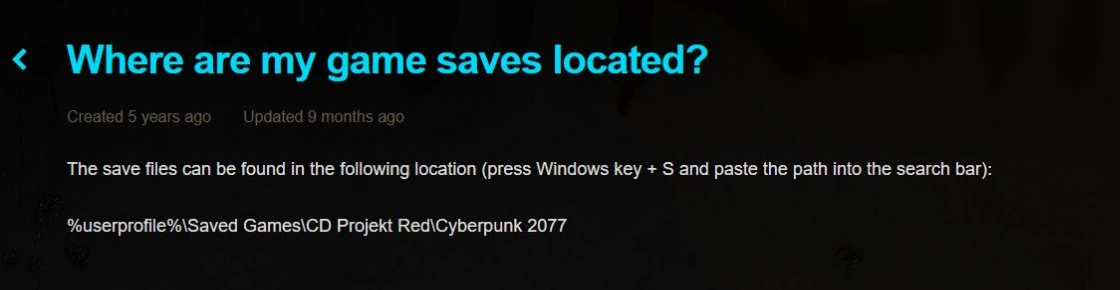
《賽博朋克 2077》Windows 存檔位於 %USERPROFILE%\Saved Games\CD Projekt Red\Cyberpunk 2077,Steam、GOG、Epic 版均使用此位置。下方說明怎樣找到完整存檔、備份與排查雲同步。
存檔位置
%USERPROFILE%\Saved Games\CD Projekt Red\Cyberpunk 2077
透過 SaveNest Windows 使用者端開啟。 尚未安裝?下載 SaveNest →
複製目錄路徑後貼上到 Win + R。 Windows 會將 %…% 解析為你的真實目錄,再選擇其中的帳號或存檔。
開啟 Windows 存檔資料夾
按 Win + R,把上方路徑貼上進去,再按回車。Steam、GOG 和 Epic Games Store 版使用這個 Windows 存檔位置。遊戲裝在其他盤,不代表存檔也在安裝目錄裡;%USERPROFILE% 指的是當前登入的 Windows 使用者目錄。
備份時,保留完整槽位資料夾
一個存檔槽位裡包含 sav.dat、metadata.9.json 和 screenshot.png。備份時把它們連同所在資料夾一起保留。截圖和後設資料不能代替存檔本體,只複製 sav.dat 也會漏掉同組檔案。
- 先在遊戲裡手動儲存一次,記下時間和任務,再退出遊戲,等啟動器當前同步結束。
- 將整個 Cyberpunk 2077 資料夾複製到存檔目錄之外,以日期命名。如果還沒分清想要哪個槽位,先完整保留所有槽位。
- 開啟備份,確認槽位資料夾和內部檔案都已複製。之後需要嘗試恢復時,另取副本操作,保留這份原始備份。
雲存檔與跨平臺進度怎麼區分?
商店客戶端的雲同步與遊戲內的跨平臺進度是兩套功能。跨平臺進度不會上傳所有歷史槽位:CD PROJEKT RED 的說明是,每種存檔型別只上傳最新的一份。想留住較早的任務或角色狀態,仍要單獨備份。
- 先更新遊戲。在原裝置的“載入遊戲”頁面開啟跨平臺進度入口,連線 CD PROJEKT RED 賬號,並檢查“設定 → 遊戲性 → 啟用跨平臺存檔”。
- 新建一份存檔,確認出現雲朵圖示。在另一臺裝置開啟“我的獎勵”,連線同一賬號,再檢視“載入遊戲”。
找不到目錄,或遊戲裡看不到存檔
如果這個 Windows 賬號還沒玩過並儲存,先在遊戲里正常存一次。換過 Windows 賬號,則檢查原賬號的 Saved Games 目錄;主機上的雲存檔,也需要先完成跨平臺同步,才會有可供檢查的 Windows 本地副本。
目錄已經存在時,把存檔時間、任務和“載入遊戲”列表對照起來。只有某一份讀不了,再檢查遊戲版本、所需資料片和模組。重新安裝遊戲不會憑空補回已經丟失的存檔。
用保留下來的副本回檔
- 退出遊戲,把當前整個存檔目錄另外保留。核對恢復結果期間,暫停啟動器雲同步和遊戲內跨平臺存檔。
- 把選中的完整槽位資料夾放回 Cyberpunk 2077 目錄下。同組檔案必須來自同一次備份,不要多套一層 Cyberpunk 2077,也不要拼接不同存檔裡的檔案。
- 在“載入遊戲”中明確選擇這份存檔,核對角色、任務和位置,再新建手動存檔。確認要保留哪份進度後再恢復雲同步。如果已經沒有舊副本,SaveNest 也無法重建那段進度。
改檔或嘗試另一條任務分支前,先留一個節點
不想反覆給資料夾命名、複製,可以用 SaveNest 保留本地備份歷史。新增或識別遊戲後,先把軟體顯示的存檔路徑與上方目錄對照,再建立備份。本地備份與恢復免費、無需登入;自動備份需要開啟相應選項,並保持 SaveNest 執行。
來源: Ludusavi Manifest · 來源資料,未作實機讀檔驗收。 來源與範圍 · CD PROJEKT RED:存檔位置