 SaveNest
ตำแหน่งไฟล์เซฟของ Cyberpunk 2077
แหล่งอ้างอิงเซฟบน Windows
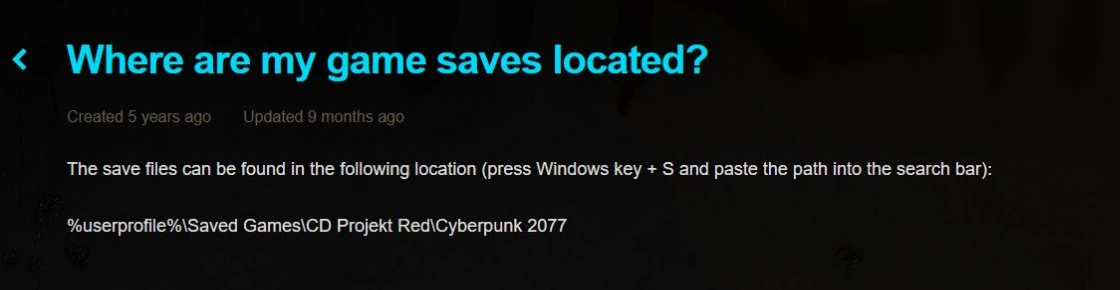
การบันทึก Cyberpunk 2077 อยู่ใน %USERPROFILE%\Saved Games\CD Projekt Red\Cyberpunk 2077 บน Windows รวมถึง Steam, GOG และ Epic ค้นหาไฟล์บันทึกของคุณ สำรองข้อมูลและตรวจสอบการซิงค์บนคลาวด์ด้านล่าง
ตำแหน่งเซฟ
%USERPROFILE%\Saved Games\CD Projekt Red\Cyberpunk 2077
เปิดด้วยแอป SaveNest Windows ต้องการแอพหรือไม่? ดาวน์โหลด SaveNest →
คัดลอกเส้นทางโฟลเดอร์และวางลงใน Win + R Windows จะแก้ไข %…% ไปยังโฟลเดอร์ของคุณเอง เลือกบัญชีหรือบันทึกภายใน
เปิดโฟลเดอร์บันทึก Windows
กด Win + R วางเส้นทางด้านบนแล้วกด Enter Steam, GOG และ Epic Games Store ใช้ตำแหน่งบันทึก Windows นี้ การย้ายการติดตั้งเกมไปยังไดรฟ์อื่นไม่ได้ทำให้โฟลเดอร์การติดตั้งเป็นโฟลเดอร์บันทึก %USERPROFILE% หมายถึงบัญชี Windows ที่คุณกำลังใช้อยู่
สำรองข้อมูลช่องบันทึกทั้งหมด
สล็อตบันทึกประกอบด้วย sav.dat, metadata.9.json และ screenshot.png เก็บไฟล์เหล่านี้ไว้ด้วยกันในโฟลเดอร์ดั้งเดิม ภาพหน้าจอหรือไฟล์ข้อมูลเมตาเพียงอย่างเดียวไม่สามารถแทนที่ข้อมูลที่บันทึกได้ การคัดลอกเฉพาะ sav.dat จะตัดไฟล์ที่แสดงร่วมออกไปด้วย
- สร้างบันทึกในเกมด้วยตนเอง จดบันทึกเวลาและภารกิจ จากนั้นออกจากเกม รอให้การซิงค์ตัวเรียกใช้งานปัจจุบันเสร็จสิ้น
- คัดลอกโฟลเดอร์ Cyberpunk 2077 ทั้งหมดไปยังโฟลเดอร์สำรองข้อมูลที่ลงวันที่นอกไดเร็กทอรีบันทึกที่ใช้งานอยู่ วิธีนี้จะเก็บช่องทั้งหมดไว้ด้วยกันเมื่อคุณไม่แน่ใจว่าต้องใช้ช่องไหน
- เปิดข้อมูลสำรองและตรวจสอบว่าได้คัดลอกโฟลเดอร์สล็อตและไฟล์แล้ว รักษาข้อมูลสำรองเดิมนี้ไว้ไม่เปลี่ยนแปลงในขณะที่คุณทดสอบสำเนาอื่น
คลาวด์บันทึกและก้าวหน้าข้าม
การซิงค์บนคลาวด์ของ Launcher และความก้าวหน้าข้ามเกมเป็นคุณสมบัติที่แยกจากกัน Cross-progression ไม่ได้อัปโหลดทุกช่องในอดีต: CD PROJEKT RED บอกว่าจะอัปโหลดการบันทึกล่าสุดของแต่ละประเภทการบันทึก เก็บข้อมูลสำรองไว้ในเครื่องโดยอิสระหากคุณต้องการภารกิจหรือสถานะตัวละครที่เก่ากว่า
- อัพเดตเกม. บนอุปกรณ์ต้นทาง ให้เปิด Load Game และใช้รายการ Cross Progression เพื่อเชื่อมต่อบัญชี CD PROJEKT RED ของคุณ ตรวจสอบการตั้งค่า → การเล่นเกม → เปิดใช้งานการบันทึกข้ามแพลตฟอร์ม
- สร้างเซฟใหม่แล้วตรวจสอบไอคอนรูปเมฆ บนอุปกรณ์อีกเครื่อง ให้เปิด My Rewards เชื่อมต่อบัญชีเดียวกัน แล้วหาเซฟนั้นในเมนู Load Game
คำแนะนำการก้าวหน้าข้ามอย่างเป็นทางการ · Steam Cloud ไม่ซิงค์หรือแสดงข้อขัดแย้ง?
โฟลเดอร์หายไปหรือเกมไม่เห็นการบันทึก
หากคุณไม่เคยบันทึกในบัญชี Windows นี้ ให้บันทึกตามปกติในเกมก่อน หากคุณเปลี่ยนบัญชี Windows ให้ดูในโฟลเดอร์เกมที่บันทึกไว้ของบัญชีเดิม การบันทึกบนคอนโซลบนคลาวด์จะต้องดำเนินการข้ามความคืบหน้าให้เสร็จสิ้นก่อนจึงจะพบสำเนา Windows ในเครื่อง
หากมีโฟลเดอร์อยู่ ให้เปรียบเทียบเวลาในการบันทึกและภารกิจกับโหลดเกม ตรวจสอบเวอร์ชันเกม ส่วนขยายที่จำเป็น และม็อด เมื่อบันทึกใดไม่สามารถโหลดได้ การติดตั้งเกมใหม่จะไม่สร้างบันทึกที่หายไปขึ้นมาใหม่
กู้คืนสำเนาที่คุณมีอยู่แล้ว
- ออกจากเกมและเก็บโฟลเดอร์บันทึกปัจจุบันทั้งหมดไว้ที่อื่น หยุดการซิงค์บนคลาวด์ของตัวเรียกใช้งานชั่วคราวและการบันทึกข้ามแพลตฟอร์มในเกมในขณะที่ตรวจสอบการคืนค่า
- กู้คืนโฟลเดอร์สล็อตที่เลือกไว้ทั้งหมดโดยตรงภายใต้ Cyberpunk 2077 เก็บไฟล์ที่แสดงร่วมกันจากการสำรองข้อมูลเดียวกัน อย่าเพิ่มระดับไดเร็กทอรี Cyberpunk 2077 พิเศษหรือรวมไฟล์จากการบันทึกที่แตกต่างกัน
- ใช้ Load Game เพื่อเลือกอย่างชัดเจน ตรวจสอบตัวละคร ภารกิจ และสถานที่ จากนั้นทำการบันทึกด้วยตนเองใหม่ ดำเนินการซิงค์บนคลาวด์ต่อหลังจากตัดสินใจว่าควรเก็บสำเนาใดไว้เท่านั้น หากไม่มีสำเนาก่อนหน้านี้เหลืออยู่ SaveNest จะไม่สามารถสร้างความคืบหน้านั้นขึ้นมาใหม่ได้
รักษาจุดตรวจสอบก่อนที่จะแก้ไขหรือลองตัวเลือกภารกิจอื่น
ใช้ SaveNest เพื่อเก็บประวัติการสำรองข้อมูลในเครื่อง แทนที่จะตั้งชื่อและคัดลอกโฟลเดอร์ซ้ำๆ หลังจากเพิ่มหรือตรวจพบเกมแล้ว ให้เปรียบเทียบเส้นทางการบันทึกกับเส้นทางด้านบน และทำการสำรองข้อมูลก่อนที่จะเปลี่ยนแปลงสิ่งใด การสำรองและกู้คืนข้อมูลภายในเครื่องนั้นฟรีและไม่จำเป็นต้องลงชื่อเข้าใช้ การสำรองข้อมูลอัตโนมัติจำเป็นต้องเปิดใช้งานตัวเลือกและ SaveNest ในการทำงาน
ตัวแก้ไขบันทึก Cyberpunk 2077: รองรับการเปลี่ยนแปลงและขั้นตอนการสำรองข้อมูล
ที่มา: Ludusavi Manifest · การอ้างอิงแหล่งที่มา ไม่ใช่การทดสอบการโหลดในเกม การแสดงที่มาและขอบเขต · CD PROJEKT RED: ตำแหน่งไฟล์เซฟ