 SaveNest
Cyberpunk 2077: umístění souborů uložených pozic
Přehled uložených pozic ve Windows
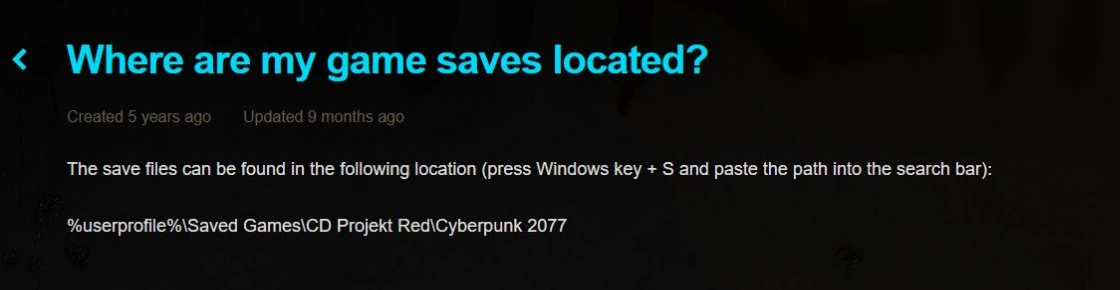
Uložení Cyberpunk 2077 jsou v %USERPROFILE%\Saved Games\CD Projekt Red\Cyberpunk 2077 na Windows, včetně Steam, GOG a Epic. Najděte své uložené soubory, zálohujte je a zkontrolujte synchronizaci cloudu níže.
Umístění uložených pozic
%USERPROFILE%\Saved Games\CD Projekt Red\Cyberpunk 2077
Otevře se aplikací SaveNest pro Windows. Potřebujete aplikaci? Stáhněte si SaveNest →
Zkopírujte cestu ke složce a vložte ji do okna Win + R. Windows nahradí %…% cestami k vašim složkám; uvnitř vyberte správný účet nebo uloženou pozici.
Otevřete složku Windows save
Stiskněte Win + R, vložte cestu výše a stiskněte Enter. Steam, GOG a Epic Games Store používají toto místo uložení Windows. Přesunutím instalace hry na jiný disk se z instalační složky nestane složka pro uložení. %USERPROFILE% odkazuje na účet Windows, který aktuálně používáte.
Zálohujte celý úložný prostor
Ukládací slot obsahuje sav.dat, metadata.9.json a screenshot.png. Uchovávejte tyto soubory pohromadě v jejich původní složce. Snímek obrazovky nebo soubor metadat samy o sobě nemohou nahradit uložená data; kopírování pouze sav.dat také vynechává doprovodné soubory.
- Vytvořte ve hře ruční uložení, poznamenejte si jeho čas a úkol a poté hru ukončete. Počkejte na dokončení jakékoli aktuální synchronizace spouštěče.
- Zkopírujte celou složku Cyberpunk 2077 do datované záložní složky mimo aktivní adresář pro ukládání. To udrží všechny sloty pohromadě, když si nejste jisti, který z nich potřebujete.
- Otevřete zálohu a zkontrolujte, zda byly zkopírovány složky slotů a jejich soubory. Při testování další kopie ponechte tuto původní zálohu nezměněnou.
Cloudové úspory a křížový postup
Cloudová synchronizace spouštěče a vzájemný vývoj hry jsou samostatné funkce. Křížová progrese nenahrává každý historický slot: CD PROJEKT RED říká, že nahrává nejnovější uložení každého typu uložení. Nechte si nezávislou místní zálohu, pokud chcete starší úkol nebo stav postavy.
- Aktualizujte hru. Na zdrojovém zařízení otevřete Načíst hru a pomocí položky Cross Progression připojte svůj účet CD PROJEKT RED. Zkontrolujte Nastavení → Hraní → Povolit ukládání napříč platformami.
- Vytvořte nový uložený postup a zkontrolujte ikonu cloudu. Na druhém zařízení otevřete Moje odměny, připojte stejný účet a vyhledejte uloženou pozici v nabídce načtení hry.
Oficiální pokyny pro křížovou progresi · Steam Cloud není synchronizován nebo je zobrazen konflikt?
Chybí složka nebo hra nevidí uložení
Pokud jste na tento účet Windows nikdy neukládali, uložte nejprve normálně ve hře. Pokud jste změnili účty Windows, podívejte se do složky Uložené hry původního účtu. Uložení do cloudu konzoly musí dokončit křížový postup, než budete moci očekávat nalezení místní kopie systému Windows.
Pokud složka existuje, porovnejte čas uložení a úkol s Načíst hru. Zkontrolujte verzi hry, požadované rozšíření a mody, když se konkrétní uložení nenačte. Přeinstalace hry znovu nevytvoří chybějící uložení.
Obnovte kopii, kterou již máte
- Ukončete hru a uložte celou aktuální složku pro uložení jinde. Pozastavte cloudovou synchronizaci spouštěče a ukládání mezi platformami ve hře a zároveň kontrolujte obnovení.
- Obnovte vybranou kompletní složku slotu přímo pod Cyberpunk 2077. Udržujte jeho doprovodné soubory ze stejné zálohy; nepřidávejte další úroveň adresáře Cyberpunk 2077 ani nekombinujte soubory z různých uložení.
- Chcete-li ji explicitně vybrat, použijte Načíst hru. Zkontrolujte postavu, úkol a umístění a poté proveďte nové ruční uložení. Synchronizaci cloudu obnovte až poté, co se rozhodnete, která kopie má být zachována. Pokud nezůstane žádná dřívější kopie, SaveNest nemůže tento průběh rekonstruovat.
Než upravíte nebo zkusíte jinou volbu úkolu, ponechte si kontrolní bod
Použijte SaveNest k uchování místní historie záloh namísto opakovaného pojmenovávání a kopírování složek. Po přidání nebo zjištění hry porovnejte její cestu k uložení s výše uvedenou a vytvořte zálohu, než cokoli změníte. Místní zálohování a obnova jsou zdarma a nevyžadují přihlášení. Automatické zálohování vyžaduje, aby byla tato možnost povolena a aby bylo spuštěno SaveNest.
Editor uložení Cyberpunk 2077: podporované změny a kroky zálohování
Stáhněte si SaveNest, abyste si uchovali svůj další kontrolní bod →
zdroj: Ludusavi Manifest · Odkaz na zdroj, nikoli test načtení uložené pozice ve hře. Atribuce a rozsah · CD PROJEKT RED: umístění uložených pozic