 SaveNest
Przewodniki i aktualności
Przewodniki dotyczące zapisywania gier
Zapis gry to postęp, jaki zapisuje gra, abyś mógł kontynuować ją później, np. twoja postać, lokalizacja i ukończone zadania. Gry mogą przechowywać lokalne pliki zapisu, synchronizować kopie z usługą w chmurze lub przechowywać postęp na swoich serwerach. Zacznij od pytania, na które musisz odpowiedzieć.
PRZEWODNIKI / GRY / AKTUALNOŚCIGdzie jest moja zapisana gra?
Otwórz menu Wczytaj lub Kontynuuj grę i sprawdź konto gracza oraz slot zapisu. Jeśli brakuje oczekiwanego postępu, zachowaj posiadane kopie i sprawdź, co poszło nie tak.
Steam Cloud nie synchronizuje danych lub nadpisuje zapis gry?
Zachowaj pliki lokalne przed wyborem wersji z chmury. Sprawdź błędy synchronizacji, porównaj postęp i pobierz dostępne kopie ze Steam do osobnego folderu.
Gdzie znajdują się moje pliki zapisu gry?
Gry na Windows często przechowują zapisy w Documents, Saved Games lub AppData. Dokładna lokalizacja zależy od gry, wydania i konta oraz może być inna niż folder instalacyjny.
Jakie narzędzie do kopii zapisów gier odpowiada Twoim potrzebom?
Porównaj SaveNest, Ludusavi, GameSave Manager, Steam Cloud i ręczne kopiowanie pod kątem platformy i sposobu tworzenia kopii zapasowych. Przed wyborem sprawdź ograniczenia każdego narzędzia.
Jak zapisać grę?
Najpierw skorzystaj z własnego menu zapisu gry, punktu kontrolnego lub systemu automatycznego zapisywania. Po zakończeniu zapisywania wyjdź normalnie i wykonaj niezależną kopię zapasową. SaveNest tworzy kopię zapasową istniejących danych zapisu.
22 artykułów

Bloodborne na PC: lokalizacja zapisów i kopie zapasowe w bbport oraz shadPS4
Znajdź zapisy Bloodborne PC w bbport lub shadPS4, wykonaj kopię zapasową całej grupy zapisów i sprawdź aktywny folder użytkownik, gdy aktualizacja opuszcza tylko nową grę.
Przeczytaj artykuł
Edytor zapisów dla RPG Maker MV / MZ: edycja plików rpgsave i rmmzsave
Zidentyfikuj lokalny format zapisu oraz slot w grze RPG Maker MV / MZ, wykonaj pełną kopię zapasową, a następnie przeanalizuj pola w programie SaveNest, wprowadź zmiany i zweryfikuj je w grze. Artykuł uwzględnia ograniczenia wynikające z użycia wtyczek, niestandardowego szyfrowania oraz zapisów w przeglądarce.
Przeczytaj artykuł
Edytor zapisów gry Cyberpunk 2077: pieniądze, punkty, komponenty i amunicja
Znajdź plik „sav.dat” gry Cyberpunk 2077 i edytuj ilość pieniędzy, niewykorzystane punkty oraz komponenty lub amunicję znajdujące się w zapisie gry. Przed podjęciem ważnych decyzji zawsze twórz pełne kopie zapasowe, wczytuj odpowiedni ręczny zapis i sprawdzaj wprowadzone zmiany. Funkcja obejmuje pola dostępne w programie SaveNest w wersji 1.0.7.
Przeczytaj artykuł
Edytor zapisów gry Enshrouded: modyfikowanie ekwipunku i poziomów w wersji 1.0
Edytuj lokalnie na systemie Windows ekwipunek i poziomy postaci w grze Enshrouded (wersja 1.0). Wybierz odpowiednią postać oraz źródło zapisu, wprowadź zmiany, zachowaj kopię oryginalnego pliku i sprawdź efekt w grze. Pamiętaj o ograniczeniach dotyczących światów, wyposażenia oraz umiejętności.
Przeczytaj artykuł
Enshrouded 1.0 brakuje zapisów? Znajdź swój świat i zachowaj kopię zapasową
Sprawdź karty Lokalne i Steam Cloud, zaktualizuj poprawkę dotyczącą migracji postaci do wersji 1.0.0.3 i zachowaj odpowiedni zapis lokalny lub serwerowy przed wycofaniem.
Przeczytaj artykuł
Elden Ring na PC: poradnik tworzenia i przywracania kopii zapisów
Twórz kopie postępów Elden Ring w Steam na Windows, zachowuj wcześniejsze punkty zapisu i przywracaj cały własny folder konta bez mieszania postaci ani kopii z chmury.
Przeczytaj artykuł
Balatro Save Editor: pieniądze, ręce i odrzucenia
Edytuj pieniądze oraz pozostałe ręce i odrzucenia w Balatro za pomocą SaveNest. Znajdź właściwy save.jkr, zachowaj oryginał i sprawdź efekt w grze. Testowano na 1.0.1o-FULL.
Przeczytaj artykuł
Modern Warfare 4: brakuje kampanii lub zniknęły postępy online? Co sprawdzić
Sprawdź pakiet zawartości 1 pod kątem brakującego wpisu kampanii na PC Xbox, porównaj pełny identyfikator Activision pod kątem brakującego postępu online i zgłoś problem z punktem kontrolnym kampanii, podając przydatne szczegóły.
Przeczytaj artykuł
Dark Souls Remastered praktyka z bossem: ustaw punkt kontrolny i szybkie ładowanie
Utwórz kamień milowy przed bossem, odróżnij go od późniejszych prób i użyj szybkiego zapisu/wczytania SaveNest ze sprawdzaniem zakresu konta i widocznymi wynikami przepływu pracy.
Przeczytaj artykuł
Dark Souls Remastered: lokalizacja zapisów i kopie zapasowe
Znajdź zapis konta Remastered, zachowaj niezależne punkty kontrolne i sprawdź wydanie, postać oraz istniejące kopie przed próbą odzyskania.
Przeczytaj artykuł
Hollow Knight: zapisywanie, tworzenie kopii i przywracanie
Dowiedz się, jak zapisuje Hollow Knight, znajdź oficjalny folder zapisywania Windows i utwórz lub przywróć pełną kopię zapasową własnych postępów bez aplikacji do tworzenia kopii zapasowych.
Przeczytaj artykuł
Steam Cloud nie synchronizuje? Nieaktualne dane i błędy synchronizacji
Steam Cloud ma nieaktualne lub niezsynchronizowane dane? Zabezpiecz lokalne zapisy, sprawdź ustawienia chmury, ponów próbę na komputerze źródłowym i zweryfikuj postęp.
Przeczytaj artykuł
Przywrócony zapis gry nie wyświetla się? Przewodnik rozwiązywania problemów krok po kroku
Diagnozuj niezmieniony postęp, nieprawidłowe sloty, niezgodności kont i nadpisania spowodowane synchronizacją, zachowując bieżący stan i wybraną kopię zapasową.
Przeczytaj artykuł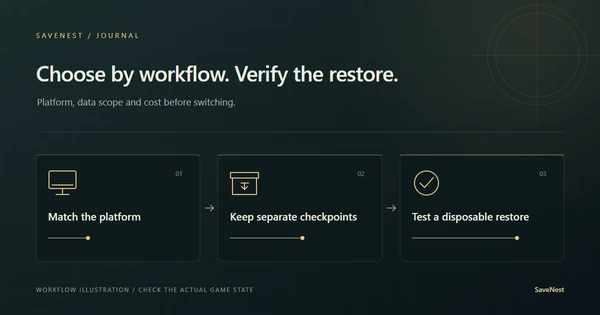
Alternatywy dla Ludusavi i GameSave Manager: wybierz według sposobu pracy
Porównaj koszty funkcji lokalnych, obsługę Windows/Linux/macOS, zakres danych zapisów i sposoby przywracania w SaveNest, Ludusavi, GameSave Manager, OpenGameSave oraz SaveState.
Przeczytaj artykuł
Utracone zapisy gier na PC: znajdź użyteczną kopię przed przywróceniem
Gdy zapis gry zniknie, sprawdź stary komputer, konto Windows, pliki Steam Cloud i istniejące kopie. Zachowaj znalezione wersje i zweryfikuj odzyskaną postać lub slot.
Przeczytaj artykuł
Przenieś zapisane gry na nowy komputer: w chmurze i metody ręczne
Chroń postęp na obu komputerach, sprawdź zgodność wersji, prześlij znaną kopię zapasową i zweryfikuj miejsce docelowe przed kontynuowaniem gry.
Przeczytaj artykuł
Kopie zapasowe zapisów gier w Windows: porównanie narzędzi i rzeczywiste przypadki przywracania
Porównaj SaveNest, Ludusavi, OpenGameSave i SaveState, wykonaj kroki tworzenia kopii zapasowych i przywracania oraz sprawdź datowane dowody Frostpunk 2 i Wiedźmin 3.
Przeczytaj artykuł
Zapisy gier w chmurze: tworzenie kopii zapasowych, pobieranie i przywracanie w Windows
Poznaj zapisywanie gier w chmurze i wersjonowane kopie zapasowe. Skonfiguruj opcjonalną pamięć w chmurze SaveNest, sprawdź przesłane pliki i przywróć pobraną wersję na innym komputerze Windows.
Przeczytaj artykuł
Save scumming: zapisywanie i wczytywanie stanu gry na PC
Czym jest save scumming? Zachowaj punkt wyjścia, ponów wybór lub walkę z bossem i przywróć zapis przez SaveNest. Konflikty chmury oraz szybki zapis i odczyt.
Przeczytaj artykuł
Lokalizacje zapisów gier w Windows i poradnik tworzenia kopii zapasowych
Znajdź zapisane gry na PC w Documents, Saved Games i AppData. Sprawdź ścieżki Elden Ring, Hollow Knight i Dark Souls, a następnie skopiuj i zweryfikuj pełną kopię zapasową.
Przeczytaj artykuł
SaveNest uwagi do produktu: lokalna historia, stałe kamienie milowe i opcjonalna chmura
Przed skonfigurowaniem przepływu pracy SaveNest zapoznaj się z rolą historii na osi czasu, biblioteki stałej, niezależnych eksportów i opcjonalnych kopii w chmurze.
Przeczytaj artykuł
Dziennik SaveNest: poradniki, tematy gier i nowości produktowe w jednym miejscu
Odkryj nową, dedykowaną przestrzeń do czytania, w której znajdziesz szczegółowe instrukcje dotyczące zapisu Windows, przepływy pracy specyficzne dla gier i faktyczne informacje o produkcie SaveNest.
Przeczytaj artykuł
Więcej do odkrycia. Więcej chwil do zachowania.