 SaveNest
Cyberpunk 2077: расположение файлов сохранения
Справочник сохранений игр для Windows
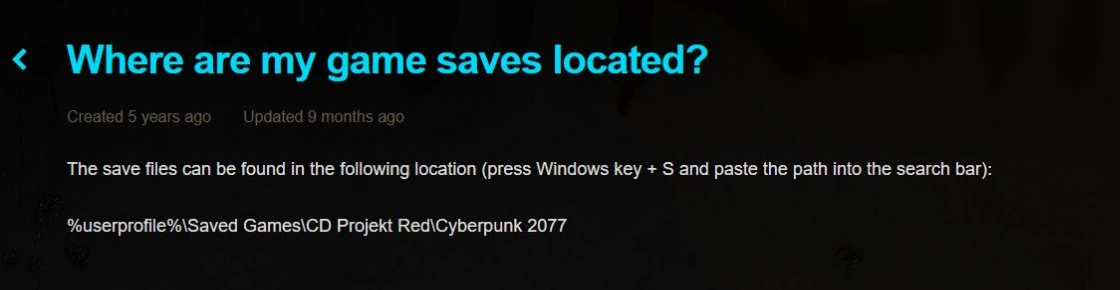
Сохранения Cyberpunk 2077 находятся в папке %USERPROFILE%\Saved Games\CD Projekt Red\Cyberpunk 2077 в Windows, включая Steam, GOG и Epic. Найдите свои файлы сохранения, создайте их резервные копии и проверьте синхронизацию с облаком ниже.
Расположение сохранений
%USERPROFILE%\Saved Games\CD Projekt Red\Cyberpunk 2077
Открывается с помощью приложения SaveNest для Windows. Нужно приложение? Скачать SaveNest →
Скопируйте путь к папке и вставьте его в окно Win + R. Windows заменит %…% путями к вашим папкам; внутри выберите нужную учетную запись или сохранение.
Откройте папку сохранения Windows
Нажмите Win + R, вставьте указанный выше путь и нажмите Enter. Steam, GOG и Epic Games Store используют это место сохранения Windows. При перемещении установки игры на другой диск папка установки не становится папкой сохранения. %USERPROFILE% относится к учетной записи Windows, которую вы используете в данный момент.
Сделайте резервную копию всего слота сохранения
Слот для сохранения содержит sav.dat, metadata.9.json и screenshot.png. Храните эти файлы вместе в исходной папке. Снимок экрана или файл метаданных сам по себе не может заменить данные сохранения; копирование только sav.dat также не учитывает сопутствующие файлы.
- Создайте ручное сохранение в игре, запишите его время и квест, затем выйдите из игры. Подождите, пока завершится текущая синхронизация программы запуска.
- Скопируйте всю папку Cyberpunk 2077 в датированную резервную папку за пределами активного каталога сохранения. Это позволит сохранить все слоты вместе, если вы не уверены, какой из них вам нужен.
- Откройте резервную копию и проверьте, что папки слотов и их файлы скопированы. Сохраняйте исходную резервную копию без изменений, пока вы тестируете другую копию.
Облачные сохранения и кросс-прогресс
Облачная синхронизация лаунчера и кросс-прохождение игры — это отдельные функции. Кросс-прогресс не загружает каждый исторический слот: CD PROJEKT RED утверждает, что загружает последнее сохранение каждого типа. Сохраните независимую локальную резервную копию, если вам нужен более старый квест или состояние персонажа.
- Обновите игру. На исходном устройстве откройте «Загрузить игру» и используйте пункт «Кросс-прогрессия», чтобы подключить свою учетную запись CD PROJEKT RED. Проверьте Настройки → Геймплей → Включить кроссплатформенные сохранения.
- Создайте новое сохранение и проверьте значок облака. На другом устройстве откройте «Мои награды», подключите ту же учётную запись, затем найдите сохранение в меню загрузки игры.
Официальные инструкции по кросс-прогрессу · Steam Cloud не синхронизирован или показывает конфликт?
Папка отсутствует или игра не видит сохранения
Если вы никогда не сохраняли данные в этой учетной записи Windows, сначала сохранитесь в игре в обычном режиме. Если вы изменили учетную запись Windows, просмотрите папку «Сохраненные игры» исходной учетной записи. Прежде чем вы сможете найти локальную копию Windows, сохранение в облаке консоли должно завершиться кросс-прогрессией.
Если папка существует, сравните время сохранения и квеста с загрузкой игры. Проверьте версию игры, необходимые расширения и моды, если определенное сохранение не загружается. Переустановка игры не восстанавливает отсутствующее сохранение.
Восстановите копию, которая у вас уже есть
- Выйдите из игры и сохраните всю текущую папку сохранения в другом месте. Приостановите синхронизацию облака запуска и межплатформенные сохранения в игре, проверяя восстановление.
- Восстановите выбранную полную папку слота непосредственно под Cyberpunk 2077. Сохраняйте сопутствующие файлы из той же резервной копии; не добавляйте дополнительный уровень каталога Cyberpunk 2077 и не объединяйте файлы из разных сохранений.
- Используйте «Загрузить игру», чтобы выбрать ее явно. Проверьте персонажа, квест и локацию, затем сделайте новое сохранение вручную. Возобновите синхронизацию с облаком только после того, как решите, какую копию следует сохранить. Если более ранней копии не осталось, SaveNest не сможет восстановить этот прогресс.
Сохраняйте контрольную точку, прежде чем редактировать или пробовать другой вариант квеста.
Используйте SaveNest, чтобы хранить локальную историю резервного копирования вместо многократного присвоения имен и копирования папок. После добавления или обнаружения игры сравните ее путь сохранения с указанным выше и сделайте резервную копию, прежде чем что-либо менять. Локальное резервное копирование и восстановление бесплатны и не требуют входа в систему. Для автоматического резервного копирования требуется, чтобы эта опция была включена и SaveNest был запущен.
Редактор сохранений Cyberpunk 2077: поддерживаемые изменения и шаги резервного копирования
Загрузите SaveNest, чтобы сохранить следующую контрольную точку →
Источник: Ludusavi Manifest · Ссылка на источник, а не проверка загрузки сохранения в игре. Атрибуция и область применения · CD PROJEKT RED: расположение сохранений