 SaveNest
Cyberpunk 2077: Speicherort der Spielstände
Referenz für Spielstände unter Windows
Cyberpunk 2077-Speicherungen befinden sich unter %USERPROFILE%\Saved Games\CD Projekt Red\Cyberpunk 2077 unter Windows, einschließlich Steam, GOG und Epic. Suchen Sie Ihre gespeicherten Dateien, sichern Sie sie und überprüfen Sie unten die Cloud-Synchronisierung.
Speicherort der Spielstände
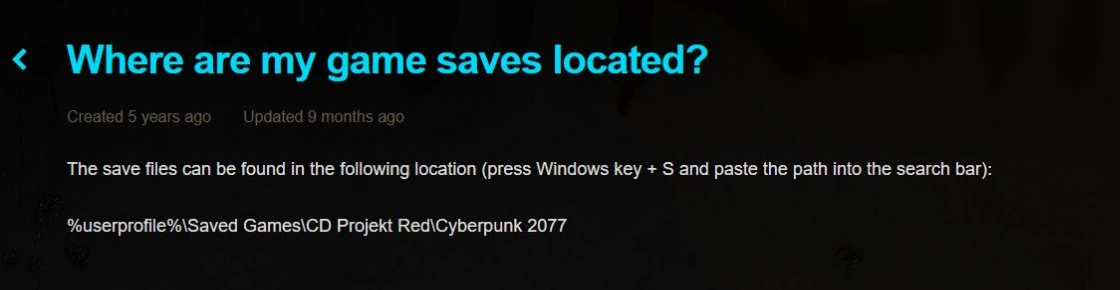
%USERPROFILE%\Saved Games\CD Projekt Red\Cyberpunk 2077
Wird mit der SaveNest-Windows-App geöffnet. Brauchen Sie die App? Laden Sie SaveNest herunter →
Kopieren Sie den Ordnerpfad in das mit Win + R geöffnete Fenster. Windows ersetzt %…% durch Ihre eigenen Ordner; wählen Sie darin das richtige Konto oder den gewünschten Spielstand.
Öffnen Sie den Windows-Speicherordner
Drücken Sie Win + R, fügen Sie den obigen Pfad ein und drücken Sie die Eingabetaste. Steam, GOG und Epic Games Store verwenden diesen Windows-Speicherort. Durch das Verschieben der Spielinstallation auf ein anderes Laufwerk wird der Installationsordner nicht zum Speicherordner. %USERPROFILE% bezieht sich auf das Windows-Konto, das Sie derzeit verwenden.
Sichern Sie den gesamten Speicherbereich
Ein Speicherplatz enthält sav.dat, metadata.9.json und screenshot.png. Bewahren Sie diese Dateien in ihrem ursprünglichen Ordner auf. Ein Screenshot oder eine Metadatendatei allein kann die gespeicherten Daten nicht ersetzen; Wenn Sie nur sav.dat kopieren, werden auch die Begleitdateien weggelassen.
- Erstellen Sie einen manuellen Speicherstand im Spiel, notieren Sie sich die Uhrzeit und die Quest und verlassen Sie dann das Spiel. Warten Sie, bis die aktuelle Launcher-Synchronisierung abgeschlossen ist.
- Kopieren Sie den gesamten Ordner Cyberpunk 2077 in einen veralteten Sicherungsordner außerhalb des aktiven Speicherverzeichnisses. Dadurch bleiben alle Steckplätze zusammen, wenn Sie sich nicht sicher sind, welchen Sie benötigen.
- Öffnen Sie das Backup und prüfen Sie, ob die Slot-Ordner und ihre Dateien kopiert wurden. Lassen Sie dieses Original-Backup unverändert, während Sie eine andere Kopie testen.
Cloud-Speicherung und Cross-Progression
Die Launcher-Cloud-Synchronisierung und der Cross-Fortschritt des Spiels sind separate Funktionen. Cross-Progression lädt nicht jeden historischen Slot hoch: CD PROJEKT RED sagt, dass es den neuesten Speicherstand jedes Speichertyps hochlädt. Behalten Sie ein unabhängiges lokales Backup, wenn Sie einen älteren Quest- oder Charakterstatus wünschen.
- Aktualisiere das Spiel. Öffnen Sie auf dem Quellgerät Load Game und verwenden Sie den Cross Progression-Eintrag, um Ihr CD PROJEKT RED-Konto zu verbinden. Überprüfen Sie Einstellungen → Gameplay → Plattformübergreifende Speicherungen aktivieren.
- Erstelle einen neuen Spielstand und prüfe sein Cloud-Symbol. Öffne auf dem anderen Gerät „Meine Belohnungen“, verbinde dasselbe Konto und suche anschließend unter „Spiel laden“ nach dem Spielstand.
Offizielle Cross-Progression-Anweisungen · Steam Cloud ist nicht synchron oder zeigt einen Konflikt an?
Der Ordner fehlt oder das Spiel kann den Speicherstand nicht sehen
Wenn Sie noch nie auf diesem Windows-Konto gespeichert haben, speichern Sie zunächst normal im Spiel. Wenn Sie Windows-Konten geändert haben, schauen Sie im Ordner „Gespeicherte Spiele“ des ursprünglichen Kontos nach. Eine Konsolen-Cloud-Speicherung muss die Cross-Progression abschließen, bevor Sie damit rechnen können, eine lokale Windows-Kopie zu finden.
Wenn der Ordner vorhanden ist, vergleichen Sie die Speicherzeit und die Quest mit „Spiel laden“. Überprüfen Sie die Spielversion, die erforderliche Erweiterung und die Mods, wenn ein bestimmter Spielstand nicht geladen werden kann. Durch die Neuinstallation des Spiels wird ein fehlender Spielstand nicht wiederhergestellt.
Stellen Sie eine bereits vorhandene Kopie wieder her
- Beenden Sie das Spiel und bewahren Sie den gesamten aktuellen Speicherordner an einem anderen Ort auf. Unterbrechen Sie die Cloud-Synchronisierung des Launchers und plattformübergreifende Speicherungen im Spiel, während Sie die Wiederherstellung überprüfen.
- Stellen Sie den ausgewählten vollständigen Slot-Ordner direkt unter Cyberpunk 2077 wieder her. Behalten Sie die Begleitdateien aus demselben Backup; Fügen Sie keine zusätzliche Verzeichnisebene Cyberpunk 2077 hinzu und kombinieren Sie keine Dateien aus verschiedenen Sicherungen.
- Verwenden Sie Load Game, um es explizit auszuwählen. Überprüfen Sie den Charakter, die Quest und den Ort und erstellen Sie dann einen neuen manuellen Speichervorgang. Setzen Sie die Cloud-Synchronisierung erst fort, nachdem Sie entschieden haben, welche Kopie behalten werden soll. Wenn keine frühere Kopie übrig bleibt, kann SaveNest diesen Fortschritt nicht rekonstruieren.
Halten Sie einen Kontrollpunkt ein, bevor Sie eine andere Questauswahl bearbeiten oder ausprobieren
Verwenden Sie SaveNest, um den lokalen Sicherungsverlauf beizubehalten, anstatt Ordner wiederholt zu benennen und zu kopieren. Vergleichen Sie nach dem Hinzufügen oder Erkennen des Spiels seinen Speicherpfad mit dem oben genannten und erstellen Sie ein Backup, bevor Sie etwas ändern. Lokale Sicherung und Wiederherstellung sind kostenlos und erfordern keine Anmeldung. Für die automatische Sicherung muss die Option aktiviert sein und SaveNest ausgeführt werden.
Cyberpunk 2077-Speichereditor: Unterstützte Änderungen und Sicherungsschritte
Laden Sie SaveNest herunter, um Ihren nächsten Kontrollpunkt zu behalten →
Quelle: Ludusavi Manifest · Quellenangabe, kein Test des Ladens eines Spielstands im Spiel. Namensnennung und Umfang · CD PROJEKT RED: Speicherort der Spielstände