 SaveNest
赛博朋克 2077存档位置
Cyberpunk 2077
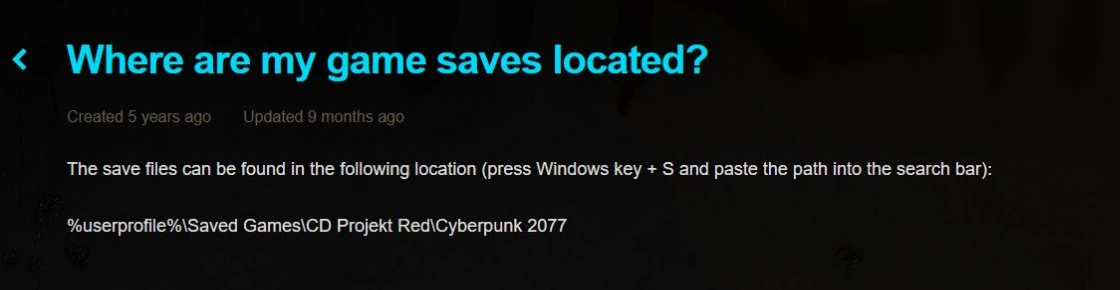
《赛博朋克 2077》Windows 存档位于 %USERPROFILE%\Saved Games\CD Projekt Red\Cyberpunk 2077,Steam、GOG、Epic 版均使用此位置。下方说明怎样找到完整存档、备份与排查云同步。
存档位置
%USERPROFILE%\Saved Games\CD Projekt Red\Cyberpunk 2077
通过 SaveNest Windows 客户端打开。尚未安装?下载 SaveNest →
复制目录路径后粘贴到 Win + R。Windows 会将 %…% 解析为你的真实目录,再选择其中的账号或存档。
打开 Windows 存档文件夹
按 Win + R,把上方路径粘贴进去,再按回车。Steam、GOG 和 Epic Games Store 版使用这个 Windows 存档位置。游戏装在其他盘,不代表存档也在安装目录里;%USERPROFILE% 指的是当前登录的 Windows 用户目录。
备份时,保留完整槽位文件夹
一个存档槽位里包含 sav.dat、metadata.9.json 和 screenshot.png。备份时把它们连同所在文件夹一起保留。截图和元数据不能代替存档本体,只复制 sav.dat 也会漏掉同组文件。
- 先在游戏里手动保存一次,记下时间和任务,再退出游戏,等启动器当前同步结束。
- 将整个 Cyberpunk 2077 文件夹复制到存档目录之外,以日期命名。如果还没分清想要哪个槽位,先完整保留所有槽位。
- 打开备份,确认槽位文件夹和内部文件都已复制。之后需要尝试恢复时,另取副本操作,保留这份原始备份。
云存档与跨平台进度怎么区分?
商店客户端的云同步与游戏内的跨平台进度是两套功能。跨平台进度不会上传所有历史槽位:CD PROJEKT RED 的说明是,每种存档类型只上传最新的一份。想留住较早的任务或角色状态,仍要单独备份。
- 先更新游戏。在原设备的“载入游戏”页面打开跨平台进度入口,连接 CD PROJEKT RED 账号,并检查“设置 → 游戏性 → 启用跨平台存档”。
- 新建一份存档,确认出现云朵图标。在另一台设备打开“我的奖励”,连接同一账号,再查看“载入游戏”。
找不到目录,或游戏里看不到存档
如果这个 Windows 账号还没玩过并保存,先在游戏里正常存一次。换过 Windows 账号,则检查原账号的 Saved Games 目录;主机上的云存档,也需要先完成跨平台同步,才会有可供检查的 Windows 本地副本。
目录已经存在时,把存档时间、任务和“载入游戏”列表对照起来。只有某一份读不了,再检查游戏版本、所需资料片和模组。重新安装游戏不会凭空补回已经丢失的存档。
用保留下来的副本回档
- 退出游戏,把当前整个存档目录另外保留。核对恢复结果期间,暂停启动器云同步和游戏内跨平台存档。
- 把选中的完整槽位文件夹放回 Cyberpunk 2077 目录下。同组文件必须来自同一次备份,不要多套一层 Cyberpunk 2077,也不要拼接不同存档里的文件。
- 在“载入游戏”中明确选择这份存档,核对角色、任务和位置,再新建手动存档。确认要保留哪份进度后再恢复云同步。如果已经没有旧副本,SaveNest 也无法重建那段进度。
改档或尝试另一条任务分支前,先留一个节点
不想反复给文件夹命名、复制,可以用 SaveNest 保留本地备份历史。添加或识别游戏后,先把软件显示的存档路径与上方目录对照,再创建备份。本地备份与恢复免费、无需登录;自动备份需要开启相应选项,并保持 SaveNest 运行。
来源:Ludusavi Manifest · 来源资料,未作实机读档验收。 来源与范围 · CD PROJEKT RED:存档位置