 SaveNest
Cyberpunk 2077 세이브 파일 위치
Windows 저장 참조
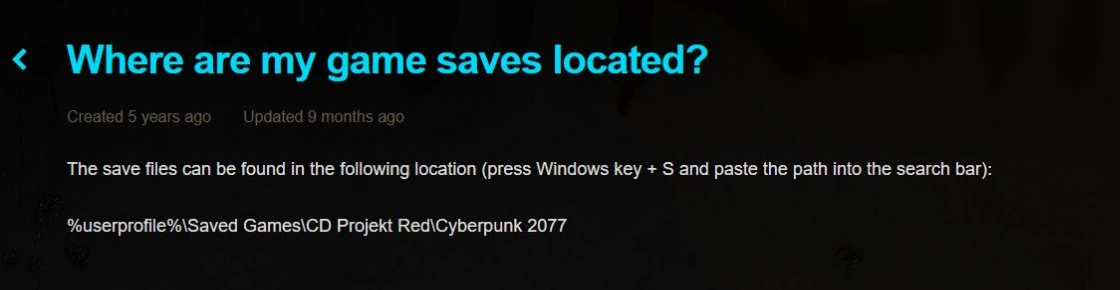
Cyberpunk 2077 저장 파일은 Steam, GOG 및 Epic을 포함한 Windows의 %USERPROFILE%\Saved Games\CD Projekt Red\Cyberpunk 2077에 있습니다. 저장 파일을 찾아 백업하고 아래에서 클라우드 동기화를 확인하세요.
세이브 위치
%USERPROFILE%\Saved Games\CD Projekt Red\Cyberpunk 2077
SaveNest Windows 앱으로 열립니다. 앱이 필요하신가요? SaveNest 다운로드 →
폴더 경로를 복사해 Win + R로 연 창에 붙여넣으세요. Windows가 %…%를 실제 폴더로 바꾸어 엽니다. 그 안에서 해당 계정이나 저장 파일을 선택하세요.
Windows 저장 폴더를 엽니다.
Win + R을 누르고 위의 경로를 붙여넣은 후 Enter를 누르세요. Steam, GOG 및 Epic Games Store는 이 Windows 저장 위치를 사용합니다. 게임 설치를 다른 드라이브로 옮겨도 해당 설치 폴더가 저장 폴더로 바뀌지는 않습니다. %USERPROFILE%은 현재 사용 중인 Windows 계정을 나타냅니다.
전체 저장 슬롯 백업
저장 슬롯에는 sav.dat, metadata.9.json 및 screenshot.png가 포함되어 있습니다. 이러한 파일을 원래 폴더에 함께 보관하십시오. 스크린샷이나 메타데이터 파일 자체로는 저장 데이터를 대체할 수 없습니다. sav.dat만 복사하면 동반 파일도 제외됩니다.
- 게임에서 수동 저장을 생성하고 시간과 퀘스트를 기록한 다음 게임을 종료합니다. 현재 실행기 동기화가 완료될 때까지 기다립니다.
- 전체 Cyberpunk 2077 폴더를 활성 저장 디렉터리 외부의 날짜가 지정된 백업 폴더에 복사합니다. 이렇게 하면 어느 슬롯이 필요한지 확실하지 않을 때 모든 슬롯이 함께 유지됩니다.
- 백업을 열고 슬롯 폴더와 해당 파일이 복사되었는지 확인하세요. 다른 복사본을 테스트하는 동안 이 원본 백업을 변경하지 않은 상태로 유지하십시오.
클라우드 저장 및 교차 진행
런처 클라우드 동기화와 게임의 교차 진행은 별도의 기능입니다. 크로스 진행은 모든 기록 슬롯을 업로드하지 않습니다. CD PROJEKT RED에서는 각 저장 유형의 최신 저장을 업로드한다고 말합니다. 오래된 퀘스트나 캐릭터 상태를 원한다면 독립적인 로컬 백업을 유지하세요.
- 게임을 업데이트하세요. 소스 장치에서 Load Game을 열고 Cross Progression 항목을 사용하여 CD PROJEKT RED 계정을 연결하세요. 설정 → 게임플레이 → 크로스 플랫폼 저장 활성화를 확인하세요.
- 새 세이브를 만든 뒤 클라우드 아이콘을 확인하세요. 다른 기기에서 My Rewards를 열고 같은 계정을 연결한 다음, Load Game에서 해당 세이브를 확인하세요.
폴더가 없거나 게임에서 저장 내용을 볼 수 없습니다.
이 Windows 계정에 저장한 적이 없다면 먼저 게임에서 정상적으로 저장하세요. Windows 계정을 변경한 경우 원래 계정의 저장된 게임 폴더를 살펴보세요. 로컬 Windows 복사본을 찾으려면 먼저 콘솔 클라우드 저장이 교차 진행을 완료해야 합니다.
폴더가 존재한다면 게임로드와 저장시간 및 퀘스트를 비교해보세요. 특정 저장 파일이 로드되지 않을 경우 게임 버전, 필요한 확장 및 모드를 확인하세요. 게임을 다시 설치해도 누락된 저장 파일이 다시 생성되지 않습니다.
이미 가지고 있는 복사본을 복원하세요.
- 게임을 종료하고 현재 저장 폴더 전체를 다른 곳에 보존하세요. 복원을 확인하는 동안 런처 클라우드 동기화 및 게임 내 크로스 플랫폼 저장을 일시 중지합니다.
- Cyberpunk 2077 바로 아래에서 선택한 전체 슬롯 폴더를 복원합니다. 동일한 백업에서 동반 파일을 보관하십시오. 추가 Cyberpunk 2077 디렉토리 레벨을 추가하거나 다른 저장 파일의 파일을 결합하지 마십시오.
- 명시적으로 선택하려면 Load Game을 사용하세요. 캐릭터, 퀘스트, 위치를 확인한 후 새로 매뉴얼 저장을 하세요. 어떤 복사본을 보관할지 결정한 후에만 클라우드 동기화를 재개하세요. 이전 복사본이 남아 있지 않으면 SaveNest는 해당 진행 상황을 재구성할 수 없습니다.
다른 퀘스트 선택을 편집하거나 시도하기 전에 체크포인트를 유지하세요
폴더 이름을 반복적으로 지정하고 복사하는 대신 SaveNest를 사용하여 로컬 백업 기록을 유지하세요. 게임을 추가하거나 감지한 후 저장 경로를 위의 경로와 비교하고 아무것도 변경하기 전에 백업하십시오. 로컬 백업 및 복원은 무료이며 로그인이 필요하지 않습니다. 자동 백업을 사용하려면 옵션을 활성화하고 SaveNest를 실행해야 합니다.
출처: Ludusavi Manifest · 게임 내 로드 테스트가 아닌 소스 참조입니다. 출처와 적용 범위 · CD PROJEKT RED: 저장 위치