 SaveNest
Local dos arquivos de salvamento de Cyberpunk 2077
Referência de salvamento do Windows
Os salvamentos de Cyberpunk 2077 estão em %USERPROFILE%\Saved Games\CD Projekt Red\Cyberpunk 2077 no Windows, incluindo Steam, GOG e Epic. Encontre seus arquivos salvos, faça backup deles e verifique a sincronização na nuvem abaixo.
Local dos saves
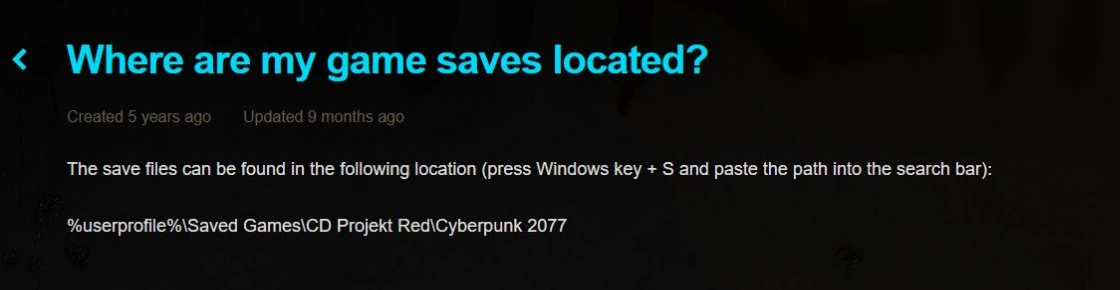
%USERPROFILE%\Saved Games\CD Projekt Red\Cyberpunk 2077
Abre com o aplicativo SaveNest para Windows. Precisa do aplicativo? Baixe SaveNest →
Copie o caminho da pasta e cole-o na janela Executar, aberta com Win + R. O Windows substitui as variáveis %…% pelas suas pastas; depois, selecione a conta ou o save dentro delas.
Abra a pasta de salvamento do Windows
Pressione Win + R, cole o caminho acima e pressione Enter. Steam, GOG e Epic Games Store usam este local de salvamento do Windows. Mover a instalação do jogo para outra unidade não transforma sua pasta de instalação em uma pasta de salvamento. %USERPROFILE% refere-se à conta do Windows que você está usando atualmente.
Faça backup de todo o slot de salvamento
Um slot de salvamento contém sav.dat, metadata.9.json e screenshot.png. Mantenha esses arquivos juntos em sua pasta original. Uma captura de tela ou arquivo de metadados por si só não pode substituir os dados salvos; copiar apenas sav.dat também deixa de fora seus arquivos complementares.
- Crie um salvamento manual no jogo, anote o tempo e a missão e saia do jogo. Aguarde a conclusão de qualquer sincronização do inicializador atual.
- Copie toda a pasta Cyberpunk 2077 para uma pasta de backup datada fora do diretório de salvamento ativo. Isso mantém todos os slots juntos quando você não tem certeza de qual deles precisa.
- Abra o backup e verifique se as pastas do slot e seus arquivos foram copiados. Mantenha este backup original inalterado enquanto testa outra cópia.
Salva na nuvem e progressão cruzada
A sincronização na nuvem do iniciador e a progressão cruzada do jogo são recursos separados. A progressão cruzada não carrega todos os slots históricos: a CD PROJEKT RED diz que carrega o salvamento mais recente de cada tipo de salvamento. Mantenha um backup local independente se quiser uma missão ou estado de personagem mais antigo.
- Atualize o jogo. No dispositivo de origem, abra Load Game e use a entrada Cross Progression para conectar sua conta CD PROJEKT RED. Verifique Configurações → Jogabilidade → Ativar salvamentos entre plataformas.
- Crie um novo save e confira o ícone de nuvem. No outro dispositivo, abra Minhas Recompensas, conecte a mesma conta e procure esse save em Carregar Jogo.
Instruções oficiais de progressão cruzada · Steam Cloud fora de sincronia ou mostrando um conflito?
A pasta está faltando ou o jogo não consegue ver o salvamento
Se você nunca salvou nesta conta do Windows, salve normalmente no jogo primeiro. Se você alterou as contas do Windows, procure na pasta Jogos salvos da conta original. Um salvamento na nuvem do console deve terminar a progressão cruzada antes que você possa encontrar uma cópia local do Windows.
Se a pasta existir, compare o tempo de salvamento e a missão com Load Game. Verifique a versão do jogo, a expansão necessária e os mods quando um salvamento específico não for carregado. A reinstalação do jogo não recria um salvamento ausente.
Restaure uma cópia que você já possui
- Saia do jogo e preserve toda a pasta salva atual em outro lugar. Pause a sincronização na nuvem do inicializador e os salvamentos entre plataformas no jogo enquanto verifica a restauração.
- Restaure a pasta completa do slot escolhida diretamente em Cyberpunk 2077. Mantenha seus arquivos complementares do mesmo backup; não adicione um nível de diretório Cyberpunk 2077 extra nem combine arquivos de salvamentos diferentes.
- Use Load Game para escolhê-lo explicitamente. Verifique o personagem, a missão e a localização e faça um novo salvamento manual. Retome a sincronização na nuvem somente depois de decidir qual cópia deve ser mantida. Se nenhuma cópia anterior permanecer, SaveNest não poderá reconstruir esse progresso.
Mantenha um ponto de verificação antes de editar ou tentar outra opção de missão
Use SaveNest para manter o histórico de backup local em vez de nomear e copiar pastas repetidamente. Após adicionar ou detectar o jogo, compare seu caminho de salvamento com o acima e faça um backup antes de alterar qualquer coisa. O backup e a restauração locais são gratuitos e não exigem login. O backup automático requer que a opção esteja habilitada e que SaveNest esteja em execução.
Editor de salvamento Cyberpunk 2077: alterações suportadas e etapas de backup
Baixe SaveNest para manter seu próximo ponto de verificação →
Fonte: Ludusavi Manifest · Referência documental; o carregamento do save no jogo não foi testado. Atribuição e escopo · CD PROJEKT RED: local dos saves