 SaveNest
Posizione dei file di salvataggio di Cyberpunk 2077
Riferimento al salvataggio di Windows
I salvataggi Cyberpunk 2077 si trovano in %USERPROFILE%\Saved Games\CD Projekt Red\Cyberpunk 2077 su Windows, inclusi Steam, GOG ed Epic. Trova i tuoi file di salvataggio, eseguine il backup e controlla la sincronizzazione cloud di seguito.
Posizione dei salvataggi
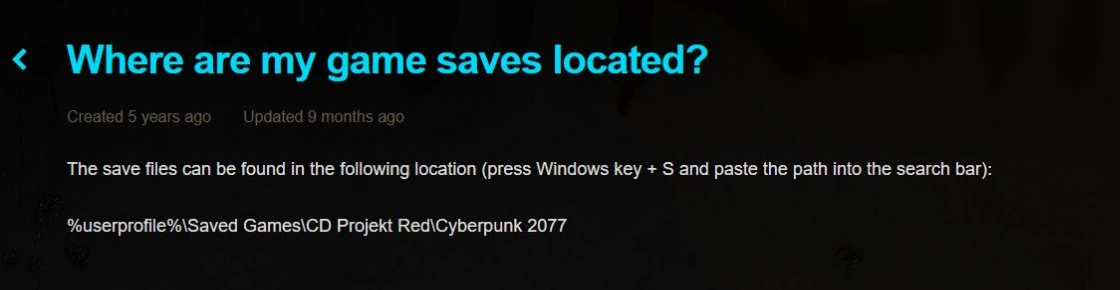
%USERPROFILE%\Saved Games\CD Projekt Red\Cyberpunk 2077
Si apre con l'app SaveNest per Windows. Hai bisogno dell'app? Scarica SaveNest →
Copia il percorso della cartella e incollalo nella finestra Esegui aperta con Win + R. Windows sostituisce le variabili %…% con le tue cartelle; poi seleziona l’account o il salvataggio al loro interno.
Apri la cartella di salvataggio di Windows
Premi Win + R, incolla il percorso sopra e premi Invio. Steam, GOG ed Epic Games Store utilizzano questa posizione di salvataggio di Windows. Lo spostamento dell'installazione del gioco su un'altra unità non trasforma la cartella di installazione nella cartella di salvataggio. %USERPROFILE% si riferisce all'account Windows attualmente in uso.
Esegui il backup dell'intero slot di salvataggio
Uno slot di salvataggio contiene sav.dat, metadata.9.json e screenshot.png. Conserva questi file insieme nella loro cartella originale. Uno screenshot o un file di metadati da solo non può sostituire i dati di salvataggio; la copia solo di sav.dat lascia fuori anche i file associati.
- Crea un salvataggio manuale nel gioco, annota l'ora e la missione, quindi esci dal gioco. Attendi il completamento della sincronizzazione corrente del launcher.
- Copia l'intera cartella Cyberpunk 2077 in una cartella di backup datata all'esterno della directory di salvataggio attiva. Ciò mantiene tutti gli slot insieme quando non sei sicuro di quale ti serva.
- Apri il backup e controlla che le cartelle degli slot e i relativi file siano stati copiati. Mantieni invariato il backup originale mentre provi un'altra copia.
Salvataggi nel cloud e progressione incrociata
La sincronizzazione cloud del launcher e la progressione incrociata del gioco sono funzionalità separate. La progressione incrociata non carica tutti gli slot storici: CD PROJEKT RED afferma che carica l'ultimo salvataggio di ciascun tipo di salvataggio. Mantieni un backup locale indipendente se desideri una missione o uno stato del personaggio più vecchio.
- Aggiorna il gioco. Sul dispositivo sorgente, apri Carica gioco e utilizza la voce Progressione incrociata per connettere il tuo account CD PROJEKT RED. Controlla Impostazioni → Gameplay → Abilita salvataggi multipiattaforma.
- Crea un nuovo salvataggio e controlla la sua icona a forma di nuvola. Sull’altro dispositivo, apri I miei premi, collega lo stesso account e cerca il salvataggio in Carica partita.
Istruzioni ufficiali sulla progressione incrociata · Steam Cloud non è sincronizzato o mostra un conflitto?
Manca la cartella oppure il gioco non riesce a vedere il salvataggio
Se non hai mai salvato su questo account Windows, salva prima normalmente nel gioco. Se hai cambiato account Windows, cerca nella cartella Giochi salvati dell'account originale. Un salvataggio nel cloud della console deve completare la progressione incrociata prima che tu possa aspettarti di trovare una copia locale di Windows.
Se la cartella esiste, confronta il tempo di salvataggio e la missione con Carica gioco. Controlla la versione del gioco, l'espansione richiesta e le mod quando un particolare salvataggio non viene caricato. La reinstallazione del gioco non ricrea un salvataggio mancante.
Ripristina una copia che già possiedi
- Esci dal gioco e conserva l'intera cartella di salvataggio corrente altrove. Metti in pausa la sincronizzazione cloud del launcher e i salvataggi multipiattaforma nel gioco mentre controlli il ripristino.
- Ripristina la cartella slot completa scelta direttamente sotto Cyberpunk 2077. Conserva i file associati dallo stesso backup; non aggiungere un ulteriore livello di directory Cyberpunk 2077 né combinare file da salvataggi diversi.
- Usa Carica gioco per sceglierlo esplicitamente. Controlla il personaggio, la missione e il luogo, quindi effettua un nuovo salvataggio manuale. Riprendi la sincronizzazione cloud solo dopo aver deciso quale copia conservare. Se non rimane alcuna copia precedente, SaveNest non può ricostruire tale progresso.
Mantieni un checkpoint prima di modificare o provare un'altra scelta di missione
Utilizza SaveNest per conservare la cronologia dei backup locali invece di nominare e copiare ripetutamente le cartelle. Dopo aver aggiunto o rilevato il gioco, confronta il percorso di salvataggio con quello sopra ed esegui un backup prima di modificare qualsiasi cosa. Il backup e il ripristino locali sono gratuiti e non richiedono l'accesso. Il backup automatico richiede che l'opzione sia abilitata e che SaveNest sia in esecuzione.
Cyberpunk 2077 editor di salvataggio: modifiche supportate e passaggi di backup
Fonte: Ludusavi Manifest · Riferimento documentale, senza prova di caricamento del salvataggio nel gioco. Attribuzione e ambito · CD PROJEKT RED: posizione dei salvataggi