 SaveNest
Cyberpunk 2077のセーブファイルの場所
Windows 保存リファレンス
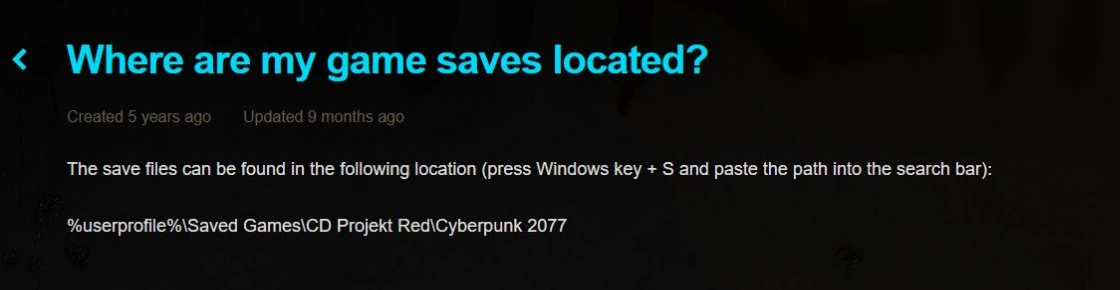
Cyberpunk 2077 セーブは、Windows の %USERPROFILE%\Saved Games\CD Projekt Red\Cyberpunk 2077 (Steam、GOG、Epic を含む) にあります。保存ファイルを見つけてバックアップし、以下のクラウド同期を確認してください。
セーブデータの保存場所
%USERPROFILE%\Saved Games\CD Projekt Red\Cyberpunk 2077
SaveNest Windows アプリで開きます。 アプリが必要ですか? SaveNestをダウンロード→
フォルダーのパスをコピーし、Win + R で開く画面に貼り付けます。Windows が %…% を実際のフォルダーに展開するので、その中からアカウントやセーブを選んでください。
Windowsの保存フォルダーを開きます
Win + R を押し、上記のパスを貼り付けて Enter を押します。 Steam、GOG、Epic Games Store は、この Windows の保存場所を使用します。ゲームのインストールを別のドライブに移動しても、そのインストール フォルダーは保存フォルダーにはなりません。 %USERPROFILE% は、現在使用している Windows アカウントを指します。
セーブスロット全体をバックアップする
セーブ スロットには、sav.dat、metadata.9.json、および screenshot.png が含まれます。これらのファイルを元のフォルダーにまとめて保管します。スクリーンショットまたはメタデータ ファイルだけではセーブ データを置き換えることはできません。 sav.dat のみをコピーすると、その関連ファイルも除外されます。
- ゲームで手動セーブを作成し、その時間とクエストをメモしてから、ゲームを終了します。現在のランチャーの同期が完了するまで待ちます。
- Cyberpunk 2077 フォルダー全体を、アクティブな保存ディレクトリの外にある日付付きのバックアップ フォルダーにコピーします。これにより、どのスロットが必要かわからない場合でも、すべてのスロットがまとめられます。
- バックアップを開いて、スロット フォルダーとそのファイルがコピーされていることを確認します。別のコピーをテストする間、この元のバックアップを変更しないでください。
クラウドセーブとクロスプログレッション
ランチャーのクラウド同期とゲームのクロスプログレッションは別の機能です。クロスプログレッションではすべての過去のスロットがアップロードされるわけではありません。CD PROJEKT RED によると、各セーブ タイプの最新セーブがアップロードされます。古いクエストやキャラクターの状態が必要な場合は、独立したローカル バックアップを保持してください。
- ゲームをアップデートします。ソース デバイスで [ゲームのロード] を開き、[クロス プログレッション] エントリを使用して CD PROJEKT RED アカウントに接続します。 「設定」→「ゲームプレイ」→「クロスプラットフォーム保存を有効にする」をチェックします。
- 新しくセーブして、クラウドのアイコンが付いていることを確認します。もう一方の端末で「マイリワード」を開き、同じアカウントを接続してから「ロードゲーム」でセーブを確認してください。
フォルダーが見つからない、またはゲームがセーブデータを認識できない
この Windows アカウントに保存したことがない場合は、まずゲームで通常どおり保存してください。 Windows アカウントを変更した場合は、元のアカウントの「保存されたゲーム」フォルダーを確認してください。コンソールのクラウド保存は、ローカルの Windows コピーを見つける前に、クロスプログレッションを完了する必要があります。
フォルダが存在する場合は、Load Gameでセーブ時間とクエストを比較してください。特定のセーブデータが読み込まれない場合は、ゲームのバージョン、必要な拡張機能、MOD を確認してください。ゲームを再インストールしても、失われたセーブデータは再作成されません。
すでに所有しているコピーを復元する
- ゲームを終了し、現在の保存フォルダー全体を別の場所に保存します。復元を確認している間、ランチャーのクラウド同期とゲーム内のクロスプラットフォーム セーブを一時停止します。
- 選択した完全なスロット フォルダーを Cyberpunk 2077 の直下に復元します。同じバックアップから関連ファイルを保存します。余分な Cyberpunk 2077 ディレクトリ レベルを追加したり、異なる保存からのファイルを結合したりしないでください。
- Load Game を使用して明示的に選択します。キャラクター、クエスト、場所を確認し、新規マニュアルセーブを行ってください。どのコピーを保持するかを決定した後でのみ、クラウド同期を再開してください。以前のコピーが残っていない場合、SaveNest はその進行状況を再構築できません。
別のクエストの選択肢を編集したり試したりする前に、チェックポイントを保持してください
フォルダーに名前を付けてコピーを繰り返す代わりに、SaveNest を使用してローカル バックアップ履歴を保存します。ゲームを追加または検出したら、その保存パスを上記のパスと比較し、変更を加える前にバックアップを作成してください。ローカルのバックアップと復元は無料で、サインインも必要ありません。自動バックアップには、オプションが有効になっていて、SaveNest が実行されている必要があります。
出典: Ludusavi Manifest · 出典に基づく情報であり、実際のゲームでの読み込み確認は行っていません。 出典と対象範囲 · CD PROJEKT RED: 保存場所