 SaveNest
Emplacement des sauvegardes de Cyberpunk 2077
Référence de sauvegarde Windows
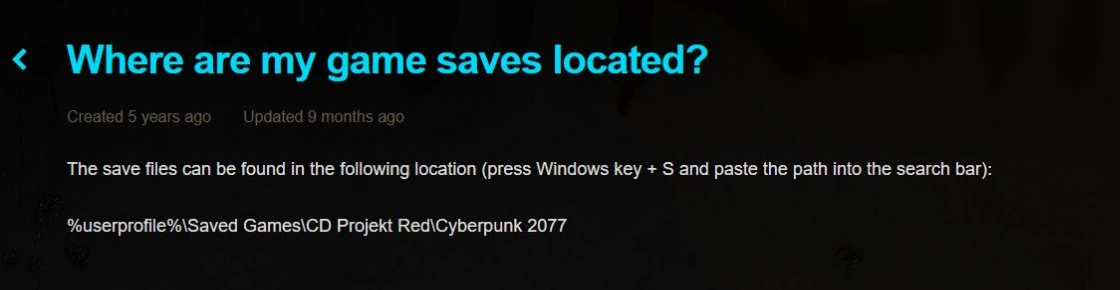
Les sauvegardes Cyberpunk 2077 se trouvent dans %USERPROFILE%\Saved Games\CD Projekt Red\Cyberpunk 2077 sous Windows, y compris Steam, GOG et Epic. Recherchez vos fichiers de sauvegarde, sauvegardez-les et vérifiez la synchronisation cloud ci-dessous.
Emplacement des sauvegardes
%USERPROFILE%\Saved Games\CD Projekt Red\Cyberpunk 2077
S'ouvre avec l'application Windows SaveNest. Besoin de l'application ? Télécharger SaveNest →
Copiez le chemin du dossier et collez-le dans la fenêtre Exécuter ouverte avec Win + R. Windows remplace les variables %…% par vos dossiers ; sélectionnez ensuite le compte ou la sauvegarde à l’intérieur.
Ouvrez le dossier de sauvegarde Windows
Appuyez sur Win + R, collez le chemin ci-dessus et appuyez sur Entrée. Steam, GOG et Epic Games Store utilisent cet emplacement de sauvegarde Windows. Déplacer l'installation du jeu vers un autre lecteur ne fait pas de son dossier d'installation le dossier de sauvegarde. %USERPROFILE% fait référence au compte Windows que vous utilisez actuellement.
Sauvegardez tout l'emplacement de sauvegarde
Un emplacement de sauvegarde contient sav.dat, metadata.9.json et screenshot.png. Conservez ces fichiers ensemble dans leur dossier d'origine. Une capture d'écran ou un fichier de métadonnées ne peut pas à lui seul remplacer les données de sauvegarde ; la copie uniquement de sav.dat laisse également de côté ses fichiers compagnons.
- Créez une sauvegarde manuelle dans le jeu, notez son heure et sa quête, puis quittez le jeu. Attendez la fin de la synchronisation actuelle du lanceur.
- Copiez l'intégralité du dossier Cyberpunk 2077 dans un dossier de sauvegarde daté en dehors du répertoire de sauvegarde actif. Cela maintient tous les emplacements ensemble lorsque vous ne savez pas lequel vous avez besoin.
- Ouvrez la sauvegarde et vérifiez que les dossiers de slot et leurs fichiers ont été copiés. Conservez cette sauvegarde originale inchangée pendant que vous testez une autre copie.
Sauvegardes dans le cloud et progression croisée
La synchronisation cloud du lanceur et la progression croisée du jeu sont des fonctionnalités distinctes. La progression croisée ne télécharge pas tous les emplacements historiques : CD PROJEKT RED indique qu'il télécharge la dernière sauvegarde de chaque type de sauvegarde. Conservez une sauvegarde locale indépendante si vous souhaitez une quête ou un état de personnage plus ancien.
- Mettez à jour le jeu. Sur l'appareil source, ouvrez Load Game et utilisez l'entrée Cross Progression pour connecter votre compte CD PROJEKT RED. Vérifiez Paramètres → Gameplay → Activer les sauvegardes multiplateformes.
- Créez une nouvelle sauvegarde et vérifiez son icône de nuage. Sur l’autre appareil, ouvrez « Mes récompenses », connectez le même compte, puis recherchez cette sauvegarde dans « Charger une partie ».
Instructions officielles de progression croisée · Steam Cloud est désynchronisé ou présente un conflit ?
Le dossier est manquant ou le jeu ne peut pas voir la sauvegarde
Si vous n'avez jamais sauvegardé sur ce compte Windows, sauvegardez d'abord normalement dans le jeu. Si vous avez modifié le compte Windows, recherchez dans le dossier Jeux enregistrés du compte d'origine. Une sauvegarde dans le cloud de la console doit terminer la progression croisée avant que vous puissiez espérer trouver une copie Windows locale.
Si le dossier existe, comparez le temps de sauvegarde et la quête avec Load Game. Vérifiez la version du jeu, l'extension requise et les mods lorsqu'une sauvegarde particulière ne se charge pas. La réinstallation du jeu ne recrée pas une sauvegarde manquante.
Restaurer une copie que vous possédez déjà
- Quittez le jeu et conservez l’intégralité du dossier de sauvegarde actuel ailleurs. Suspendez la synchronisation cloud du lanceur et les sauvegardes multiplateformes dans le jeu tout en vérifiant la restauration.
- Restaurez le dossier slot complet choisi directement sous Cyberpunk 2077. Conservez ses fichiers compagnons de la même sauvegarde ; n'ajoutez pas de niveau de répertoire Cyberpunk 2077 supplémentaire et ne combinez pas de fichiers provenant de différentes sauvegardes.
- Utilisez Load Game pour le choisir explicitement. Vérifiez le personnage, la quête et l'emplacement, puis effectuez une nouvelle sauvegarde manuelle. Reprenez la synchronisation cloud uniquement après avoir décidé quelle copie doit être conservée. S'il ne reste aucune copie antérieure, SaveNest ne peut pas reconstruire cette progression.
Gardez un point de contrôle avant de modifier ou d'essayer un autre choix de quête
Utilisez SaveNest pour conserver l'historique de sauvegarde local au lieu de nommer et de copier des dossiers à plusieurs reprises. Après avoir ajouté ou détecté le jeu, comparez son chemin de sauvegarde avec celui ci-dessus et effectuez une sauvegarde avant de modifier quoi que ce soit. La sauvegarde et la restauration locales sont gratuites et ne nécessitent aucune connexion. La sauvegarde automatique nécessite que l'option soit activée et que SaveNest soit en cours d'exécution.
Éditeur de sauvegarde Cyberpunk 2077 : modifications prises en charge et étapes de sauvegarde
Téléchargez SaveNest pour conserver votre prochain point de contrôle →
Source : Ludusavi Manifest · Référence documentaire, sans test de chargement d’une sauvegarde dans le jeu. Attribution et portée · CD PROJEKT RED : emplacement des sauvegardes