 SaveNest
Jeśli Steam Cloud ma nieaktualne dane lub nie synchronizuje, pozostaw grę zamkniętą i zachowaj kopię z ostatniego urządzenia z właściwym postępem. Sprawdź obsługę chmury, ustawienia i połączenie, a następnie ponów próbę na tym urządzeniu przed zmianą komputera. Samo ostrzeżenie nie dowodzi uszkodzenia zapisu.
Przykład: zapis na laptopie ma nowszą datę, ale właściwy postęp jest na komputerze stacjonarnym
Załóżmy, że na komputerze stacjonarnym gracz dotarł do późniejszego obszaru w niedzielę, podczas gdy laptop otworzył starszą postać w poniedziałek. Poniedziałkowy znacznik czasu opisuje ostatni zapis; nie dowodzi, że postać rozwinęła się dalej. Przed rozwiązaniem konfliktu zakończ grę na obu komputerach i przechowuj ich foldery lokalne oddzielnie. Nie pozwól, aby kopia z jednego komputera nadpisała drugą podczas gromadzenia danych.
Nazwij kandydatów według maszyny i rozpoznawalnego postępu. Na zrzucie ekranu celowo zachowano dwóch różnych kandydatów. Po potwierdzeniu, która kopia ładuje zamierzoną postać, rozwiąż konflikt programu uruchamiającego w tym kierunku. Zachowaj drugiego kandydata do czasu, aż następne normalne uruchomienie będzie nadal pokazywać wybrany stan.
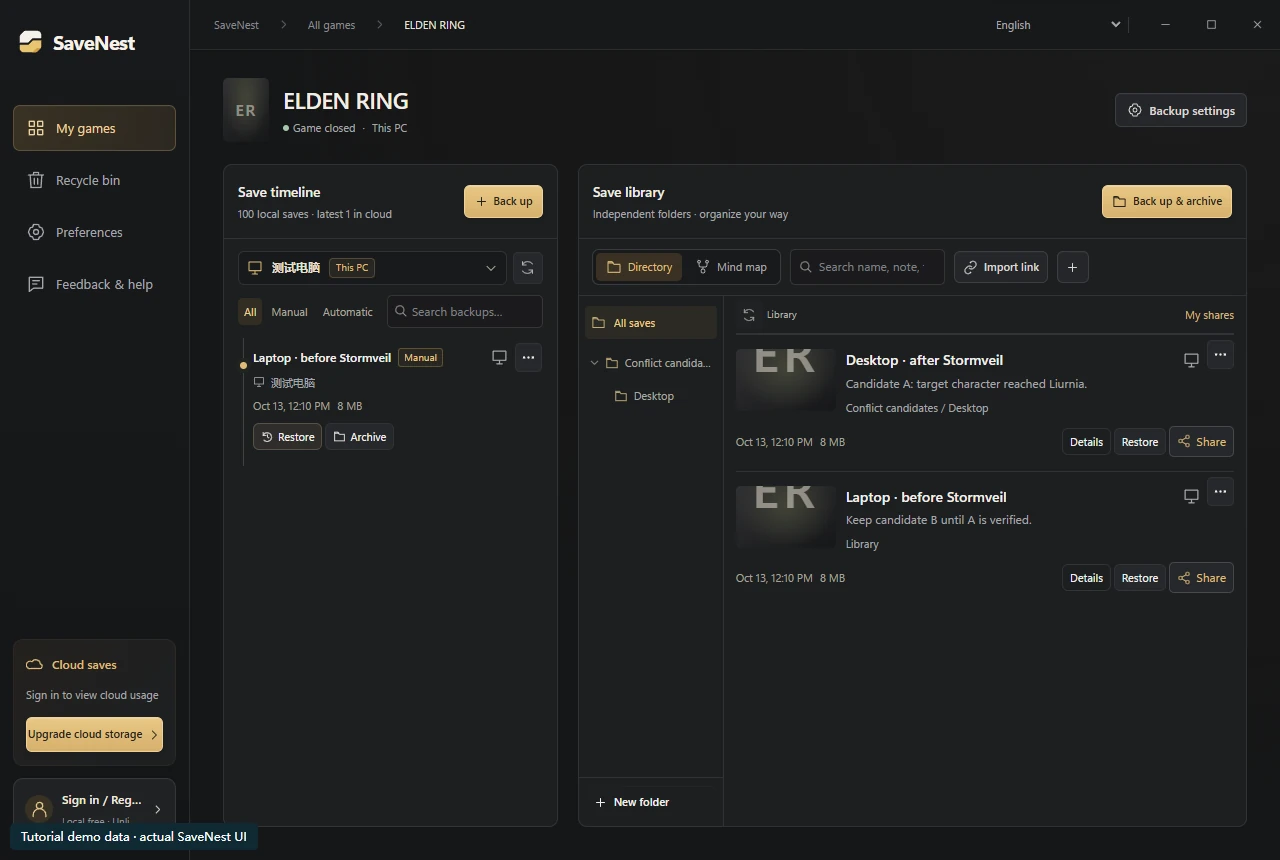
Dwie zachowane kopie opisane komputerem i postępem, a nie tylko czasem zapisu. Rzeczywisty interfejs SaveNest z syntetycznymi danymi do samouczka; nie jest to test zgodności zapisów przy wczytywaniu w grze. Otwórz obraz w pełnym rozmiarze
Porównaj kandydatów lokalnych i chmurowych
Zapisz, gdzie miała miejsce żądana sesja, czy sesja zakończyła się normalnie i czy transfer został faktycznie potwierdzony. Czas jest wskazówką, a nie opisem stanu postaci. Jeśli nie jesteś pewien, zatrzymaj lokalnego kandydata przed eksperymentowaniem.
Nie twórz nowej gry ani nie instaluj jej ponownie w ramach pierwszego kroku rozwiązywania problemów. Działania te mogą utrudnić identyfikację dowodów. Trzymaj foldery kandydatów oddzielnie oznaczone i unikaj łączenia starszych i nowszych plików w syntetyczny zapis.
Steam Cloud: nieaktualne dane, brak synchronizacji czy błąd synchronizacji?
Zachowaj ostatnie urządzenie, które przechowuje pożądany postęp. Następnie sprawdź dokładny błąd, łączność sieciową, aktywne konto i ustawienia chmury gry. Zamiast ponawiać próby zastąpienia, skorzystaj z aktualnej strony pomocy Steam dotyczącej zgłoszonego problemu.
Kliknięcie opcji Ponów próbę jest jedynie próbą wykonania operacji. Sprawdź ponownie wynik przed zmianą komputera. Jeśli istnieje kilka niezależnych kopii, zachowaj je do czasu, aż będziesz w stanie zidentyfikować w grze znany dobry stan.
Aby uzyskać ustawienia gry, otwórz Steam Biblioteka → Właściwości → Ogólne i sprawdź Steam Cloud. Ustawienie globalne znajduje się pod Steam Ustawienia → Chmura. Aktywność transferu jest rejestrowana w logs\cloud_log.txt w folderze instalacyjnym Steam; sprawdź odpowiednią grę i czas bez edytowania dziennika.
- Na czas sprawdzania anuluj uruchamianie. Zamknij grę na obu komputerach, znajdź ostatnie urządzenie z właściwym postępem i skopiuj cały jego lokalny folder zapisów w inne miejsce.
- Sprawdź, czy używasz tego samego konta Steam i czy gra obsługuje zapisy w chmurze. Sprawdź Biblioteka → Właściwości → Ogólne oraz Ustawienia Steam → Cloud. Nie każda gra przesyła swoje zapisy.
- Połącz komputer źródłowy z siecią, uruchom ponownie Steam przy zamkniętej grze i ponów synchronizację, jeśli taka opcja jest dostępna. Poczekaj na zakończenie przed graniem gdzie indziej; przy dalszych błędach sprawdź cloud_log.txt.
- Jeśli pojawi się konflikt, przed wyborem porównaj zachowane kopie lokalne i chmurowe. Wczytaj właściwe miejsce zapisu, sprawdź znany punkt postępu, zamknij i ponownie uruchom grę przed usunięciem kopii.
- Nieaktualny zapis w chmurze — Sprawdź urządzenie, na którym grano ostatnio. Postęp mógł nie zostać przesłany; zachowaj kopię przed ponowną próbą lub uruchomieniem gry gdzie indziej.
- Nie można zsynchronizować — Chroń ostatni komputer z pożądanym postępem. Przed ponownym uruchomieniem sprawdź połączenie, konto Steam i ustawienia chmury.
- Brak synchronizacji — Przed zmianą urządzenia poczekaj na pomyślny transfer na komputerze źródłowym. Samo ponowne kliknięcie nie potwierdza zakończenia.
- Konflikt zapisów w chmurze — Zachowaj dostępne kopie lokalne i porównaj sesje każdego kandydata. Sam nowszy znacznik czasu nie identyfikuje prawidłowego postępu.
- Brak postępu na nowym komputerze — Sprawdź, czy na oryginalnym komputerze nadal znajduje się zapis i zakończył przesyłanie. Potwierdź także to samo konto i edycję gry.
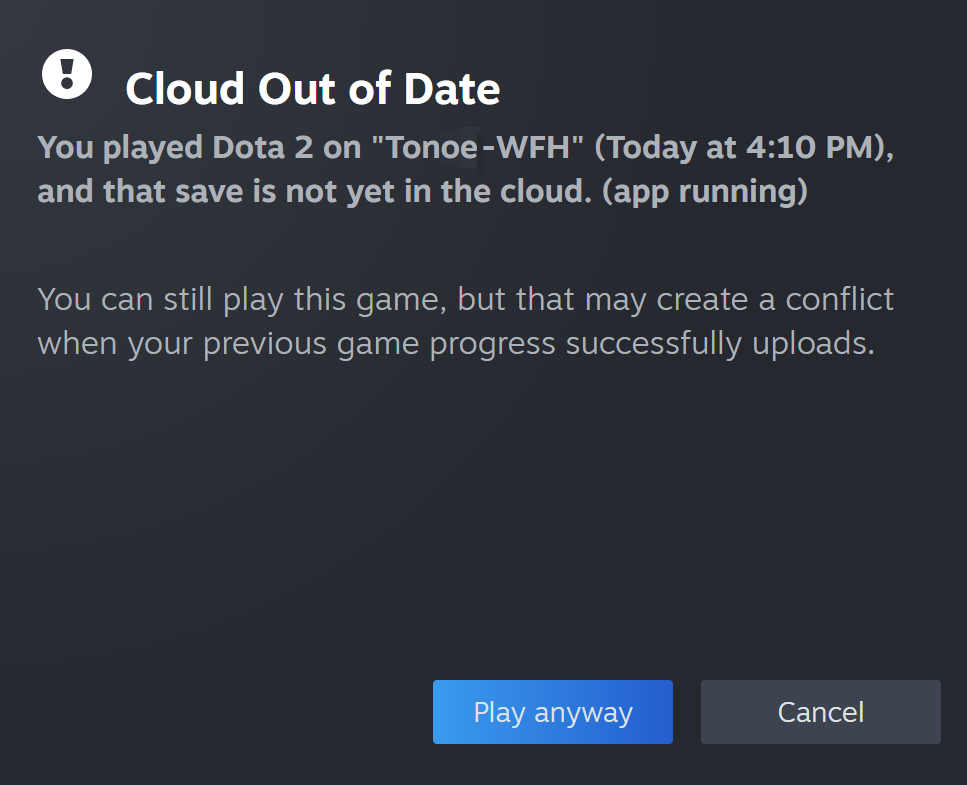
Angielski przykład Steam Cloud opublikowany przez Valve, pobrany 2026-10-22. „Play anyway” może wywołać konflikt; przed kontynuowaniem zabezpiecz zapisy na urządzeniu źródłowym. Otwórz obraz w pełnym rozmiarze
Jak pobrać zapisy Steam Cloud bez nadpisywania lokalnego postępu
Steam oferuje stronę z zalogowanym kontem Magazyn zdalny. Jeśli odpowiedni plik jest obecny, zapisz pobranego kandydata poza aktywnym folderem gry. Zanim rozważysz przywrócenie konkretnej gry, sprawdź jego tożsamość. Dostępne pliki strony nie gwarantują nieograniczonej historii przywracania.
Gdy gra jest zamknięta, najpierw zapisz jej bieżący lokalny zapis. Na stronie Remote Storage Steam sprawdź konto i grę, a następnie pobierz dostępne pliki kandydatów do osobnego folderu testowego. Zapisz wymienione nazwy i ścieżki; Folder pobierania przeglądarki nie jest lokalizacją zapisu gry.
Przed przywróceniem przejrzyj cały zestaw plików specyficznych dla gry. Nie spłaszczaj niepowiązanych ścieżek, nie zmieniaj nazwy duplikatu przeglądarki w ramach aktywnego zapisu ani nie mieszaj plików pochodzących od różnych kandydatów. Postępuj zgodnie z procedurą przywracania gry, sprawdź właściwy slot zapisu i zachowaj kopię bezpieczeństwa podczas przeglądania kolejnych monitów w chmurze.
Sprawdź także niezależne eksporty, zachowane kopie na innym komputerze i wszelkie pliki odzyskiwania udokumentowane przez grę. Jeśli potrzebny stan został wszędzie nadpisany i nie pozostała żadna wcześniejsza kopia, ponowna synchronizacja nie będzie w stanie odtworzyć brakującej zawartości.
- Lokalizacje zapisów gier w Windows i poradnik tworzenia kopii zapasowych
- Przywrócony zapis gry nie wyświetla się? Przewodnik rozwiązywania problemów krok po kroku
Użyj SaveNest razem z programem uruchamiającym
SaveNest ma własną oś czasu i stałe kamienie milowe. Nie loguje się do Steam Cloud ani nie pobiera historii Steam. Użyj go, aby zachować niezależny znany stan przed konfliktem programu uruchamiającego, aktualizacją lub celowym wycofaniem.
Podczas przywracania gra musi być zamknięta, a inne programy nie mogą jednocześnie zapisywać tych samych plików. Nie ma jednego sposobu przełączania synchronizacji chmurowej dla wszystkich gier. Kopię z chmury SaveNest najpierw pobierz do historii, a po sprawdzeniu zakresu osobno potwierdź przywrócenie.
Drugie uruchomienie to przydatny test
Po sprawdzeniu wybranego zapisu wyjdź normalnie i poczekaj, aż program uruchamiający zakończy synchronizację. Uruchom jeszcze raz i sprawdź tę samą postać i punkt orientacyjny. Jeśli zapis zmieni się z powrotem dopiero po tej sekwencji, zanotuj dokładnie, kiedy to się zmieni; powtarzane przywracanie lokalne nie naprawi konkurencyjnego źródła synchronizacji.
Często zadawane pytania
Czy nowszy znacznik czasu jest zawsze poprawny?
Nie. Wybierz stan, który chcesz zachować, korzystając z kontekstu sesji, urządzenia i kamienia milowego. Jeśli kontekst jest niejasny, w pierwszej kolejności zachowaj lokalnego kandydata.
Czy zawsze muszę wyłączać synchronizację z chmurą?
Postępuj zgodnie z udokumentowanym zachowaniem gry i instrukcjami wyświetlanymi w programie uruchamiającym. Ogólna sekwencja może być nieodpowiednia dla konkretnej gry.
Czy SaveNest może odzyskać moje stare pliki Steam Cloud?
Zarządza tylko kopiami zapasowymi SaveNest. Wszelkie dostępne pliki Magazynu zdalnego Steam należy sprawdzić we własnej witrynie Steam.
Czy nieaktualny stan oznacza utratę zapisu?
Nie. Komputer źródłowy może nadal mieć najnowszy postęp. Zachowaj lokalne pliki przed ponowną próbą. Status chmury nie dowodzi uszkodzenia ani nie gwarantuje, że Steam ma starszą wersję możliwą do odzyskania.


