 SaveNest
Cyberpunk 2077 kayıt dosyası konumu
Windows oyun kayıtları için kaynak bilgisi
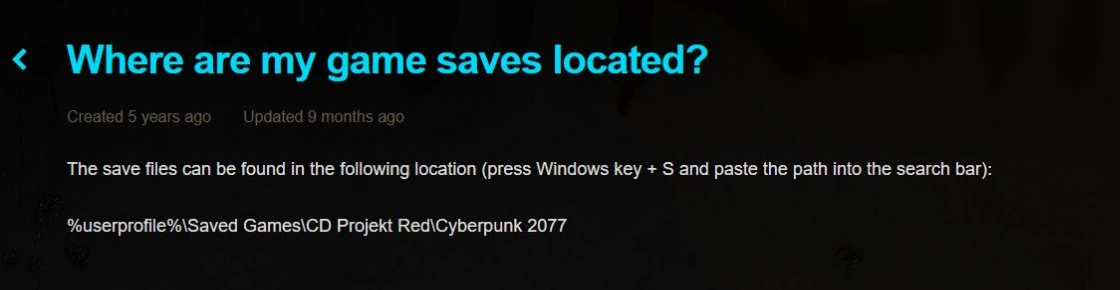
Cyberpunk 2077 kayıtları Steam, GOG ve Epic dahil Windows'ta %USERPROFILE%\Saved Games\CD Projekt Red\Cyberpunk 2077 konumundadır. Kaydetme dosyalarınızı bulun, yedekleyin ve aşağıda bulut senkronizasyonunu kontrol edin.
Oyun kayıtlarının konumu
%USERPROFILE%\Saved Games\CD Projekt Red\Cyberpunk 2077
SaveNest Windows uygulamasıyla açılır. Uygulamaya mı ihtiyacınız var? SaveNest'i indirin →
Klasör yolunu kopyalayıp Win + R penceresine yapıştırın. Windows, %…% ifadelerini kendi klasörlerinizin yollarına dönüştürür; klasörün içinden ilgili hesabı veya oyun kaydını seçin.
Windows kaydetme klasörünü açın
Win + R tuşlarına basın, yolu yukarıya yapıştırın ve Enter tuşuna basın. Steam, GOG ve Epic Games Store bu Windows kaydetme konumunu kullanır. Oyun kurulumunu başka bir sürücüye taşımak, kurulum klasörünü kaydetme klasörü yapmaz. %USERPROFILE%, şu anda kullanmakta olduğunuz Windows hesabını ifade eder.
Tüm kaydetme yuvasını yedekleyin
Bir kaydetme yuvası sav.dat, metadata.9.json ve screenshot.png'yi içerir. Bu dosyaları orijinal klasörlerinde bir arada tutun. Bir ekran görüntüsü veya meta veri dosyası tek başına kaydedilen verilerin yerini alamaz; yalnızca sav.dat kopyalandığında tamamlayıcı dosyalar da dışarıda bırakılır.
- Oyunda manuel bir kayıt oluşturun, zamanını ve görevini not edin ve ardından oyundan çıkın. Mevcut başlatıcı senkronizasyonunun bitmesini bekleyin.
- Cyberpunk 2077 klasörünün tamamını etkin kaydetme dizininin dışındaki tarihli bir yedekleme klasörüne kopyalayın. Bu, hangisine ihtiyacınız olduğundan emin olmadığınızda tüm yuvaları bir arada tutar.
- Yedeği açın ve slot klasörlerinin ve dosyalarının kopyalandığını kontrol edin. Başka bir kopyayı test ederken bu orijinal yedeği değiştirmeden koruyun.
Bulut kayıtları ve çapraz ilerleme
Başlatıcı bulut senkronizasyonu ve oyunun çapraz ilerlemesi ayrı özelliklerdir. Çapraz ilerleme her geçmiş alanı yüklemez: CD PROJEKT RED, her kaydetme türünün en son kaydını yüklediğini söylüyor. Daha eski bir görev veya karakter durumu istiyorsanız bağımsız bir yerel yedekleme tutun.
- Oyunu güncelleyin. Kaynak cihazda Oyunu Yükle'yi açın ve CD PROJEKT RED hesabınızı bağlamak için Çapraz İlerleme girişini kullanın. Ayarlar → Oynanış → Platformlar arası kaydetmeyi etkinleştir seçeneğini işaretleyin.
- Yeni bir kayıt oluşturup bulut simgesini kontrol edin. Diğer cihazda Ödüllerim bölümünü açın, aynı hesabı bağlayın ve ardından oyun yükleme menüsünde kaydı bulun.
Resmi çapraz ilerleme talimatları · Steam Cloud senkronize değil mi veya bir çakışma mı gösteriyor?
Klasör eksik veya oyun kaydetmeyi göremiyor
Bu Windows hesabına daha önce hiç kaydetmediyseniz, önce oyunda normal şekilde kaydedin. Windows hesaplarını değiştirdiyseniz orijinal hesabın Kayıtlı Oyunlar klasörüne bakın. Yerel bir Windows kopyası bulmayı bekleyebilmeniz için, konsol bulut kaydının çapraz ilerlemeyi tamamlaması gerekir.
Klasör mevcutsa, kaydetme süresini ve görevi Load Game ile karşılaştırın. Belirli bir kaydetme yüklenmediğinde oyun sürümünü, gerekli genişletmeyi ve modları kontrol edin. Oyunu yeniden yüklemek eksik bir kaydı yeniden oluşturmaz.
Zaten sahip olduğunuz bir kopyayı geri yükleyin
- Oyundan çıkın ve mevcut kaydetme klasörünün tamamını başka bir yerde saklayın. Geri yüklemeyi kontrol ederken başlatıcı bulut senkronizasyonunu ve oyun içi platformlar arası kaydetmeyi duraklatın.
- Seçilen yuva klasörünün tamamını doğrudan Cyberpunk 2077 altına geri yükleyin. Eşlik eden dosyalarını aynı yedekten tutun; Fazladan bir Cyberpunk 2077 dizin düzeyi eklemeyin veya farklı kayıtlardaki dosyaları birleştirmeyin.
- Açıkça seçmek için Oyunu Yükle'yi kullanın. Karakteri, görevi ve konumu kontrol edin, ardından yeni bir manuel kayıt yapın. Bulut senkronizasyonunu yalnızca hangi kopyanın saklanması gerektiğine karar verdikten sonra devam ettirin. Daha önceki bir kopya kalmazsa SaveNest bu ilerlemeyi yeniden oluşturamaz.
Başka bir görev seçeneğini düzenlemeden veya denemeden önce bir kontrol noktası bulundurun
Klasörleri tekrar tekrar adlandırmak ve kopyalamak yerine yerel yedekleme geçmişini korumak için SaveNest'yi kullanın. Oyunu ekledikten veya tespit ettikten sonra, kaydetme yolunu yukarıdakiyle karşılaştırın ve herhangi bir şeyi değiştirmeden önce yedekleme yapın. Yerel yedekleme ve geri yükleme ücretsizdir ve oturum açmayı gerektirmez. Otomatik yedekleme, seçeneğin etkinleştirilmesini ve SaveNest'nin çalışıyor olmasını gerektirir.
Cyberpunk 2077 kaydetme düzenleyicisi: desteklenen değişiklikler ve yedekleme adımları
Bir sonraki kontrol noktanızı korumak için SaveNest'yi indirin →
Kaynak: Ludusavi Manifest · Kaynak bilgisi; oyun kaydının oyun içinde yüklenme testi değildir. İlişkilendirme ve kapsam · CD PROJEKT RED: oyun kayıtlarının konumu