 SaveNest
Niniejszy artykuł dotyczy lokalnych plików zapisu gry na komputerach z systemem Windows. Zrzuty ekranu oraz weryfikacja w grze zostały przygotowane w oparciu o wersję Steam 2.5, przy użyciu osobnej postaci testowej bez zainstalowanych modyfikacji (stan na 24 października 2026 r.). Przedstawiono w nich edycję ilości posiadanych pieniędzy, punktów atrybutów oraz punktów atutów. Program SaveNest w wersji 1.0.7 umożliwia edycję istniejących przedmiotów, amunicji oraz niewydanych punktów Reliktu; dostępność poszczególnych pól zależy od konkretnego pliku zapisu. Pięć podstawowych atrybutów jest dostępnych tylko do odczytu. Edycja znaczników zadań, właściwości ekwipunku oraz plików zapisu utworzonych za pomocą konsoli wykracza poza zakres tego artykułu.
01 / Zacznij od metody ręcznego zapisu
Gdzie znajdują się pliki zapisu gry Cyberpunk? Najpierw zlokalizuj slot ręcznego zapisu
Wklej poniższą ścieżkę w pasku adresu Eksploratora plików:
%USERPROFILE%\Saved Games\CD Projekt Red\Cyberpunk 2077Fragment „%USERPROFILE%” odnosi się do bieżącego konta użytkownika systemu Windows. Jeśli nie możesz znaleźć tego katalogu, upewnij się, że korzystasz z właściwego konta, na którym grasz, oraz że w grze został utworzony przynajmniej jeden plik zapisu. Pamiętaj, że chodzi o folder wewnątrz katalogu „Saved Games” (Gry zapisane), a nie o folder instalacyjny samej gry.
Otwórz menu „Wczytaj grę” (Save Game), utwórz nowy ręczny zapis i zanotuj jego numer, czas gry oraz scenę, w której został wykonany. Zamknij grę i poczekaj, aż program uruchamiający (launcher) zakończy synchronizację danych. „ManualSave-0” odpowiada ręcznemu zapisowi nr 0, a dane gry znajdują się w „sav.dat”. „AutoSave-0” oraz „QuickSave-0” to inne sloty zapisu.
Aby wykonać ręczną kopię zapasową, skopiuj cały wybrany folder (np. „ManualSave”) poza główny katalog zapisów, zachowując zawarte w nim metadane oraz zrzut ekranu. Nazwij folder z kopią zapasową, np. „Before changing build” (Przed zmianą buildu), pozostawiając wewnątrz oryginalną nazwę folderu slotu.
Jeśli chcesz sprawdzić inną ścieżkę fabularną, wykonaj zapis przed dokonaniem wyboru
Przed kluczową rozmową lub wyborem prowadzącym do innego zakończenia, utwórz ręczny zapis (w momencie, gdy gra na to pozwala, a przed podjęciem decyzji). Zanotuj nazwę zadania, numer slotu oraz postępy w grze, a następnie wykonaj pełną kopię folderu, postępując zgodnie z instrukcją powyżej. Automatyczne zapisy oraz szybkie zapisy (quicksave’y) ulegają ciągłym zmianom, dlatego nie stanowią trwałych punktów wyjściowych dla poszczególnych ścieżek fabularnych.
Po ukończeniu ścieżki A utwórz dodatkowy ręczny zapis i wykonaj jego kopię zapasową. Aby wypróbować ścieżkę B, wczytaj zapis sprzed momentu dokonania wyboru. Jeśli dany slot nie jest już dostępny, wyjdź z gry, zabezpiecz aktualny stan zapisu, a następnie przywróć zachowaną wcześniej kopię do jej pierwotnej lokalizacji (zachowując oryginalną nazwę folderu). W menu „Wczytaj grę” upewnij się, że punkt początkowy zgadza się pod kątem zadania, czasu gry oraz sceny.
Przywrócenie stanu gry odtwarza jedynie zapisany wcześniej moment. Wcześniejsze zadania, relacje oraz podjęte decyzje mogą wpływać na dostępne później opcje; wczytanie stanu gry blisko zakończenia nie gwarantuje, że wszystkie warunki wymagane do uzyskania konkretnego finału zostały spełnione.
02 / Usprawnij proces zarządzania zapisami dzięki SaveNest
Zapisuj oddzielnie „punkt wyjściowy ścieżki” oraz „wynik danej ścieżki”.
- Znajdź grę Cyberpunk 2077 w programie SaveNest i sprawdź, czy katalog z zapisami odpowiada Twojemu kontu użytkownika systemu Windows. Zapisz stan gry i wyjdź z niej, a następnie kliknij „Back Up Now” (Utwórz kopię zapasową) i upewnij się, że operacja zakończyła się powodzeniem.
- Przechowuj tę kopię zapasową w stałej bibliotece, nadając jej nazwę, np. „Zadanie — przed wyborem” lub „Przed zmianą konfiguracji postaci (buildu)”. Zanotuj numer slotu, aby później nie musieć zgadywać na podstawie daty.
- Po ukończeniu ścieżki A wykonaj kolejną kopię zapasową i oznacz ją jako „Zadanie — wynik ścieżki A”. Zanim powrócisz do punktu wyjściowego, zabezpiecz swój aktualny postęp, wybierz pierwotną kopię zapasową i sprawdź zakres przywracanych danych. Przywrócenie całego katalogu może wpłynąć na inne sloty zapisu.
Aby prowadzić stałą historię zapisów, włącz funkcję „Automatic Backup” (Automatyczna kopia zapasowa) dla danej gry, określ częstotliwość tworzenia kopii i pozostaw program SaveNest uruchomiony. Samo włączenie funkcji nie gwarantuje sukcesu kopii zapasowej – zawsze sprawdzaj, czy wpis pojawił się na osi czasu. Przed podjęciem ważnych decyzji samodzielnie zainicjuj utworzenie kopii zapasowej i zachowaj ją w stałej bibliotece.
| Zadanie | Metoda ręczna | Użycie narzędzia SaveNest |
|---|---|---|
| Zachowanie punktu wyjścia dla danej ścieżki | Skopiowanie całego folderu zapisu i nadanie mu odrębnej nazwy | Przechowywanie kopii zapasowej w stałej bibliotece z odpowiednim oznaczeniem zadania oraz slotu zapisu |
| Zachowanie wyników dla różnych ścieżek rozgrywki | Utworzenie osobnej kopii dla każdej ścieżki | Traktowanie punktu wyjścia oraz każdej ścieżki jako odrębnych kamieni milowych |
| Przygotowanie kolejnego wariantu zapisu | Kopiowanie plików pozwala zachować jedynie oryginalne wartości. | Edycja dostępnych eurodolarów oraz niewydanych punktów, a następnie ich rozdysponowanie w grze |
Edycja eurodolarów, punktów atrybutów oraz punktów atutów
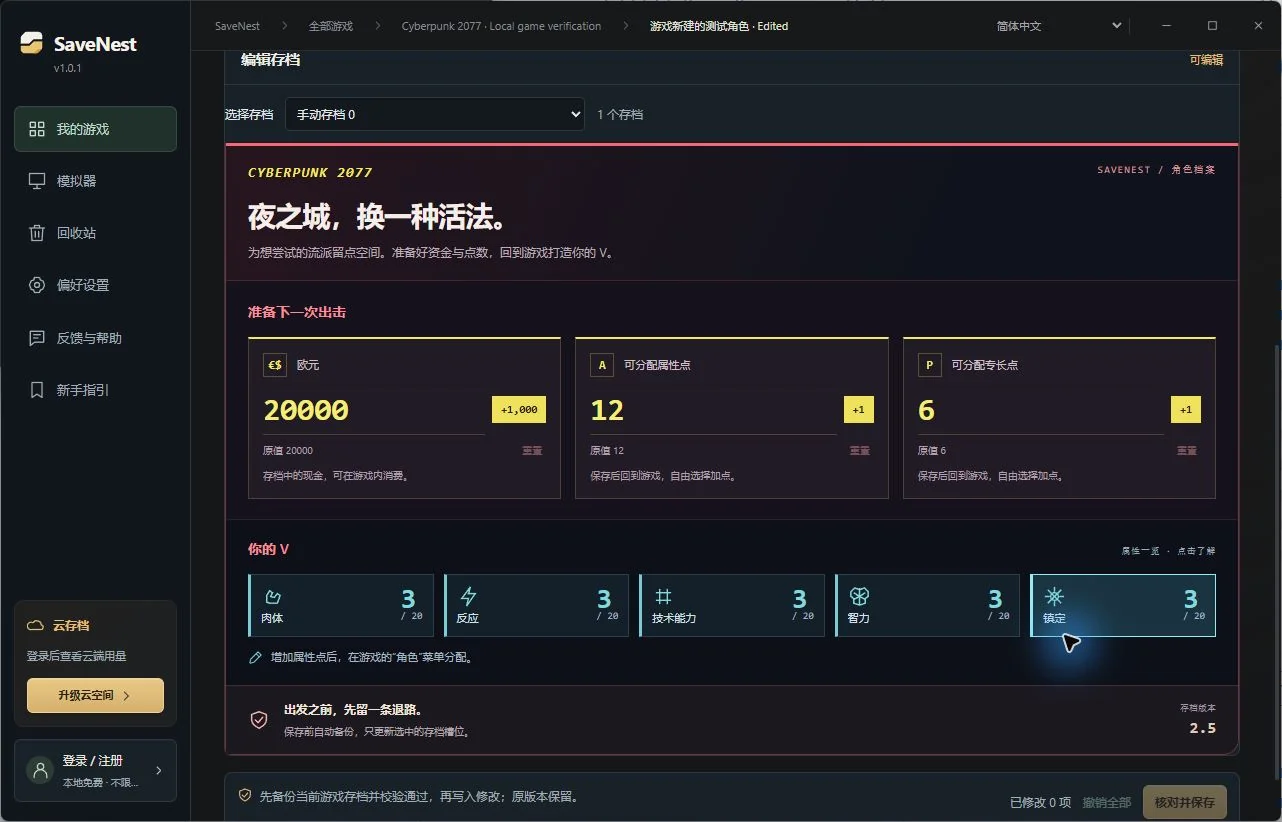
Otwórz opcję „Edit Save” (Edytuj zapis) w szczegółach kopii zapasowej i wybierz slot, który wcześniej zanotowałeś. Zacznij od eurodolarów, niewydanych punktów atrybutów oraz punktów atutów. Wprowadź docelową łączną wartość: zmiana z 7 na 12 punktów oznacza dodanie 5 punktów atrybutów do rozdysponowania. Operacja ta nie ustawia atrybutu „Budowa ciała” (Body) na 12 ani nie zwraca punktów, które zostały już wydane.
Kliknij „Zapisz zmiany” (Save Changes), porównaj wartości oryginalne z edytowanymi, upewnij się, że gra jest zamknięta, a następnie wybierz „Utwórz kopię zapasową i zapisz” (Back Up and Save). SaveNest tworzy kopię zapasową przed zapisaniem zmian w pliku sav.dat. Punkty atrybutów możesz rozdzielić w menu postaci w grze.
Nowości w wersji 1.0.7: komponenty przedmiotów, amunicja oraz punkty Reliktu.
Zaktualizuj aplikację do wersji 1.0.7 lub nowszej, a następnie otwórz edytor dla wybranej kopii zapasowej. Pola te można edytować tylko wtedy, gdy program poprawnie rozpozna plik zapisu i aktywuje odpowiednie opcje.
| Co chcesz zmienić | Co można teraz zrobić | Co należy najpierw sprawdzić |
|---|---|---|
| Komponenty przedmiotów (poziomy 1–5) | Zmiana liczby posiadanych komponentów | Odpowiedni wpis musi już istnieć w pliku zapisu; program nie tworzy nowych wpisów, jeśli ich wcześniej nie było. |
| Amunicja do pistoletów, karabinów, strzelb i karabinów snajperskich | Zmiana ilości wykrytej amunicji | Użyj właściwego typu amunicji; nie powoduje to dodania nowych broni |
| Niewykorzystane punkty Reliktu | Zmiana rozpoznanej liczby dostępnych punktów | Przydziel je w grze; nie odblokowuje to automatycznie żadnych zdolności ani zawartości |
Jeśli brakuje jakiegoś przedmiotu, sprawdź wersję gry oraz to, czy dany plik zapisu rzeczywiście zawiera ten zasób. Zachowaj oryginalne dane i nie podmieniaj ich wartościami z innego przedmiotu. Zweryfikuj i zapisz zmiany, a następnie wczytaj ten sam slot w grze, aby sprawdzić komponenty, amunicję lub punkty Reliktu. Utwórz nowy ręczny zapis stanu gry i wczytaj go ponownie, aby upewnić się, że zmiany zostały zachowane.
Wczytaj odpowiedni slot w grze i sprawdź rezultat
Uruchom ponownie grę, otwórz menu „Wczytaj grę” i wybierz edytowany ręczny zapis, kierując się jego numerem, czasem utworzenia oraz sceną. Opcja „Kontynuuj” może wczytać inny automatyczny zapis, zawierający odmienne wartości.
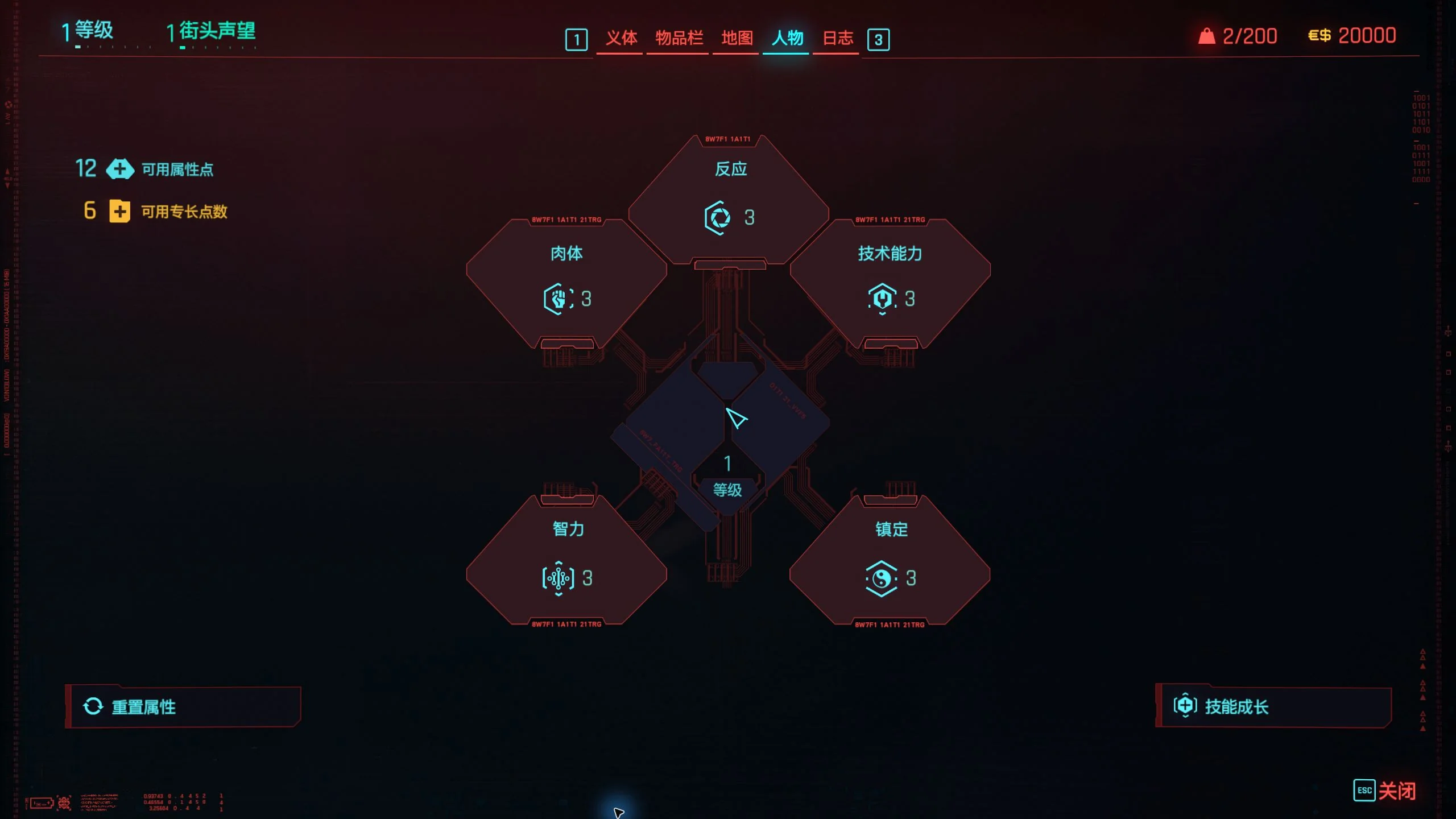
Sprawdź liczbę eurodolarów w ekwipunku oraz dostępne punkty atrybutów i atutów w menu postaci. Przydziel punkty w grze, a następnie utwórz nowy ręczny zapis. Wyjdź z gry, uruchom ją ponownie, wczytaj ten nowy zapis i sprawdź stan gotówki, pozostałe punkty oraz atrybuty.
W przeprowadzonym teście (wersja Steam 2.5) postać testowa zmieniła swój stan z 300 eurodolarów, 7 punktów atrybutów i 0 punktów atutów na odpowiednio 20 000, 12 i 6. Po wydaniu 1 punktu atrybutu, odblokowaniu dwóch atutów, zapisaniu stanu gry, pełnym restarcie aplikacji i ponownym wczytaniu zapisu, postać posiadała 20 000 eurodolarów, 4 punkty w atrybucie „Budowa ciała”, 11 punktów atrybutów oraz 4 punkty atutów. Test ten nie obejmował weryfikacji zakupionych przedmiotów.
Jeśli wartości nie ulegają zmianie lub chcesz wycofać wprowadzone zmiany
- Wartości pozostały niezmienione: Sprawdź numer slotu zapisu ręcznego oraz konta użytkownika systemu Windows, z których korzystają gra i program SaveNest. Zapis ręczny nr 0 oraz autozapis nr 0 to odrębne pliki.
- Dostępne punkty, a mimo to umiejętność (perk) pozostaje zablokowana: Posiadanie niewykorzystanych punktów nie znosi wymogów dotyczących atrybutów ani warunków wstępnych dla danej umiejętności. Postępuj zgodnie z wymaganiami wskazanymi w grze.
- Pojawia się komunikat „Poproś o wsparcie dla tego zapisu” (Request Support for This Save): Zachowaj oryginalny plik zapisu i podaj wersję gry oraz pola, które chcesz edytować. Fakt, że program wykrył grę, nie oznacza, że dana wersja zapisu jest edytowalna.
- Cofanie wydanych punktów lub wyborów fabularnych: Najpierw wykonaj kopię zapasową bieżącego stanu gry, następnie przywróć odpowiednią, starszą kopię z biblioteki kopii zapasowych i wczytaj właściwy slot. Jeśli nie posiadasz kopii sprzed dokonania wyboru, oprogramowanie do tworzenia kopii zapasowych nie będzie w stanie odtworzyć wcześniejszego stanu gry.
Dalszą pomoc znajdziesz w instrukcji na wypadek braku zmian po przywróceniu zapisu. Przy konflikcie wersji w programie uruchamiającym zajrzyj do poradnika konfliktów Steam Cloud.
FAQ (Najczęściej zadawane pytania)
Czy SaveNest umożliwia edycję flag zadań lub odblokowanie wszystkich zakończeń?
Nie. Obecny zakres edycji obejmuje pieniądze, niewydane punkty oraz rozpoznane istniejące komponenty i amunicję. Aby sprawdzić inną ścieżkę fabularną, należy wczytać odpowiedni plik zapisu sprzed momentu dokonania wyboru i spełnić wymagania danego zadania w grze. Kopia zapasowa nie zmienia flag zadań.
Czy edytor zapisów CP2077, CyberCAT i Cyber Engine Tweaks to to samo?
CP2077 to powszechny skrót nazwy gry Cyberpunk 2077. CyberCAT to odrębny edytor plików zapisu, który – według założeń projektu – oferuje m.in. edycję flag zadań. Cyber Engine Tweaks (CET) udostępnia środowisko Lua oraz konsolę dostępną w trakcie rozgrywki. Niniejszy artykuł dotyczy lokalnych kopii zapasowych w programie SaveNest oraz wymienionych w nim zasobów i punktów; nie obejmuje on pozostałych funkcji wspomnianych narzędzi.
Czy mogę dodać komponenty przedmiotów lub amunicję, których nie było pierwotnie w pliku zapisu?
Pola te pozwalają jedynie na zmianę ilości istniejących już elementów. Nie służą do tworzenia brakujących przedmiotów ani generowania całego ekwipunku. Jeśli dane pole jest niedostępne lub tylko do odczytu, należy zachować oryginalny plik zapisu i sprawdzić aktualny zakres obsługiwanych opcji.


