 SaveNest
Znajdź lokalizację zapisów gry
Brak zapisu w menu wczytywania nie zawsze oznacza usunięcie plików
Zanotuj edycję gry, sklep, zalogowane konto i ostatni znany etap rozgrywki. Nowy, pusty profil Windows lub inne konto gry może korzystać z innego folderu. Przed stworzeniem nowej postaci lub zastąpieniem plików sprawdź wiki lokalizacji zapisów dla tej konkretnej gry i sklepu.
Jeśli pliki istnieją, lecz gra ich nie wczytuje, zachowaj tekst błędu i sprawdź wymagania dotyczące wersji, DLC oraz modów. Szukanie brakujących plików i diagnoza uszkodzeń to różne zadania. Nie zmieniaj nazwy folderu konta innego gracza ani nie edytuj zapisu tylko po to, by pojawił się na liście.
Sprawdź miejsca, w których mógł pozostać dawny postęp
Przewiń tabelę na boki na małych ekranach.
| Możliwe źródło | Co zrobić | Co to potwierdza |
|---|---|---|
| Poprzedni komputer lub dysk | Przed ponownym uruchomieniem gry lub synchronizacją skopiuj istniejący folder zapisów do oddzielnego miejsca. Oryginał zachowaj bez zmian. | Na starszym urządzeniu może pozostać postęp, który nigdy nie został przesłany do chmury. |
| Steam Remote Storage | Zaloguj się na konto używane do gry, sprawdź wymienione pliki i pobierz dostępne kopie do osobnego folderu. | To pliki dostępne tam obecnie, a nie gwarantowana historia wersji. |
| Istniejąca kopia zapasowa lub eksport | Przed wyborem kopii sprawdź grę, konto, czas utworzenia i etap rozgrywki. Zachowaj niezależny duplikat wybranego kandydata. | Kopia sprzed zdarzenia może zawierać poszukiwany stan. |
| Pliki odzyskiwania danej gry | Postępuj według instrukcji odzyskiwania od twórców dla tej konkretnej edycji; najpierw zachowaj cały oryginalny folder. | Nazwy kopii i zasady dotyczące plików towarzyszących zależą od gry. |
Jeśli przed utratą danych istniały już kopie SaveNest
Otwórz „Moje gry”, wybierz właściwą grę i sprawdź oś czasu oraz bibliotekę. Otwórz „Szczegóły zapisu” wybranej kopii i porównaj notatkę, czas utworzenia oraz zakres danych konta z zapamiętanym etapem rozgrywki. Nazwa jest tylko etykietą; zmiana nazwy wpisu nie zmienia zapisanej zawartości.
Najpierw pobierz kopię z chmury, a potem osobno wybierz „Przywróć”. Zamknij grę, sprawdź miejsce docelowe i pełny zakres przywracania oraz zabezpiecz bieżące pliki przed zastosowaniem wybranej kopii. Jeśli zabezpieczenie bieżącego stanu się nie powiedzie, rozwiąż ten problem przed kontynuowaniem.
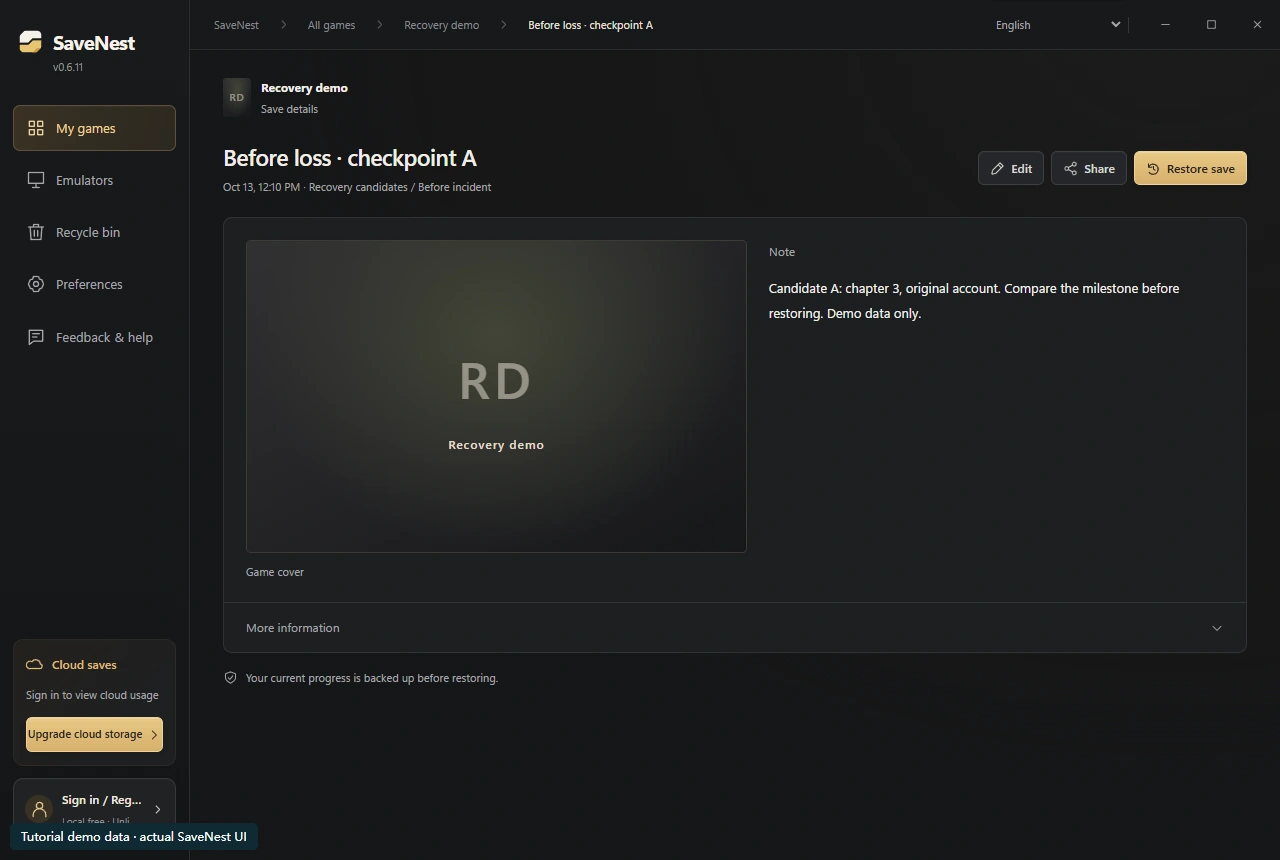
Sprawdź jedną kopię, zachowując pozostałe
- Przy zamkniętej grze zachowaj bieżący folder i wybraną kopię oddzielnie. Sprawdź zgodność konta, edycji i kompletnego zestawu danych zapisu.
- Zastosuj jedną udokumentowaną procedurę przywracania, a potem wybierz właściwy slot w menu wczytywania gry. Sprawdź postać i rozpoznawalne zadanie, dzień lub miejsce.
- Zapisz grę normalnie, zamknij ją i otwórz ponownie, aby sprawdzić, czy postęp pozostał. Zachowaj inne kopie, dopóki nie sprawdzisz synchronizacji programu uruchamiającego i tego drugiego wczytania.
Gdy nie ma już użytecznej kopii
Jeśli potrzebny postęp został nadpisany we wszystkich dostępnych miejscach, synchronizacja ani nowo zainstalowany program do kopii nie zdołają go odtworzyć. W sprawie postępów online przypisanych do konta skontaktuj się z oficjalną pomocą gry, podając właściwe konto i szczegóły zdarzenia. Przy utracie plików lokalnych zabezpiecz dany dysk i uzyskaj odpowiednią pomoc w odzyskiwaniu danych, zanim zapiszesz na nim kolejne dane.
Pomoc Steam wyraźnie informuje, że nie może odzyskać utraconych zapisów ani rozwiązać za Ciebie konfliktów w chmurze. Brak użytecznej kopii jest rzeczywistym ograniczeniem; na przyszłość ustal i sprawdź regularny sposób tworzenia kopii.
Często zadawane pytania
Czy SaveNest odzyska zapis, dla którego nigdy nie utworzono kopii zapasowej?
SaveNest przywraca zachowane kopie, ale nie odtwarza brakujących bajtów. Najpierw sprawdź pliki odzyskiwania gry, inne urządzenia i dostępne kopie u dostawcy chmury.
Referencje i dalsza lektura
Lokalizacje zapisów i działanie synchronizacji mogą się zmieniać. Sprawdź instrukcje dla swojego wydania gry.


