 SaveNest
Trouver l’emplacement des sauvegardes du jeu
Une sauvegarde absente du menu de chargement n’est pas forcément supprimée
Notez l’édition du jeu, la boutique, le compte connecté et la dernière étape connue. Un nouveau profil Windows vide ou un autre compte de jeu peut utiliser un dossier différent. Consultez le wiki des emplacements de sauvegarde pour le jeu et la boutique concernés avant de créer un personnage ou de remplacer des fichiers.
Si les fichiers existent mais que le jeu refuse de les charger, conservez le message d’erreur et vérifiez la version, les DLC et les mods requis. Rechercher des fichiers manquants et diagnostiquer des fichiers corrompus sont deux tâches différentes. Ne renommez pas le dossier de compte d’un autre joueur et ne modifiez pas une sauvegarde dans le seul but de la faire apparaître.
Chercher là où l’ancienne progression peut encore se trouver
Faites défiler le tableau latéralement sur de petits écrans.
| Copie candidate | Que faire | Ce que cela permet d’établir |
|---|---|---|
| Ancien PC ou disque | Avant de relancer le jeu ou la synchronisation, copiez son dossier de sauvegarde existant vers un espace de stockage distinct. Conservez l’original intact. | L’ancien appareil peut encore contenir une progression qui n’a jamais été envoyée vers le cloud. |
| Stockage distant Steam | Connectez-vous au compte utilisé pour jouer, examinez les fichiers répertoriés et téléchargez les copies candidates disponibles dans un dossier distinct. | Il s’agit des fichiers actuellement disponibles à cet endroit ; leur présence ne garantit pas un historique des versions. |
| Sauvegarde ou export existant | Vérifiez le jeu, le compte, l’heure de capture et l’étape de progression avant de choisir une copie. Conservez un duplicata indépendant de la copie candidate. | Une sauvegarde créée avant l’incident peut contenir l’état recherché. |
| Fichiers de récupération propres au jeu | Suivez les instructions de récupération du développeur pour cette édition précise ; conservez d’abord le dossier d’origine complet. | Les noms des sauvegardes et les règles concernant les fichiers associés varient selon le jeu. |
Si vous aviez déjà des sauvegardes SaveNest
Ouvrez Mes jeux, sélectionnez le bon jeu et examinez sa chronologie ainsi que sa bibliothèque. Ouvrez les Détails de la sauvegarde d’une copie candidate et comparez sa note, son heure de capture et les comptes concernés avec l’étape dont vous vous souvenez. Le nom est une étiquette ; renommer une entrée ne modifie pas son contenu sauvegardé.
Une copie cloud doit d’abord être téléchargée ; l’action Restaurer s’effectue séparément. Fermez le jeu, vérifiez la destination et l’ensemble des données concernées par la restauration, puis conservez les fichiers actuels avant d’appliquer la copie choisie. Si la protection de l’état actuel échoue, résolvez ce problème avant de continuer.
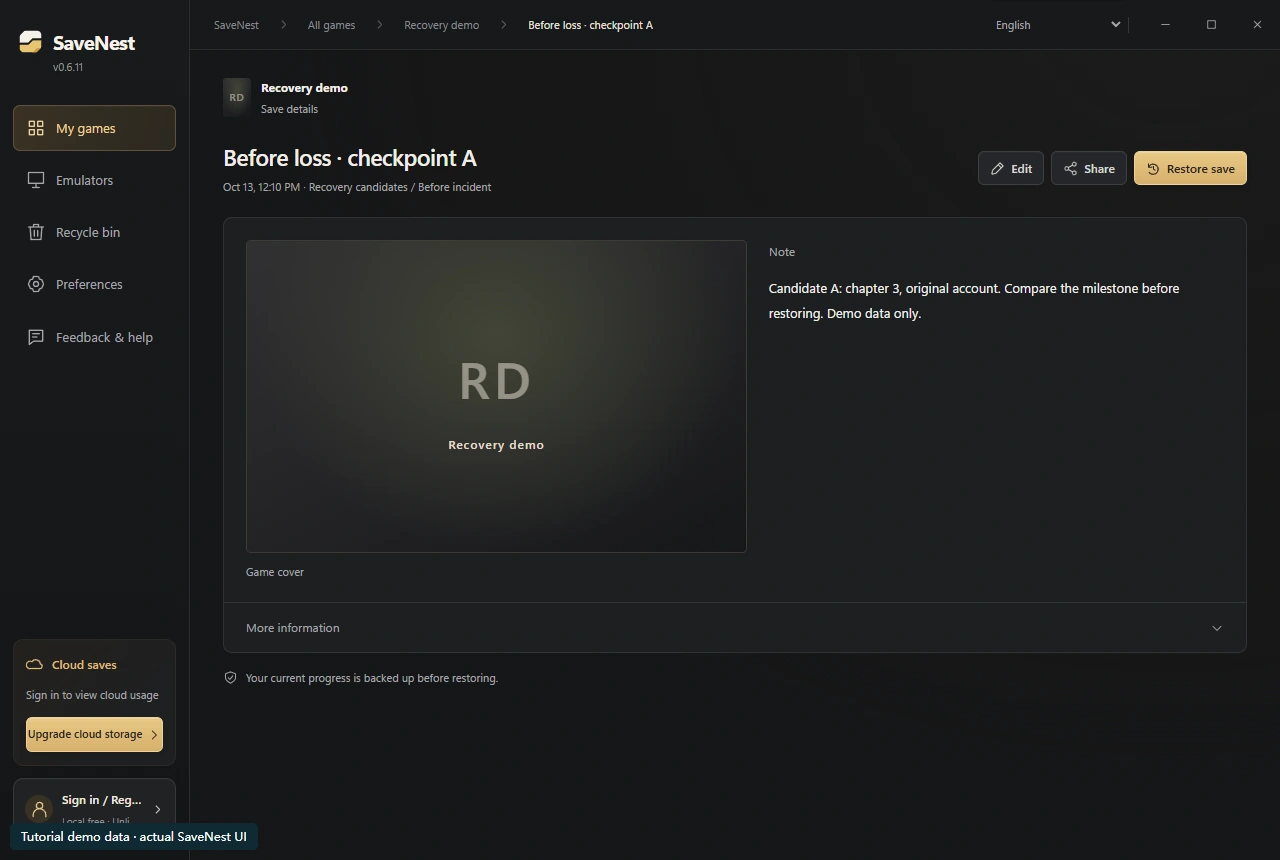
Vérifier une copie candidate sans écarter les autres
- Avec le jeu fermé, conservez le dossier actuel et la copie candidate séparément. Vérifiez la correspondance du compte, de l’édition et de l’ensemble complet des données de sauvegarde.
- Suivez une procédure de restauration documentée, puis choisissez l’emplacement de sauvegarde voulu dans le menu de chargement du jeu. Vérifiez le personnage et un repère identifiable : quête, jour ou lieu.
- Sauvegardez normalement, quittez le jeu puis rouvrez-le une fois pour confirmer que la progression est conservée. Gardez les autres copies jusqu’à avoir vérifié la synchronisation du lanceur et ce second chargement.
Lorsqu’il ne reste aucune copie utilisable
Si la progression recherchée a été écrasée partout où elle était disponible, ni la synchronisation ni un gestionnaire de sauvegardes nouvellement installé ne peuvent la reconstruire. Pour une progression en ligne liée à un compte, contactez l’assistance officielle du jeu en précisant le bon compte et les détails de l’incident. En cas de perte de fichiers locaux, préservez le disque concerné et demandez une aide adaptée à la récupération avant d’y écrire davantage de données.
L’assistance Steam indique explicitement qu’elle ne peut ni récupérer vos sauvegardes perdues ni résoudre les conflits cloud à votre place. Considérez l’absence de copie utilisable comme une limite réelle, puis mettez en place une routine de sauvegarde vérifiée pour vos prochaines parties.
Questions courantes
SaveNest peut-il récupérer une partie dont aucune copie de sauvegarde n’a été créée ?
Il peut restaurer des copies conservées, pas recréer les octets manquants. Vérifiez d’abord les fichiers de récupération du jeu, les autres appareils et les copies encore disponibles auprès du fournisseur.
Références et lectures complémentaires
Les emplacements de jeu et le comportement de synchronisation peuvent changer. Vérifiez les instructions de votre édition.


