 SaveNest
Cet article traite des sauvegardes locales sur PC Windows. Les captures d’écran et les vérifications en jeu ont été réalisées avec la version 2.5 de Steam, en utilisant un personnage de test distinct et sans aucun mod (le 24 octobre 2026) ; elles illustrent la modification de l’argent, des points d’attribut et des points d’avantage. SaveNest 1.0.7 permet de modifier les composants, les munitions et les points de Relique non dépensés ; les champs disponibles varient selon la sauvegarde ouverte. Les cinq attributs de base sont en lecture seule. Les indicateurs de quête, les propriétés de l’équipement et les sauvegardes effectuées via la console ne sont pas pris en charge par cet outil.
01 / Commencer par la méthode manuelle
Où se trouvent les sauvegardes de Cyberpunk ? Identifiez d’abord l’emplacement de sauvegarde manuelle.
Copiez et collez le chemin suivant dans la barre d’adresse de l’Explorateur de fichiers :
%USERPROFILE%\Saved Games\CD Projekt Red\Cyberpunk 2077« %USERPROFILE% » correspond à votre compte Windows actuel. Si vous ne trouvez pas ce répertoire, vérifiez qu’il s’agit bien du compte avec lequel vous jouez et que vous avez effectué une sauvegarde en jeu. Il s’agit du dossier de sauvegarde situé dans « Saved Games » (Jeux sauvegardés), et non du dossier d’installation du jeu.
Ouvrez le menu « Sauvegarder », créez une nouvelle sauvegarde manuelle et notez son numéro, la durée de jeu et la scène actuelle. Quittez le jeu et attendez que la synchronisation via le lanceur (launcher) soit terminée. « ManualSave-0 » correspond à la sauvegarde manuelle n° 0, les données de jeu étant stockées dans « sav.dat ». « AutoSave-0 » et « QuickSave-0 » correspondent à d’autres emplacements.
Pour effectuer une sauvegarde manuelle (copie de sécurité), copiez le dossier « ManualSave » concerné en dehors du répertoire de sauvegarde, en veillant à conserver ses métadonnées et sa capture d’écran. Nommez ce dossier de sauvegarde « Avant changement de build » et conservez-y le nom original du dossier de l’emplacement de sauvegarde.
Pour explorer une autre branche narrative, effectuez une sauvegarde avant de faire votre choix.
Avant une conversation déterminante ou une séquence menant à une fin différente, créez une sauvegarde manuelle (lorsque le jeu le permet) avant de prendre votre décision. Notez la quête, l’emplacement de sauvegarde et votre progression, puis conservez une copie complète comme décrit ci-dessus. Les sauvegardes automatiques et rapides étant constamment remplacées, elles ne constituent pas des points de départ permanents pour explorer différentes ramifications du scénario.
Après avoir terminé le parcours A, créez une nouvelle sauvegarde manuelle et effectuez-en une copie de sécurité. Pour explorer le parcours B, chargez la sauvegarde effectuée avant le choix décisif. Si cet emplacement n’est plus disponible, quittez le jeu, conservez votre sauvegarde actuelle, puis restaurez la copie précédemment sauvegardée à son emplacement d’origine, en veillant à conserver le nom du dossier initial. Dans le menu « Charger partie », vérifiez le point de départ en vous basant sur la quête, le moment et la scène.
Cette opération ne fait que restaurer un état précédemment enregistré. Les quêtes, relations et décisions antérieures peuvent influencer les options disponibles par la suite ; une sauvegarde effectuée près de la fin ne garantit pas que toutes les conditions requises pour une fin spécifique soient remplies.
02 / Simplifiez votre gestion des sauvegardes avec SaveNest.
Enregistrez séparément les « points de départ de bifurcation » et les « résultats d’un parcours ».
- Localisez *Cyberpunk 2077* dans SaveNest et vérifiez que le répertoire de sauvegarde correspond bien à celui associé à votre compte Windows. Effectuez une sauvegarde en jeu, quittez, puis cliquez sur « Sauvegarder maintenant » (« Back Up Now ») et confirmez que l’entrée a bien été créée.
- Conservez cette sauvegarde dans votre bibliothèque permanente et nommez-la, par exemple, « Quête — Avant le choix » ou « Avant changement de build ». Notez le numéro de l’emplacement pour éviter d’avoir à le deviner plus tard en vous basant uniquement sur la date.
- Après avoir terminé le parcours A, effectuez une nouvelle sauvegarde et nommez-la « Quête — Résultat du parcours A ». Avant de revenir au point de départ, sauvegardez votre progression actuelle, sélectionnez la sauvegarde initiale et vérifiez l’étendue de la restauration. La restauration d’un répertoire complet peut affecter d’autres emplacements de sauvegarde.
Pour conserver un historique de vos parties, activez la fonction « Sauvegarde automatique » (« Automatic Backup ») pour ce jeu, définissez l’intervalle de vérification et laissez SaveNest s’exécuter en arrière-plan. L’activation de cette option ne garantit pas la réussite de la sauvegarde : vérifiez systématiquement l’entrée correspondante dans l’historique. Avant tout choix important, assurez-vous manuellement qu’une sauvegarde a bien été effectuée et conservez-la dans votre bibliothèque permanente.
| Tâche | Méthode manuelle | Utilisation de SaveNest |
|---|---|---|
| Conserver un point de départ pour une bifurcation | Copier le dossier complet de la sauvegarde et lui donner un nom distinct | Conserver la sauvegarde dans la bibliothèque permanente, en indiquant la quête et l'emplacement concernés |
| Conserver les résultats de différents parcours | Créer une copie distincte pour chaque parcours | Conserver le point de départ et chaque parcours en tant que jalons distincts |
| Préparer une autre configuration (build) | La copie de fichiers ne conserve que les valeurs d'origine. | Modifier le montant d'eurodollars et les points non dépensés, puis répartir ces points en jeu |
Modifier les eurodollars, les points d'attribut et les points d'avantage (perk points)
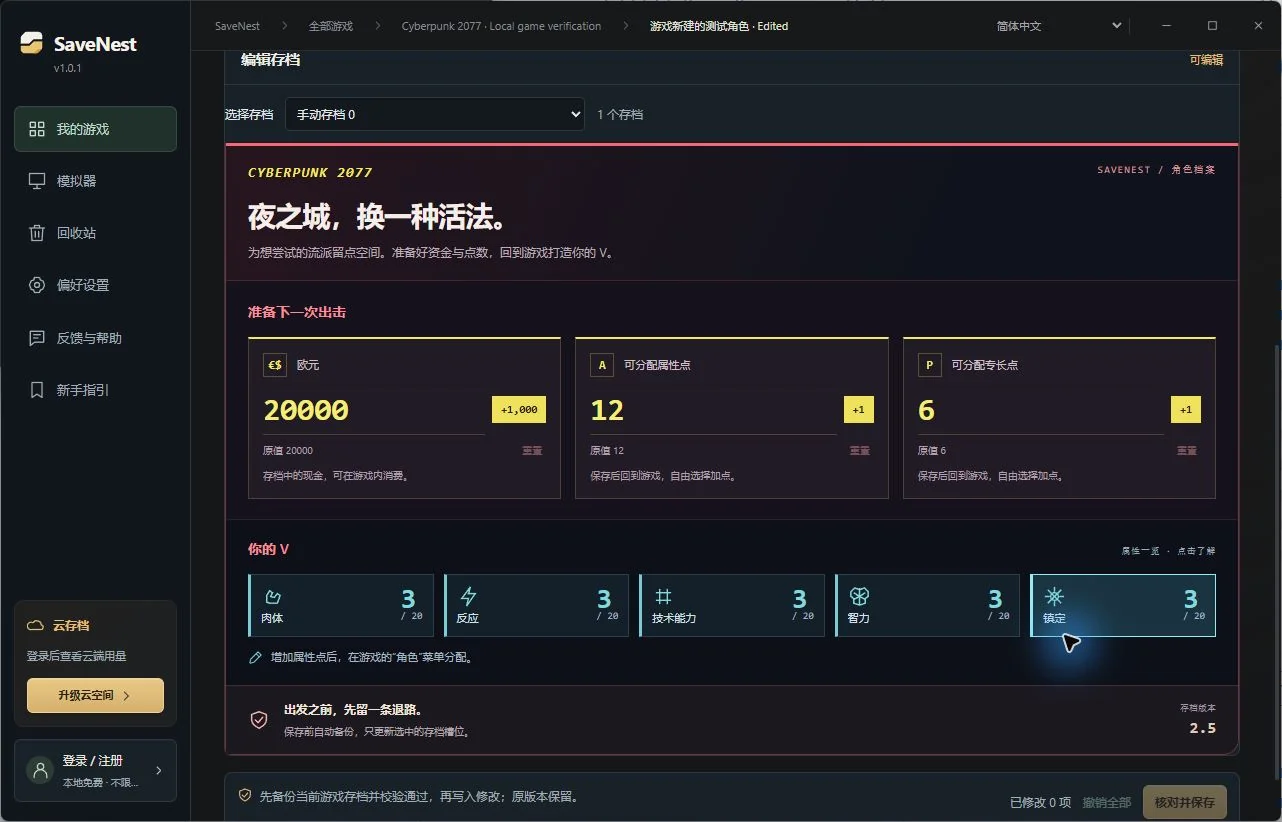
Ouvrir « Edit Save » dans les détails de la sauvegarde et sélectionner l'emplacement manuel que vous avez noté. Commencer par les eurodollars, les points d'attribut non dépensés et les points d'avantage non dépensés. Saisir le total souhaité : passer de 7 à 12 points vous donne 5 points d'attribut supplémentaires. Cela ne définit pas l'attribut « Corps » (Body) à 12, et ne restitue pas les points déjà dépensés.
Cliquez sur « Enregistrer les modifications », comparez les valeurs d'origine et les valeurs modifiées, assurez-vous que le jeu est bien fermé, puis sélectionnez « Sauvegarder et enregistrer ». SaveNest crée une copie de sauvegarde de sécurité avant d'écrire les données dans le fichier sav.dat sélectionné. Répartissez les points entre les cinq attributs via le menu des personnages dans le jeu.
Nouveautés de la version 1.0.7 : composants, munitions et points de Relique.
Mettez à jour le logiciel vers la version 1.0.7 (ou ultérieure), puis ouvrez l'éditeur pour la sauvegarde concernée. Les champs suivants ne sont modifiables que si la sauvegarde est correctement reconnue et que les champs sont activés.
| Éléments que vous pouvez ajuster | Actions désormais possibles | Éléments à vérifier au préalable |
|---|---|---|
| Composants d'objets (niveaux 1 à 5) | Modifier la quantité de composants existants | L'entrée correspondante doit déjà exister dans la sauvegarde ; les entrées manquantes ne sont pas créées. |
| Munitions pour pistolets, fusils, fusils à pompe et fusils de précision | Modifier les quantités de munitions détectées | Utilisez le type de munition approprié ; Cela ne crée pas de nouvelles armes. |
| Points de relique non dépensés. | Modifier les points disponibles reconnus. | Attribuez-les en jeu ; cela ne débloque pas automatiquement des capacités ou du contenu. |
Si un objet est manquant, vérifiez la version du client et assurez-vous que la sauvegarde contient bien la ressource en question. Conservez l'original et ne remplacez pas les champs par ceux d'un autre objet. Vérifiez et enregistrez les modifications, puis chargez le même emplacement de sauvegarde en jeu pour contrôler les composants, les munitions ou les points de relique. Créez une nouvelle sauvegarde manuelle et rechargez-la pour confirmer que les modifications sont bien conservées.
Chargez l'emplacement de sauvegarde concerné en jeu et vérifiez le résultat.
Relancez le jeu, ouvrez le menu « Charger partie » et sélectionnez la sauvegarde manuelle modifiée en vous basant sur son numéro, son horodatage et la scène. L'option « Continuer » pourrait charger une sauvegarde automatique différente, contenant des valeurs distinctes.
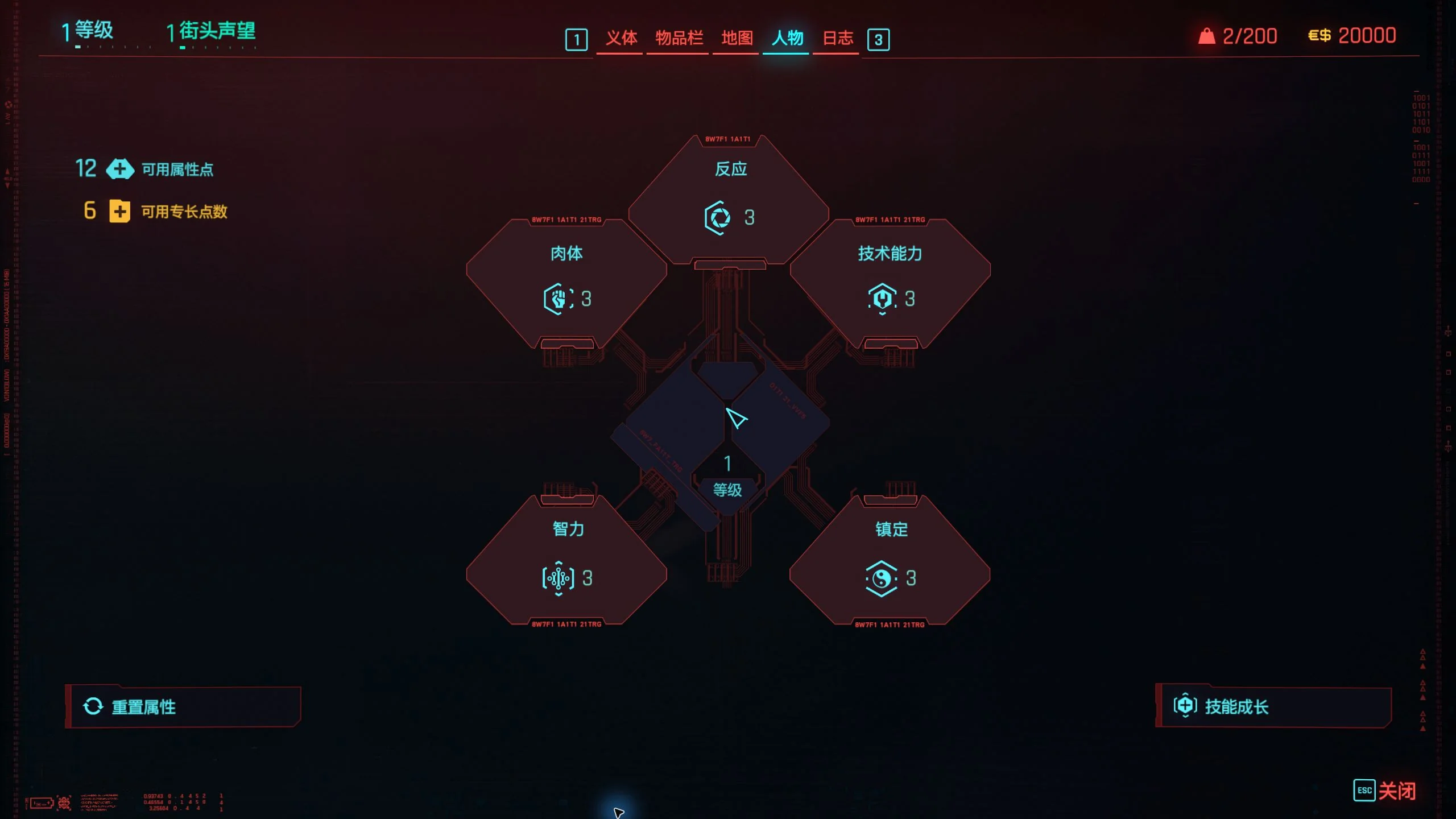
Vérifiez le montant d'eurodollars dans l'inventaire, ainsi que les points d'attribut et les points d'avantage disponibles dans le menu du personnage. Attribuez les points en jeu, puis créez une nouvelle sauvegarde manuelle. Quittez et relancez le jeu, chargez cette nouvelle sauvegarde, puis vérifiez le montant d'argent, les points restants et les attributs.
Lors du test effectué sur la version Steam 2.5, le personnage utilisé est passé de 300 eurodollars, 7 points d'attribut et 0 point d'avantage à 20 000, 12 et 6, respectivement. Après avoir dépensé 1 point d'attribut et débloqué deux avantages, puis avoir sauvegardé, relancé entièrement le jeu et rechargé la partie, la sauvegarde conservait 20 000 eurodollars, une valeur de 4 en « Corps », 11 points d'attribut et 4 points d'avantage. Ce test n'a pas porté sur la vérification d'un objet acheté.
Si les valeurs ne changent pas, ou si vous souhaitez annuler l'opération
- Valeurs inchangées : Vérifiez le numéro de l'emplacement de sauvegarde manuelle ainsi que les comptes Windows utilisés par le jeu et par SaveNest. La sauvegarde manuelle 0 et la sauvegarde automatique 0 correspondent à des fichiers distincts.
- Points disponibles mais une compétence reste verrouillée : Le fait de disposer de points non dépensés ne permet pas de contourner les prérequis en matière d'attributs ou de compétences. Veuillez respecter les conditions indiquées dans le jeu.
- Apparition du message « Demander de l'aide pour cette sauvegarde » : Conservez le fichier original et précisez la version du jeu ainsi que les éléments que vous souhaitez modifier. La détection du jeu ne garantit pas que cette version de sauvegarde puisse être modifiée.
- Annuler l'attribution de points ou des choix scénaristiques : Commencez par sauvegarder votre progression actuelle, restaurez une sauvegarde antérieure depuis votre bibliothèque permanente, puis chargez l'emplacement correspondant. Sans copie datant d'avant le choix effectué, le logiciel ne peut pas reconstituer cet état antérieur.
Pour poursuivre le diagnostic, consultez les étapes si la progression ne change pas après une restauration. Pour les conflits de versions du lanceur, consultez le guide des conflits Steam Cloud.
FAQ
SaveNest permet-il de modifier les indicateurs de quête (« quest flags ») ou de débloquer toutes les fins ?
Non. Les possibilités de modification actuelles se limitent à l'argent, aux points non dépensés, ainsi qu'aux composants et aux munitions déjà présents dans la sauvegarde. Pour explorer une autre branche narrative, chargez une sauvegarde antérieure au choix en question et remplissez les conditions requises par la quête dans le jeu. Une sauvegarde ne permet pas de réécrire les indicateurs de quête.
Le logiciel de modification de sauvegardes pour CP2077, CyberCAT et Cyber Engine Tweaks sont-ils la même chose ?
« CP2077 » est une abréviation courante pour *Cyberpunk 2077*. CyberCAT est un outil de modification de sauvegardes distinct, qui propose notamment la modification des indicateurs de quête. Cyber Engine Tweaks (CET) fournit un environnement Lua ainsi qu'une console utilisable en cours de partie. Cet article traite des sauvegardes locales dans SaveNest et des ressources ou points mentionnés ; il ne couvre pas les autres fonctionnalités de ces outils.
Puis-je ajouter des composants d'objets ou des munitions qui ne sont pas présents dans la sauvegarde d'origine ?
Ces champs permettent uniquement de modifier les quantités d'éléments déjà existants. Ils ne permettent pas de créer des objets absents ou de générer de nouveaux équipements. Si un champ est absent ou en lecture seule, conservez votre sauvegarde originale et vérifiez les éléments pris en charge par l'outil.


