 SaveNest
Si Steam Cloud est obsolète ou ne se synchronise pas, laissez le jeu fermé et sauvegardez les fichiers du dernier appareil contenant votre progression. Vérifiez la prise en charge du cloud, les réglages et la connexion, puis réessayez sur cet appareil avant de changer de PC. Un avertissement ne prouve pas que la sauvegarde est corrompue.
Exemple : la copie du portable est plus récente, mais le PC fixe contient la progression souhaitée
Supposons que le PC fixe atteigne une zone plus tardive dimanche, tandis que l'ordinateur portable ouvre un personnage plus ancien lundi. L'horodatage de lundi décrit la dernière écriture ; cela ne prouve pas que le personnage a encore progressé. Avant de résoudre un conflit, quittez le jeu sur les deux PC et conservez leurs dossiers locaux séparément. Ne laissez pas la copie d’un ordinateur écraser l’autre pendant la collecte.
Nommez chaque copie selon l’ordinateur et la progression identifiable. La capture montre volontairement deux copies différentes. Après avoir confirmé laquelle charge le personnage souhaité, choisissez ce sens de synchronisation dans le lanceur. Conservez l’autre copie jusqu’à ce qu’un nouveau lancement normal affiche encore l’état choisi.
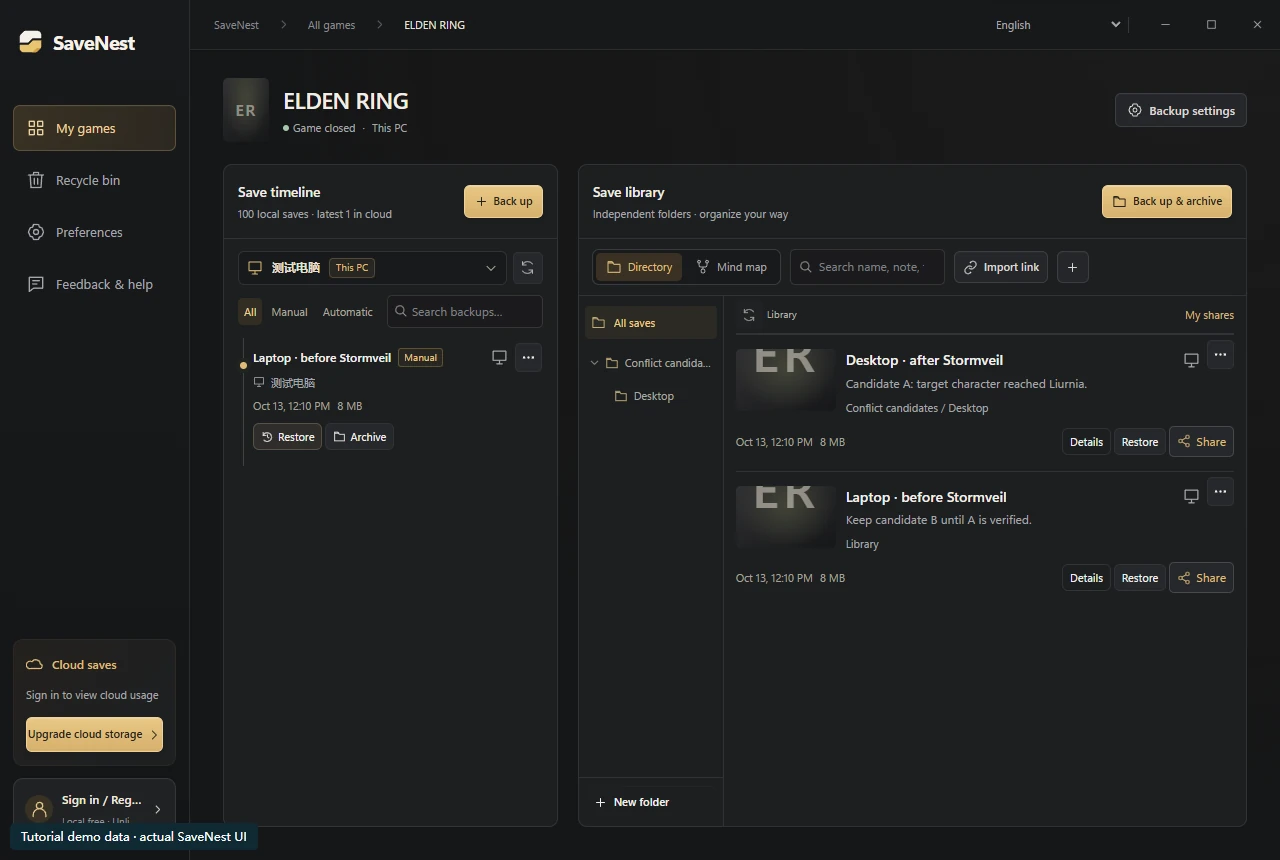
Deux copies conservées, nommées selon l’ordinateur et la progression, plutôt que la seule date. Interface réelle de SaveNest avec des données synthétiques pour le tutoriel ; il ne s’agit pas d’un test de chargement des sauvegardes dans le jeu. Ouvrir l'image en taille réelle
Comparez les candidats locaux et cloud
Notez où la session souhaitée s'est produite, si cette session s'est terminée normalement et si un transfert a été réellement confirmé. Le temps est un indice, pas une description de l’état du personnage. En cas de doute, conservez le candidat local avant d'expérimenter.
Ne créez pas de nouveau jeu et ne le réinstallez pas comme première étape de dépannage. Ces actions peuvent rendre les preuves plus difficiles à identifier. Conservez les dossiers des candidats étiquetés séparément et évitez de combiner des fichiers plus anciens et plus récents dans une sauvegarde synthétique.
Steam Cloud obsolète, désynchronisé ou incapable de se synchroniser ?
Conservez le dernier appareil qui contient la progression souhaitée. Inspectez ensuite l’erreur exacte, la connectivité réseau, le compte actif et les paramètres cloud du jeu. Suivez la page d'aide Steam actuelle pour le problème signalé plutôt que de réessayer différents choix d'écrasement.
Un clic sur Réessayer n'est qu'une tentative d'opération. Revérifiez le résultat avant de changer de PC. S'il existe plusieurs copies indépendantes, conservez-les jusqu'à ce que vous puissiez identifier un état correct dans le jeu.
Pour les paramètres d'un jeu, ouvrez Steam Bibliothèque → Propriétés → Général et inspectez Steam Cloud. Le paramètre global se trouve sous Steam Paramètres → Cloud. L'activité de transfert est enregistrée dans logs\cloud_log.txt dans le dossier d'installation Steam ; inspectez le jeu et l’heure pertinents sans modifier le journal.
- Annulez le lancement pendant les vérifications. Fermez le jeu sur les deux PC, repérez l’appareil contenant la progression souhaitée et copiez son dossier de sauvegarde local complet ailleurs.
- Vérifiez que le compte Steam est le même et que le jeu prend en charge les sauvegardes cloud. Consultez Bibliothèque → Propriétés → Général et Paramètres Steam → Cloud. Tous les jeux n’envoient pas leurs sauvegardes.
- Reconnectez le PC source, redémarrez Steam avec le jeu fermé et relancez la synchronisation si cette option est proposée. Attendez sa fin avant de jouer ailleurs ; si l’erreur persiste, consultez cloud_log.txt.
- En cas de conflit, comparez les copies locales et cloud conservées avant de choisir. Chargez le bon emplacement, vérifiez une étape connue, quittez puis relancez le jeu avant de supprimer une copie.
- Sauvegarde cloud obsolète — Vérifiez le dernier appareil utilisé. Sa progression n’a peut-être pas été envoyée ; conservez-en une copie avant de réessayer ou de lancer le jeu ailleurs.
- Impossible de synchroniser — Protégez le dernier PC avec la progression souhaitée. Vérifiez la connexion, le compte Steam et les paramètres cloud avant de relancer.
- Désynchronisé — Attendez un transfert réussi sur le PC source avant de changer d'appareil. Un clic de nouvelle tentative ne suffit pas à confirmer l'achèvement.
- Conflit de cloud — Conservez les copies locales disponibles et comparez les sessions derrière chaque candidat. Un horodatage plus récent ne permet pas à lui seul d’identifier la bonne progression.
- Progression manquante sur un nouveau PC — Vérifiez si le PC d'origine a toujours la sauvegarde et a terminé son envoi vers le cloud. Confirmez également le même compte et la même édition du jeu.
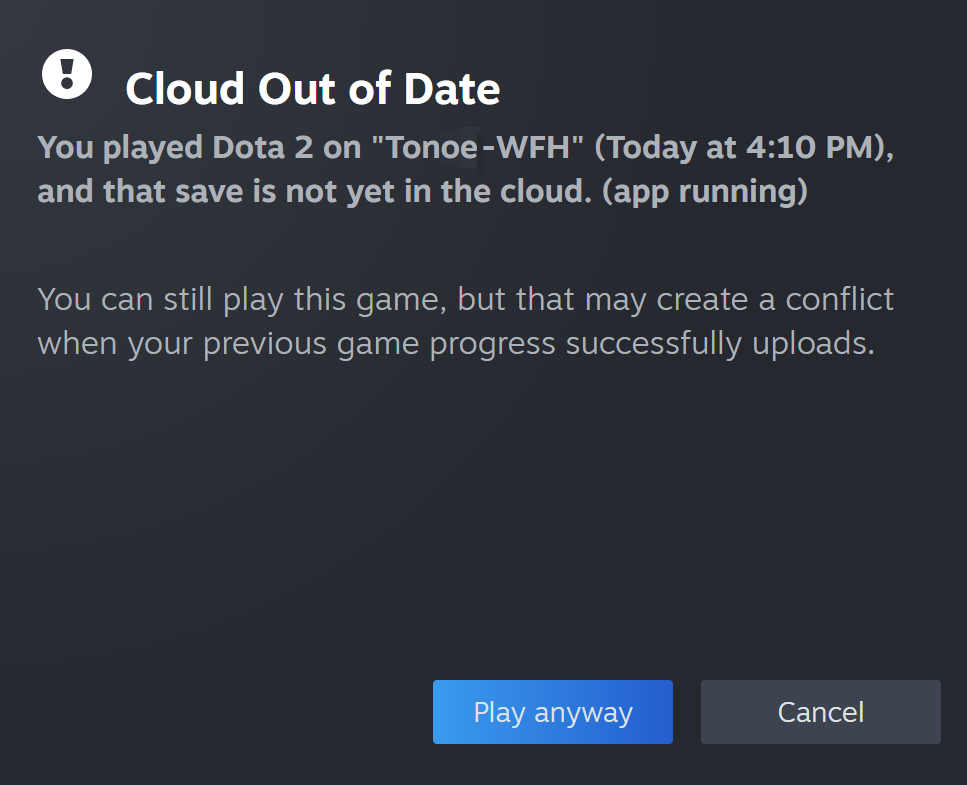
Exemple anglais de Steam Cloud publié par Valve, consulté le 2026-10-22. « Play anyway » peut provoquer un conflit ; protégez les sauvegardes de l’appareil source avant de continuer. Ouvrir l'image en taille réelle
Comment télécharger Steam Cloud sauvegardes sans écraser la progression locale
Steam propose une page de stockage distant de compte connecté. Si un fichier pertinent est présent, enregistrez le candidat téléchargé en dehors du dossier actif du jeu. Vérifiez son identité avant d'envisager une restauration spécifique au jeu. Les fichiers disponibles sur la page ne garantissent pas un historique de restauration illimité.
Le jeu étant fermé, conservez d'abord sa sauvegarde locale actuelle. Sur la page de stockage distant de Steam, vérifiez le compte et le jeu, puis téléchargez les fichiers candidats disponibles dans un dossier intermédiaire séparé. Enregistrez les noms et chemins répertoriés ; un dossier de téléchargement du navigateur n’est pas l’emplacement de sauvegarde du jeu.
Passez en revue l’ensemble complet de fichiers spécifiques au jeu avant de restaurer. N'aplatissez pas les chemins non liés, ne renommez pas une copie du navigateur sur une sauvegarde active ou ne mélangez pas des fichiers de différents candidats. Suivez la procédure de restauration du jeu, vérifiez l'emplacement prévu et conservez la copie de sécurité tout en examinant toute invite cloud ultérieure.
Inspectez également les exportations indépendantes, les copies conservées sur un autre PC et tous les fichiers de récupération documentés par le jeu. Si un état nécessaire a été écrasé partout et qu'il ne reste aucune copie antérieure, la synchronisation à nouveau ne peut pas reconstruire son contenu manquant.
- Emplacements des fichiers de sauvegarde du jeu sur Windows et guide de sauvegarde
- La sauvegarde du jeu restaurée ne s'affiche pas ? Un guide de dépannage étape par étape
Utilisez SaveNest avec un lanceur
SaveNest conserve sa propre chronologie et ses jalons permanents. Il ne se connecte pas à Steam Cloud et ne récupère pas l'historique Steam. Utilisez-le pour conserver un état connu indépendant avant un conflit de lanceur, une mise à jour ou une restauration délibérée.
Gardez le jeu fermé lors d'une restauration et évitez les programmes qui écrivent simultanément dans les mêmes fichiers. Il n’existe pas de séquence universelle de changement de cloud pour chaque jeu. Si vous utilisez le stockage cloud SaveNest, téléchargez d'abord dans l'historique et confirmez la restauration séparément après avoir vérifié la portée.
Le deuxième lancement est le test utile
Après avoir vérifié la sauvegarde choisie, quittez normalement et attendez que le lanceur termine la synchronisation. Relancez et vérifiez le même personnage et le même point de repère. Si la sauvegarde revient seulement après cette séquence, notez exactement quand elle change ; les restaurations locales répétées ne corrigeront pas une source de synchronisation concurrente.
Questions courantes
L'horodatage le plus récent est-il toujours correct ?
Non. Sélectionnez l’état que vous souhaitez conserver en utilisant le contexte de session, d’appareil et de jalon. Préservez d’abord le candidat local lorsque le contexte n’est pas clair.
Dois-je toujours désactiver la synchronisation cloud ?
Suivez le comportement documenté du jeu et les instructions affichées par le lanceur. Une séquence générale peut être inappropriée pour un jeu particulier.
SaveNest peut-il récupérer mes anciens fichiers Steam Cloud ?
Il gère uniquement les sauvegardes SaveNest. Tous les fichiers de stockage distant Steam disponibles doivent être vérifiés sur le propre site de Steam.
Un statut obsolète signifie-t-il que ma sauvegarde est perdue ?
Non. Le PC source peut encore contenir la dernière progression. Conservez ses fichiers locaux avant de réessayer. Le statut cloud ne prouve pas une corruption et ne garantit pas que Steam possède une ancienne version récupérable.


