 SaveNest
Guides & actualités
Guides sur les sauvegardes de jeux
Une sauvegarde de jeu correspond à la progression enregistrée par un jeu afin que vous puissiez continuer plus tard, comme votre personnage, votre emplacement et les quêtes terminées. Les jeux peuvent conserver des fichiers de sauvegarde locaux, synchroniser des copies avec un service cloud ou stocker la progression sur leurs serveurs. Commencez par la question à laquelle vous devez répondre.
GUIDES / JEUX / ACTUALITÉSOù est ma partie sauvegardée ?
Ouvrez le menu Charger ou Continuer du jeu et vérifiez le compte du joueur ainsi que l’emplacement de sauvegarde. Si la progression attendue manque, conservez toutes vos copies pendant que vous cherchez la cause.
Steam Cloud ne se synchronise pas ou écrase votre sauvegarde ?
Conservez vos fichiers locaux avant de choisir une version cloud. Vérifiez les erreurs de synchronisation, comparez les progressions et téléchargez les copies Steam disponibles dans un dossier séparé.
Où se trouvent mes fichiers de sauvegarde de jeu ?
Les jeux Windows utilisent souvent Documents, Saved Games ou AppData. L’emplacement exact dépend du jeu, de l’édition et du compte ; le dossier d’installation peut être distinct.
Quel outil de sauvegarde de parties répond à vos besoins ?
Comparez SaveNest, Ludusavi, GameSave Manager, Steam Cloud et les copies manuelles selon la plateforme et la procédure de sauvegarde. Vérifiez les limites de chaque outil avant de choisir.
Comment sauvegarder ma partie ?
Utilisez d’abord le menu de sauvegarde, le point de contrôle ou le système de sauvegarde automatique du jeu. Une fois la sauvegarde terminée, quittez normalement et effectuez une sauvegarde indépendante. SaveNest sauvegarde les données de sauvegarde existantes.
22 articles

Bloodborne sur PC : emplacement des sauvegardes et copie de secours avec bbport ou shadPS4
Recherchez les sauvegardes Bloodborne PC dans bbport ou shadPS4, sauvegardez le groupe de sauvegarde complet et vérifiez le dossier utilisateur actif lorsqu'une mise à jour ne laisse que New Game.
Lire l'article
Éditeur de sauvegardes pour RPG Maker MV / MZ : modifier les fichiers .rpgsave et .rmmzsave
Identifiez le format et l'emplacement (« slot ») de votre sauvegarde locale RPG Maker MV / MZ, effectuez une sauvegarde complète, puis examinez les champs analysés dans SaveNest ; vérifiez vos modifications, puis validez-les en jeu. Cet article aborde les limitations liées aux plugins, au chiffrement personnalisé et aux sauvegardes effectuées via un navigateur.
Lire l'article
Éditeur de sauvegardes pour Cyberpunk 2077 : argent, points, composants et munitions
Localisez le fichier « sav.dat » de Cyberpunk 2077 pour modifier l'argent, les points non dépensés, ainsi que les composants ou les munitions déjà présents dans votre sauvegarde. Effectuez des sauvegardes complètes avant tout choix important, chargez l'emplacement de sauvegarde manuelle correspondant et vérifiez le résultat. Cette fonctionnalité couvre les champs disponibles dans SaveNest 1.0.7.
Lire l'article
Éditeur de sauvegardes pour Enshrouded : modifier l'inventaire et les niveaux (version 1.0)
Modifiez localement, sous Windows, l'inventaire et le niveau de votre personnage dans Enshrouded 1.0. Sélectionnez le personnage et la source de sauvegarde appropriés, vérifiez vos modifications, conservez une copie de l'original et contrôlez le résultat en jeu. Prenez connaissance des limites concernant les mondes, l'équipement et les compétences.
Lire l'article
Enshrouded 1.0 sauvegardes manquantes ? Trouvez votre monde et conservez une sauvegarde
Vérifiez les onglets Local et Steam Cloud, mettez à jour le correctif de migration de personnages 1.0.0.3 et conservez la bonne sauvegarde locale ou sur le serveur avant une restauration.
Lire l'article
Elden Ring sur PC : guide de sauvegarde et de restauration
Sauvegardez votre progression d’Elden Ring sur Steam sous Windows, conservez des points de reprise antérieurs et restaurez votre dossier de compte complet sans mélanger personnages et copies cloud.
Lire l'article
Éditeur de sauvegarde Balatro : argent, mains et défausses
Modifiez l’argent, les mains et les défausses restantes de Balatro avec SaveNest. Trouvez le bon save.jkr, gardez la partie originale et vérifiez en jeu. Testé sur 1.0.1o-FULL.
Lire l'article
Modern Warfare 4 : campagne introuvable ou progression en ligne disparue ? Les points à vérifier
Recherchez dans le Content Pack 1 une entrée de campagne PC Xbox manquante, comparez l'ID Activision complet pour une progression en ligne manquante et signalez un problème de point de contrôle de campagne avec des détails utiles.
Lire l'article
Dark Souls Remastered Boss Practice : mise en place d'un point de contrôle et chargement rapide
Créez un jalon pré-boss, distinguez-le des tentatives ultérieures et utilisez la sauvegarde/chargement rapide SaveNest avec des vérifications de la portée du compte et des résultats de flux de travail visibles.
Lire l'article
Dark Souls Remastered : emplacement des sauvegardes et copies de sécurité
Localisez la sauvegarde du compte Remastered, conservez les points de contrôle indépendants et vérifiez l'édition, le personnage et les copies existantes avant de tenter la récupération.
Lire l'article
Hollow Knight : enregistrer, sauvegarder et restaurer sa partie
Découvrez comment Hollow Knight enregistre, recherchez le dossier de sauvegarde officiel Windows et effectuez ou restaurez une sauvegarde complète de votre propre progression sans application de sauvegarde.
Lire l'article
Steam Cloud ne se synchronise pas ? Résoudre les erreurs de synchronisation
Steam Cloud obsolète ou désynchronisé : protégez les sauvegardes locales, vérifiez les réglages, relancez la synchronisation sur le PC source et contrôlez la progression.
Lire l'article
La sauvegarde du jeu restaurée ne s'affiche pas ? Un guide de dépannage étape par étape
Diagnostiquez la progression inchangée, les mauvais emplacements, les incompatibilités de comptes et les remplacements de synchronisation tout en préservant l'état actuel et la sauvegarde sélectionnée.
Lire l'article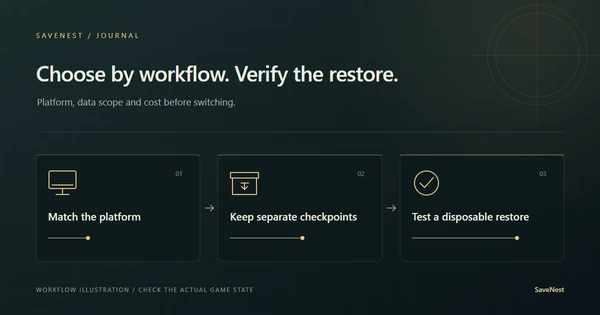
Alternatives à Ludusavi et GameSave Manager : choisir selon votre méthode de sauvegarde
Comparez le coût de l’utilisation locale, la prise en charge de Windows/Linux/macOS, les données couvertes et les procédures de restauration de SaveNest, Ludusavi, GameSave Manager, OpenGameSave et SaveState.
Lire l'article
Sauvegardes de jeu perdues sur PC : trouver une copie utilisable avant de restaurer
Quand une sauvegarde disparaît, vérifiez l’ancien PC, le compte Windows, les fichiers Steam Cloud et les sauvegardes existantes. Conservez les copies candidates, puis vérifiez le personnage ou l’emplacement de sauvegarde récupéré.
Lire l'article
Transférer les sauvegardes de jeu vers un nouveau PC : méthodes cloud et manuelles
Protégez votre progression sur les deux PC, vérifiez la compatibilité des éditions, transférez une sauvegarde connue et vérifiez la destination avant de continuer votre partie.
Lire l'article
Sauvegardes de jeux sous Windows : comparatif d’outils et cas réels de restauration
Comparez SaveNest, Ludusavi, OpenGameSave et SaveState, suivez les étapes de sauvegarde et de restauration et inspectez les preuves datées de Frostpunk 2 et The Witcher 3.
Lire l'article
Sauvegardes du jeu dans le cloud : sauvegarder, télécharger et restaurer sur Windows
Comprenez les sauvegardes de jeu dans le cloud et les sauvegardes versionnées. Configurez le stockage cloud SaveNest en option, vérifiez les envois vers le cloud et restaurez une version téléchargée sur un autre PC Windows.
Lire l'article
Save scumming : sauvegarder et recharger ses parties sur PC
Qu’est-ce que le save scumming ? Gardez un point de reprise, retentez un choix ou un boss et restaurez vos sauvegardes avec SaveNest. Conflits cloud et chargement rapide expliqués.
Lire l'article
Emplacements des fichiers de sauvegarde du jeu sur Windows et guide de sauvegarde
Recherchez les sauvegardes de jeux PC dans Documents, Jeux enregistrés et AppData. Vérifiez les chemins Elden Ring, Hollow Knight et Dark Souls, puis copiez et vérifiez une sauvegarde complète.
Lire l'article
Notes de produit SaveNest : historique local, jalons permanents et cloud en option
Comprenez les rôles de l'historique de la chronologie, de la bibliothèque permanente, des exportations indépendantes et des copies cloud facultatives avant de configurer votre flux de travail SaveNest.
Lire l'article
Le Journal SaveNest : guides, sujets de jeux et actualités produits en un seul endroit
Explorez le nouvel espace de lecture dédié pour des guides de sauvegarde détaillés Windows, des flux de travail spécifiques au jeu et des informations factuelles sur le produit SaveNest.
Lire l'article
Plus à explorer. Plus à garder.