 SaveNest
Anleitungen und Neuigkeiten
Anleitungen zum Speichern von Spielen
Bei einem Spielstand wird der Fortschritt eines Spiels aufgezeichnet, damit Sie später fortfahren können, beispielsweise Ihr Charakter, Ihr Standort und abgeschlossene Quests. Spiele können lokale Speicherdateien aufbewahren, Kopien mit einem Cloud-Dienst synchronisieren oder den Fortschritt auf ihren Servern speichern. Beginnen Sie mit der Frage, die Sie beantworten müssen.
GUIDES / SPIELE / NACHRICHTENWo ist mein gespeichertes Spiel?
Öffnen Sie das Menü „Laden“ oder „Weiter“ des Spiels und überprüfen Sie das Spielerkonto und den Spielstand-Slot. Wenn der erwartete Fortschritt ausbleibt, behalten Sie die Kopien, die Sie haben, und prüfen Sie, was schief gelaufen ist.
Steam Cloud synchronisiert nicht oder überschreibt Ihren Spielstand?
Bewahren Sie Ihre lokalen Dateien auf, bevor Sie eine Cloud-Version auswählen. Prüfen Sie Synchronisierungsfehler, vergleichen Sie den Fortschritt und laden Sie verfügbare Steam-Kopien in einen separaten Ordner herunter.
Wo befinden sich meine Spielspeicherdateien?
Windows-Spiele speichern häufig in Documents, Saved Games oder AppData. Der genaue Speicherort hängt vom Spiel, der Edition und dem Konto ab und kann vom Installationsordner abweichen.
Welches Werkzeug zur Spielstandsicherung passt zu dir?
Vergleichen Sie SaveNest, Ludusavi, GameSave Manager, Steam Cloud und manuelle Kopien nach Plattform und Sicherungsablauf. Prüfen Sie vor der Auswahl die Grenzen jedes Werkzeugs.
Wie speichere ich mein Spiel?
Verwenden Sie zuerst die Speicherfunktion, einen Kontrollpunkt oder das automatische Speichern des Spiels. Sobald der Speichervorgang abgeschlossen ist, beenden Sie das Spiel regulär und erstellen eine unabhängige Sicherung. SaveNest sichert bereits vorhandene Spielstände.
22 Artikel

Bloodborne am PC: Speicherort und Backup für bbport und shadPS4
Suchen Sie nach Bloodborne-PC-Speichern in bbport oder shadPS4, sichern Sie die gesamte Speichergruppe und überprüfen Sie den aktiven Benutzer-Ordner, wenn bei einem Update nur „Neues Spiel“ übrig bleibt.
Artikel lesen
RPG Maker MV / MZ Save Editor: Bearbeitung von „rpgsave“- und „rmmzsave“-Dateien
Identifizieren Sie das lokale Speicherformat und den Speicherplatz (Slot) Ihres RPG Maker MV / MZ-Spiels, erstellen Sie ein vollständiges Backup, untersuchen Sie die ausgelesenen Felder in SaveNest, überprüfen Sie Ihre Änderungen und verifizieren Sie diese im Spiel. Der Artikel berücksichtigt dabei Einschränkungen durch Plugins, benutzerdefinierte Verschlüsselung sowie Besonderheiten bei Browser-Spielständen.
Artikel lesen
Cyberpunk 2077 Save-Editor: Geld, Punkte, Komponenten und Munition
Finde die „sav.dat“-Datei von Cyberpunk 2077 und bearbeite Geld, nicht ausgegebene Punkte sowie Komponenten oder Munition, die bereits im Spielstand vorhanden sind. Erstelle vor wichtigen Entscheidungen vollständige Backups, lade den entsprechenden manuellen Speicherplatz und überprüfe das Ergebnis. Unterstützt die Felder, die in SaveNest 1.0.7 verfügbar sind.
Artikel lesen
Enshrouded-Spielstand-Editor: Inventar und Stufen in Version 1.0 bearbeiten
Bearbeite lokal unter Windows das Inventar und die Stufen deines Charakters in Enshrouded 1.0. Wähle den entsprechenden Charakter sowie die Quelle des Spielstands aus, überprüfe deine Änderungen, bewahre das Original auf und verifiziere das Ergebnis im Spiel. Beachte dabei die Einschränkungen für Welten, Ausrüstung und Fertigkeiten.
Artikel lesen
Enshrouded 1.0 Spielstände fehlen? Finden Sie Ihre Welt und bewahren Sie ein Backup auf
Prüfe Local und Steam Cloud, installiere mindestens Version 1.0.0.3 mit der Korrektur für die Charaktermigration und sichere vor dem Zurücksetzen den richtigen lokalen oder Server-Spielstand.
Artikel lesen
Elden Ring auf dem PC: Anleitung zum Sichern und Wiederherstellen von Spielständen
Sichern Sie Ihren Elden Ring-Fortschritt unter Windows mit Steam, bewahren Sie frühere Spielstände auf und stellen Sie Ihren eigenen vollständigen Kontoordner wieder her, ohne Charaktere oder Cloud-Kopien zu vermischen.
Artikel lesen
Balatro Save Editor: Geld, Hände und Abwürfe bearbeiten
Bearbeite Balatro-Geld, verbleibende Hände und Abwürfe mit SaveNest. Wähle die richtige save.jkr, behalte den Original-Run und prüfe das Ergebnis im Spiel. Getestet mit 1.0.1o-FULL.
Artikel lesen
Modern Warfare 4: Kampagne fehlt oder Online-Fortschritt weg? Das solltest du prüfen
Überprüfen Sie Content Pack 1 auf einen fehlenden PC-Kampagneneintrag Xbox, vergleichen Sie die vollständige ID Activision auf fehlenden Online-Fortschritt und melden Sie ein Kampagnen-Checkpoint-Problem mit nützlichen Details.
Artikel lesen
Dark Souls Remastered Boss-Praxis: Einen Kontrollpunkt einrichten und schnell laden
Erstellen Sie einen Pre-Boss-Meilenstein, unterscheiden Sie ihn von späteren Versuchen und verwenden Sie SaveNest schnelles Speichern/Laden mit Kontobereichsprüfungen und sichtbaren Workflow-Ergebnissen.
Artikel lesen
Dark Souls Remastered: Spielstandpfad und Sicherung
Suchen Sie den Remastered-Kontospeicher, behalten Sie unabhängige Prüfpunkte bei und überprüfen Sie Edition, Charakter und vorhandene Kopien, bevor Sie eine Wiederherstellung versuchen.
Artikel lesen
Hollow Knight: Speichern, Sichern und Wiederherstellen
Erfahren Sie, wie Hollow Knight speichert, finden Sie den offiziellen Windows-Speicherordner und erfahren Sie, wie Sie ein vollständiges Backup Ihres eigenen Fortschritts erstellen oder wiederherstellen ohne Backup-App.
Artikel lesen
Steam Cloud synchronisiert nicht? Veraltete und unsynchronisierte Spielstände prüfen
Steam Cloud ist veraltet oder synchronisiert nicht? Lokale Spielstände sichern, Cloud-Einstellungen prüfen, am Quell-PC erneut synchronisieren und den Fortschritt kontrollieren.
Artikel lesen
Wird der wiederhergestellte Spielstand nicht angezeigt? Eine Schritt-für-Schritt-Anleitung zur Fehlerbehebung
Diagnostizieren Sie unveränderten Fortschritt, falsche Slots, Kontokonflikte und Synchronisierungsersetzungen und behalten Sie dabei den aktuellen Status und die ausgewählte Sicherung bei.
Artikel lesen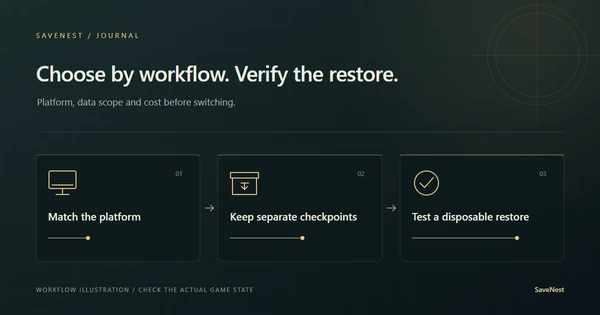
Alternativen zu Ludusavi und GameSave Manager: Nach Arbeitsablauf auswählen
Vergleichen Sie bei SaveNest, Ludusavi, GameSave Manager, OpenGameSave und SaveState die Kosten lokaler Funktionen, Windows-/Linux-/macOS-Unterstützung, den Umfang der Speicherdaten und die Wiederherstellungsabläufe.
Artikel lesen
Verlorene PC-Spielstände: Erst eine nutzbare Kopie finden, dann wiederherstellen
Wenn ein Spielstand verschwindet, prüfen Sie den alten PC, das Windows-Konto, Steam Cloud-Dateien und vorhandene Sicherungen. Bewahren Sie mögliche Kopien auf und überprüfen Sie nach der Wiederherstellung den Charakter oder Speicherplatz.
Artikel lesen
Übertragen Sie Spielstände auf einen neuen PC: Cloud- und manuelle Methoden
Schützen Sie den Fortschritt auf beiden PCs, überprüfen Sie die Kompatibilität der Editionen, übertragen Sie ein bekanntes Backup und überprüfen Sie das Ziel, bevor Sie mit dem Durchspielen fortfahren.
Artikel lesen
Spielstände unter Windows sichern: Tool-Vergleich und reale Wiederherstellungsfälle
Vergleichen Sie SaveNest, Ludusavi, OpenGameSave und SaveState, befolgen Sie die Sicherungs- und Wiederherstellungsschritte und prüfen Sie Nachweise mit Datumsangabe für Frostpunk 2 und The Witcher 3.
Artikel lesen
Spiel-Cloud-Speicherungen: Sichern, Herunterladen und Wiederherstellen unter Windows
Verstehen Sie Spiel-Cloud-Speicherungen und versionierte Backups. Richten Sie optionalen SaveNest Cloud-Speicher ein, überprüfen Sie Uploads und stellen Sie eine heruntergeladene Version auf einem anderen Windows PC wieder her.
Artikel lesen
Save Scumming: PC-Spielstände sichern und neu laden
Was ist Save Scumming? Spielstände für neue Entscheidungen oder Bosskämpfe sichern und mit SaveNest wiederherstellen. Mit Cloud-Konflikten und Schnellladen.
Artikel lesen
Speicherorte von Spielständen unter Windows und Backup-Anleitung
PC-Spielstände finden Sie unter Documents, Saved Games und „AppData“. Überprüfen Sie die Pfade Elden Ring, Hollow Knight und Dark Souls, kopieren Sie dann und überprüfen Sie eine vollständige Sicherung.
Artikel lesen
SaveNest Produkthinweise: Lokaler Verlauf, permanente Meilensteine und optionale Cloud
Machen Sie sich mit den Rollen des Zeitleistenverlaufs, der permanenten Bibliothek, unabhängigen Exporten und optionalen Cloud-Kopien vertraut, bevor Sie Ihren SaveNest-Workflow einrichten.
Artikel lesen
Das SaveNest Journal: Anleitungen, Spielthemen und Produktneuigkeiten an einem Ort
Entdecken Sie den neuen speziellen Lesebereich für detaillierte Windows-Speicheranleitungen, spielspezifische Arbeitsabläufe und sachliche SaveNest-Produktinformationen.
Artikel lesen
Mehr zu entdecken. Mehr Erinnerungen zum Bewahren.