 SaveNest
Définir d’abord pourquoi vous cherchez une alternative
Si Ludusavi restaure déjà correctement votre collection, l’absence d’une fonction visuelle ne justifie pas d’abandonner ses sauvegardes. Son projet officiel décrit une interface graphique, une interface de script, la prise en charge de plusieurs boutiques, des sauvegardes sous forme de fichiers et des données du registre Windows. Un outil limité à Windows ne doit pas être présenté comme un substitut à ces usages sous Linux ou macOS.
Pour GameSave Manager, vérifiez la liste des jeux pris en charge et la procédure de restauration de vos archives existantes. Cette page n’affirme pas qu’une autre application peut importer ces archives. Conservez l’application d’origine et ses sauvegardes jusqu’à ce que le nouvel outil ait créé puis restauré une nouvelle copie indépendante.
Comparer le coût, les données prises en charge et la plateforme
Maintenu par SaveNest. Les sources officielles ci-dessous ont été vérifiées le 21 octobre 2026. Il s'agit d'une comparaison de flux de travail, et non de performances mesurées ou d'un classement universel.
- Sauvegardes de jeux sous Windows : comparatif d’outils et cas réels de restauration
- Emplacements des fichiers de sauvegarde du jeu sur Windows et guide de sauvegarde
Faites défiler le tableau latéralement sur de petits écrans.
| Outil | Coût de l’utilisation locale | Plateformes et données de sauvegarde prises en charge | Date de vérification | À choisir pour |
|---|---|---|---|---|
| SaveNest | Utilisation locale gratuite ; offres cloud facultatives | Windows ; fichiers, dossiers et clés de registre de sauvegarde pris en charge | 2026-10-21 | Sauvegardes locales Windows, points de reprise nommés et sauvegarde/chargement rapides. Gratuit sans connexion ; vérifiez la compatibilité du jeu. |
| Ludusavi | Gratuit et open source | Windows, Linux, macOS ; sauvegardes sous forme de fichiers et registre Windows | 2026-10-21 | Sauvegarde open source sous Windows, Linux ou macOS, avec interface graphique et scripts en ligne de commande. |
| OpenGameSave | Open source ; le stockage externe peut entraîner des frais supplémentaires | Fichiers Windows ; Xbox PGS : sauvegarde uniquement | 2026-10-21 | Instantanés Windows avec synchronisation explicite GitHub ou HTTPS WebDAV ; vérifiez les restrictions de restauration Xbox PGS. |
| SaveState | Gratuit et open source | Windows, Linux ; sauvegardes sous forme de fichiers avec rotation des archives ZIP | 2026-10-21 | Sauvegardes par profil sous Windows ou Linux, avec ajout par raccourci et conservation définie pour chaque profil. |
| GameSave Manager | Consultez les conditions officielles | Sauvegardes PC des jeux de la liste officielle ; vérifiez votre édition | 2026-10-21 | Sauvegarde, transfert et partage de parties PC. Vérifiez vos jeux dans la liste officielle des jeux compatibles. |
| Steam Cloud | Inclus lorsque le jeu le prend en charge | Fichiers cloud définis par le jeu ; la prise en charge multiplateforme varie | 2026-10-21 | Synchroniser les jeux compatibles entre appareils. Conservez un point indépendant pour revenir à un état antérieur précis. |
| Copie manuelle | Pas de frais pour une application de sauvegarde ; frais de stockage à part | Fichiers que vous identifiez ; conservez l’ensemble complet des données de sauvegarde | 2026-10-21 | Sauvegarder occasionnellement un dossier connu. Copiez tous les fichiers de sauvegarde après avoir fermé le jeu. |
Tester deux points de progression avant de déplacer votre historique
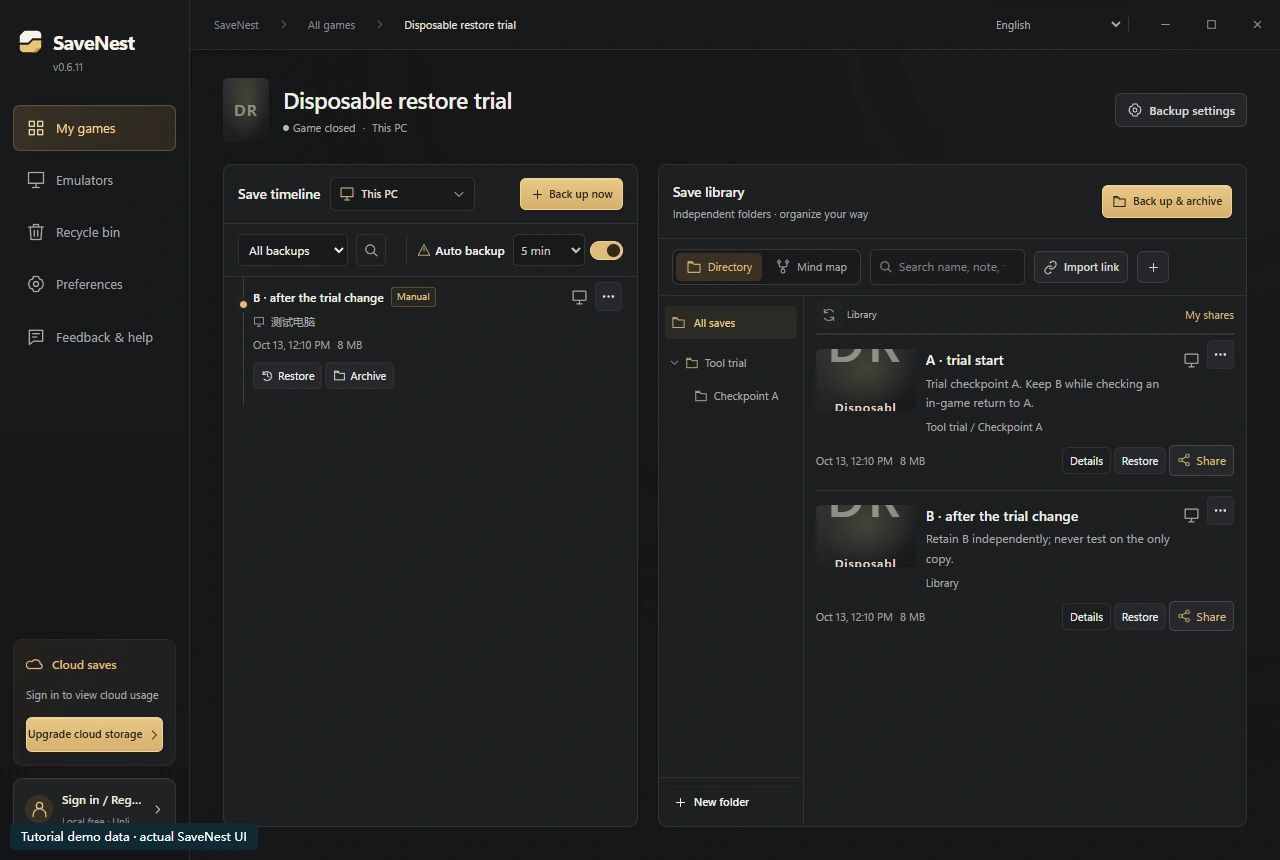
Utilisez une progression que vous pouvez perdre sans conséquence, pas votre seul personnage. Avec le jeu fermé, créez A, faites ensuite un petit changement et conservez B, puis restaurez A et vérifiez l’étape dans le jeu. Confirmez que B reste disponible et vérifiez les paramètres de conservation. Cela vérifie votre procédure ; ce n’est pas un test comparatif de performances.
Dans l’exemple SaveNest ci-dessous, A et B sont deux entrées distinctes de la bibliothèque. Les notes indiquent leur rôle. Vérifiez l’ensemble des données cibles dans la confirmation de restauration ; le nom de l’entrée ne limite pas la restauration à un seul personnage.
Distinguer les formats d’archive du stockage cloud
Une copie du dossier de sauvegarde utilisé par le jeu, une archive ZIP et le dépôt de sauvegardes propre à un outil sont des formats différents. « Prend en charge le jeu » ne signifie pas « importe l’historique d’un autre gestionnaire ». Suivez la procédure de restauration ou d’export de l’outil d’origine, conservez séparément les fichiers de sauvegarde bruts, puis laissez le nouvel outil créer sa propre sauvegarde.
Le stockage facultatif auprès d’un fournisseur peut être payant même si l’application est gratuite. Steam Cloud synchronise les données des jeux pris en charge ; il ne remplace pas un point de progression conservé indépendamment. Évitez de configurer deux processus de restauration automatique pour le même dossier utilisé par le jeu.
Références et lectures complémentaires
Les emplacements de jeu et le comportement de synchronisation peuvent changer. Vérifiez les instructions de votre édition.


