 SaveNest
Emplacement des sauvegardes de Hollow Knight
01 / La méthode manuelle
Comment sauvegarder dans Hollow Knight
Les bancs sauvegardent et définissent un point de réapparition ; Quitter vers le menu enregistre également, et d'autres événements de progression peuvent déclencher des sauvegardes automatiques. Le chargement à un point de réapparition précédent ne signifie pas en soi que votre progression a été perdue. Cette explication concerne le jeu original, pas Silksong.
Attendez la fin de l'indicateur de sauvegarde avant de fermer le jeu ou de copier des fichiers. SaveNest copie les données de sauvegarde existantes ; il n'ajoute pas de nouvelle commande de sauvegarde à Hollow Knight. Si une session ne persiste pas, conservez les fichiers disponibles avant de tenter une restauration.
Emplacements officiels des fichiers de sauvegarde
%USERPROFILE%\AppData\LocalLow\Team Cherry\Hollow KnightTeam Cherry répertorie cet emplacement pour Windows. AppData peut être masqué ; collez le chemin dans la barre d'adresse de l'Explorateur de fichiers plutôt que de rechercher uniquement le dossier d'installation. Confirmez l'utilisateur Windows si le dossier est vide ou inattendu.
Team Cherry répertorie également les emplacements Mac et Linux ci-dessous. Les étapes manuelles ici concernent le Hollow Knight d'origine sur Windows ; SaveNest est une application Windows. Ces chemins sont des références et non une promesse selon laquelle les sauvegardes sont interchangeables sur toutes les plateformes ou avec un autre jeu.
Faites défiler le tableau latéralement sur de petits écrans.
| Plateforme | Annuaire officiel |
|---|---|
| Windows | %USERPROFILE%\AppData\LocalLow\Team Cherry\Hollow Knight |
| macOS | ~/Library/Application Support/unity.Team Cherry.Hollow Knight/ |
| Linux | ~/.config/unity3d/Team Cherry/Hollow Knight/ |
L'emplacement 1 n'est pas le dossier entier
Sous Windows, user1.dat est le premier emplacement de sauvegarde ; les autres fichiers utilisateur numérotés appartiennent à d'autres emplacements. Avant de toucher un emplacement, copiez le dossier complet afin que les autres personnages restent récupérables. Affichez les extensions de nom de fichier et conservez tous les compagnons .bak avec la copie originale. Ne renommez pas la seule sauvegarde survivante en place.
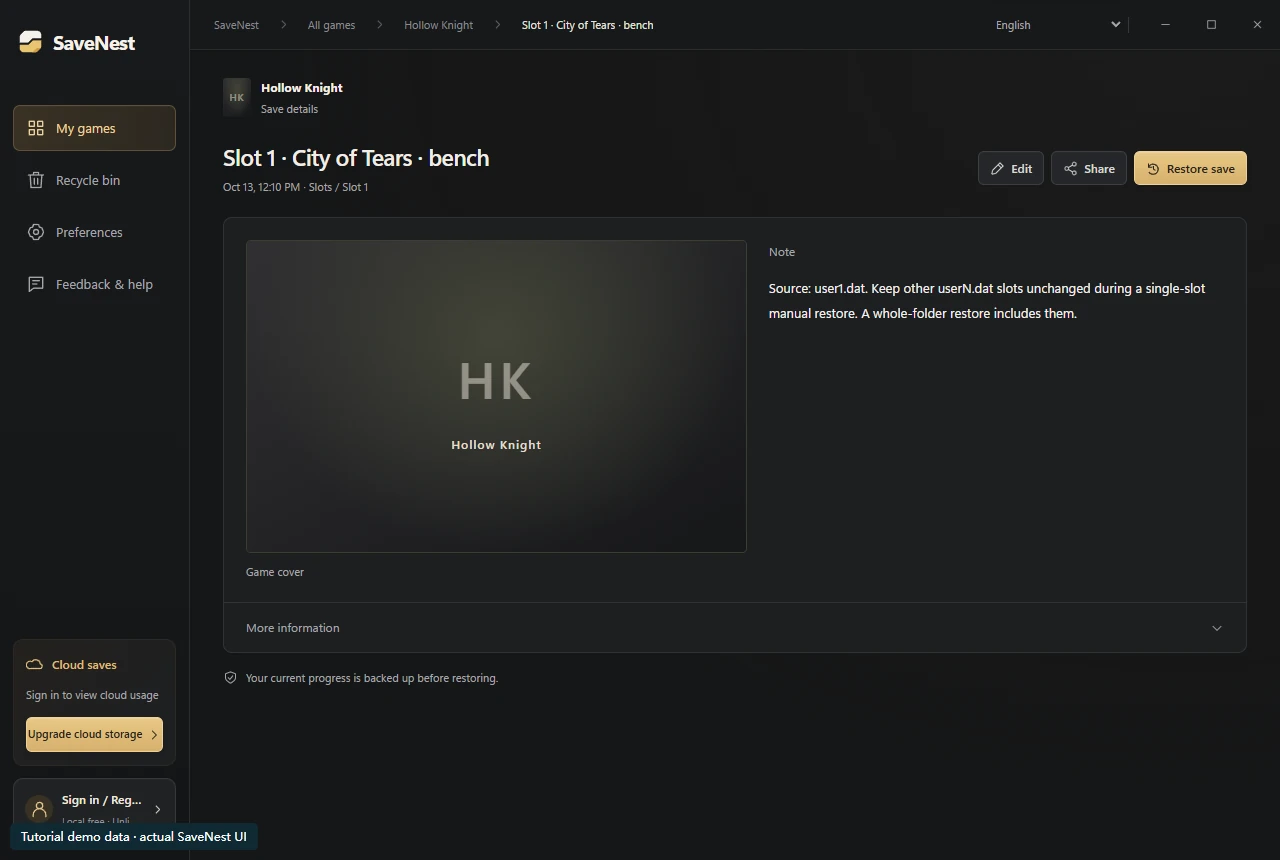
Pour une restauration manuelle d'un seul emplacement, quittez le jeu, conservez le user1.dat actuel et copiez votre sauvegarde identifiée de l'emplacement 1 dans ce nom de fichier. Laissez user2.dat et les autres emplacements intacts. Pour une restauration de dossier entier SaveNest, lisez d'abord sa portée : une note indiquant « emplacement 1 » n'exclut pas l'emplacement 2 de la restauration.
Après le chargement, vérifiez l'emplacement, la zone et la capacité ou l'objet récents sélectionnés. Dans l'exemple, la cible est l'emplacement 1 de City of Tears tandis que l'emplacement 2 est une partie distincte en mode Steel Soul. Vérifiez les deux après une restauration de l'ensemble du dossier. Conservez les originaux intacts jusqu'à ce que la prochaine sauvegarde normale et la relance réussissent.
Restaurez votre propre sauvegarde manuellement
Utilisez une sauvegarde complète que vous avez créée à partir de votre propre jeu sur la même plateforme. Le remplacement du dossier de sauvegarde peut renvoyer chaque emplacement et paramètre inclus à cette capture, pas seulement l'emplacement nommé dans vos notes. Il ne peut pas récupérer des progrès qui n'ont jamais été sauvegardés.
- Fermez le jeu, puis attendez la fin de toute synchronisation du lanceur en attente. Si le lanceur synchronise les sauvegardes de ce jeu, suspendez cette synchronisation en utilisant ses paramètres par jeu lors du remplacement et de la première vérification.
- Copiez le dossier complet actuel Hollow Knight dans un emplacement sécurisé distinct. Conservez-le dans un répertoire parent daté différent afin qu'il ne puisse pas écraser l'ancienne sauvegarde que vous souhaitez restaurer.
- Dans le répertoire Team Cherry, renommez le dossier actuel Hollow Knight en un nom unique avant la restauration. Copiez le dossier Hollow Knight de la sauvegarde choisie dans Team Cherry avec son nom d'origine. Gardez la sauvegarde source intacte ; ne fusionnez pas les fichiers de différentes captures.
- Ouvrez le dossier restauré et vérifiez que ses fichiers de sauvegarde se trouvent directement à l'intérieur, et non dans un sous-dossier Hollow Knight supplémentaire. Comparez l'ensemble complet avec la sauvegarde choisie avant de commencer le jeu.
- Démarrez le jeu, ouvrez l'emplacement prévu et comparez le jalon enregistré. Vérifiez également les autres emplacements inclus. Conservez les deux sauvegardes jusqu'à ce que le résultat soit confirmé, puis vérifiez l'état du cloud du lanceur avant de reprendre la synchronisation ; préserver les deux candidats si un conflit apparaît.
02 / Simplifier les opérations avec SaveNest
Détecter la sauvegarde, activer les copies et garder un point de retour
Gardez SaveNest en cours d'exécution pour les vérifications automatiques et confirmez que l'automatisation est activée pour ce jeu. L'intervalle est un calendrier de vérification, et non une garantie que chaque tick produit une nouvelle sauvegarde distincte. Des fichiers occupés ou modifiés peuvent nécessiter une autre tentative ; inspecter les défaillances visibles.
- Recherchez le jeu et l'édition exacts dans SaveNest. Activez la sauvegarde et examinez l'emplacement de sauvegarde et le compte de joueur détectés. Si rien n'est trouvé, confirmez que le jeu a créé une sauvegarde, puis résolvez le problème de détection avant de continuer.
- Terminez la sauvegarde du jeu, quittez normalement et attendez les transferts du lanceur. Choisissez Sauvegarder maintenant. Restez sur le résultat jusqu'à ce qu'un succès ou une erreur exploitable apparaisse ; l'activation de l'automatisation à elle seule ne prouve pas qu'une copie existe.
- Activez la sauvegarde automatique de ce jeu et choisissez un intervalle. Laissez SaveNest ouvert ; après une modification de votre progression, vérifiez dans la chronologie qu’une copie a bien été créée.
Faites défiler le tableau latéralement sur de petits écrans.
| Tâche | Méthode manuelle | Avec SaveNest |
|---|---|---|
| Trouver la sauvegarde active | Rechercher le chemin et identifier vous-même le dossier du compte. | Détecter les jeux et emplacements pris en charge, puis vérifier le compte concerné une première fois. |
| Conserver plusieurs versions | Penser à copier, dater et classer chaque sauvegarde. | Activer les copies automatiques dans la chronologie et conserver les étapes importantes dans la bibliothèque permanente. |
| Modifier la sauvegarde | Copier une sauvegarde conserve ses valeurs existantes. | Demander la prise en charge de cette sauvegarde |
Conserver les points de départ d’entraînement et les étapes importantes
Capturez l'état souhaité tant qu'il existe : avant l'itinéraire ou la tentative que vous souhaitez revisiter. Stockez-le en tant que jalon de bibliothèque nommé plutôt que de dépendre de la dernière entrée continue. Notez le mode, l'emplacement et la configuration correspondante afin que les démarrages similaires restent distinctifs.
Conservez séparément un résultat ultérieur réussi avant de revenir. Le workflow de sauvegarde restaure les données conservées ; il ne crée pas de rencontres de boss, ne modifie pas le pourcentage d'achèvement et n'établit pas de conditions d’obtention des succès. Cela dépend toujours du jeu.
Si le slot attendu ne se charge pas
Vérifiez l'utilisateur Windows, l'emplacement sélectionné, le dossier actif et le résultat exact de la restauration. Inspectez ensuite l’activité de synchronisation du lanceur. Conservez les candidats actuels et cibles avant de décider d’un choix cloud ou d’essayer une autre version.
Si le chargement échoue, arrêtez les remplacements répétés et collectez la version du jeu et les symptômes exacts pour l'aide du développeur. SaveNest organise les sauvegardes ; il ne modifie pas les données de progression internes ni ne reconstruit un état manquant non capturé.
Questions courantes
Puis-je copier une sauvegarde Hollow Knight sans SaveNest ?
Oui. Fermez le jeu et copiez l'intégralité du dossier de sauvegarde documenté dans un répertoire de sauvegarde daté distinct. Conservez les noms de fichiers d'origine et tous les fichiers associés, puis vérifiez la copie. SaveNest est facultatif pour organiser des sauvegardes récurrentes sur Windows.
Comment importer ma propre sauvegarde sauvegardée ?
Protégez d'abord le dossier complet actuel. Une fois le jeu fermé et la synchronisation du lanceur en pause, placez une copie de la sauvegarde complète de votre choix à l'emplacement de sauvegarde d'origine au lieu de mélanger les anciens et les nouveaux fichiers. Ouvrez l'emplacement prévu pour vérifier la progression avant de reprendre la synchronisation ou de supprimer les copies de sécurité.
Pourquoi les sauvegardes ne sont-elles pas dans le dossier d’installation ?
Team Cherry documente les progrès dans le répertoire LocalLow de l'utilisateur Windows. Vérifiez cet emplacement et l'utilisateur actif.
Est-ce que cela s'applique à Silksong ?
Ce guide couvre le Hollow Knight original. Vérifiez la documentation et les règles exactes du titre.
Le SaveNest changera-t-il le pourcentage d'achèvement ?
Il sauvegarde et restaure les fichiers conservés. Ce n'est pas un éditeur de sauvegarde Hollow Knight.
Références et lectures complémentaires
Les emplacements de jeu et le comportement de synchronisation peuvent changer. Vérifiez les instructions de votre édition.


