 SaveNest
Copie locale, copie distante et sauvegarde active : trois états distincts
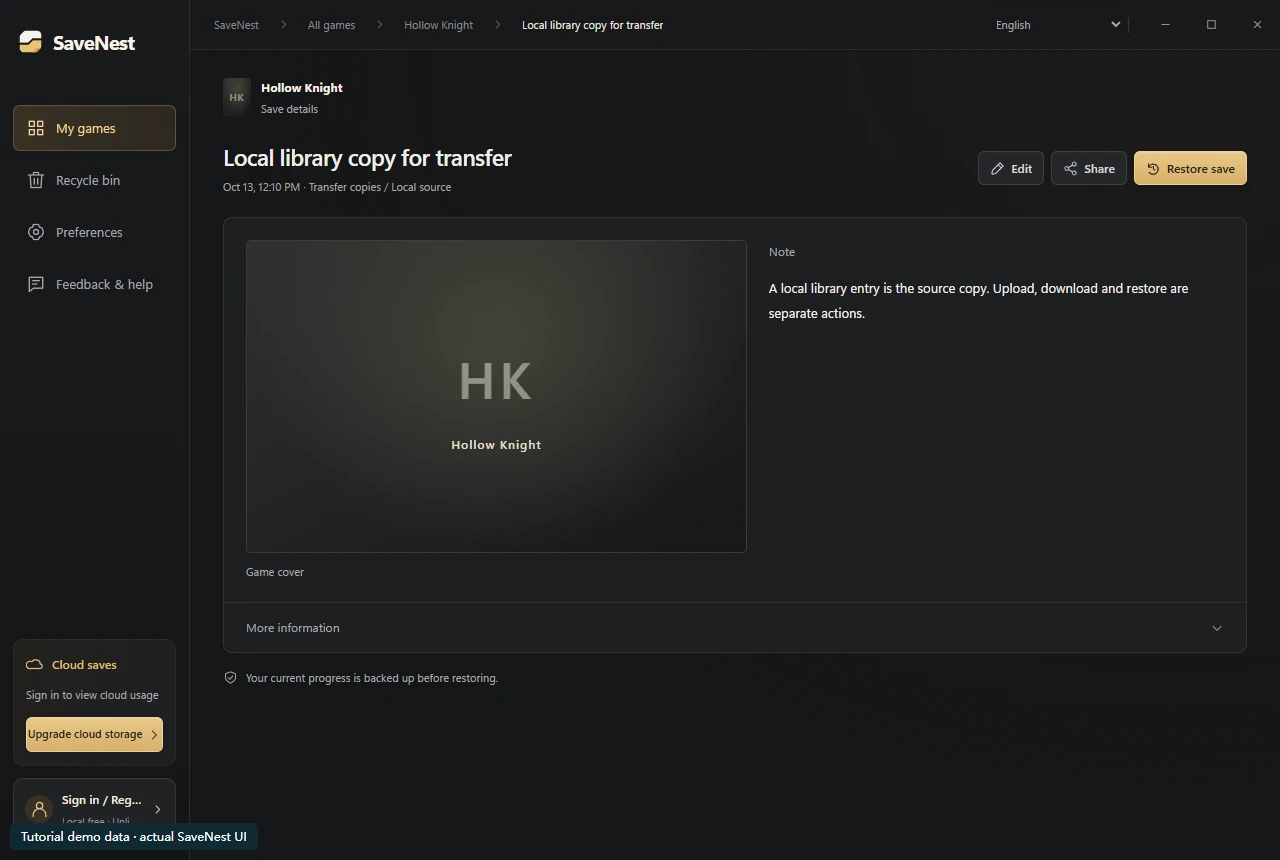
Commencez par ouvrir l'entrée de la bibliothèque locale et vérifier son nom et ses détails. L’envoi de cette entrée vers le cloud place une copie dans le stockage cloud ; il n'installe pas de jeu ni ne fusionne de personnages. Sur un autre PC, le téléchargement récupère la copie sur cet ordinateur. La restauration est l'action ultérieure qui l'écrit dans le répertoire de jeu configuré.
Cette distinction explique le rapport courant « téléchargement terminé, mais Continuer démarre toujours l'ancienne sauvegarde ». Vérifiez si l'entrée attendue est disponible localement et si une restauration a réellement été effectuée. Si la sauvegarde locale fonctionne mais que l’envoi vers le cloud échoue, étudiez la connexion, le quota ou la connectivité sans désactiver l'historique local fonctionnel.
Synchronisation cloud et versions conservées
Un service cloud peut aider à transférer la progression entre plusieurs ordinateurs, mais sa politique de rétention détermine quelles anciennes versions restent disponibles. Steam Cloud stocke les fichiers configurés par un jeu participant. L'historique de sauvegarde indépendant vous donne un ensemble distinct de versions conservées à inspecter et à sélectionner.
Faites défiler le tableau latéralement sur de petits écrans.
| Méthode | Utile pour | Vérifiez avant de vous y fier |
|---|---|---|
| Sauvegarde locale | Revenir à une version conservée sur ce PC | Portée complète et copie en dehors du disque pour la protection contre la perte de disque |
| Synchronisation cloud du lanceur | Transfert des fichiers configurés par le jeu entre les sessions prises en charge | Prise en charge du jeu, compte actif et direction des conflits |
| Historique cloud SaveNest | Conserver et récupérer des versions de sauvegarde distinctes sur appareils Windows | Résultat de l’envoi, version, quota, puis restauration explicite |
Un jeu sans support cloud intégré
Si un jeu écrit des sauvegardes locales que SaveNest peut capturer correctement, sa sauvegarde SaveNest peut utiliser le stockage cloud SaveNest en option indépendamment de la prise en charge cloud du lanceur intégré. Vérifiez d’abord la portée détectée et une sauvegarde locale. Un nom de jeu dans une liste de règles ne prouve pas que chaque édition ou configuration de mod se comporte de manière identique.
Cela ne convertit pas la progression du serveur uniquement en fichiers locaux et ne rend pas interchangeables les formats de console et de PC incompatibles. Le déplacement d'une sauvegarde entre deux PC Windows nécessite toujours une édition de jeu, un compte et une configuration de mod compatibles.
Vérifiez le envoi vers le cloud avant de quitter le PC source
Identifiez d’abord l’entrée locale exacte : jeu, appareil, heure de capture et jalon connu. Faites-le correspondre à l'opération cloud terminée et à la version affichée dans l'historique du cloud. Continuez à exécuter SaveNest jusqu'à ce que le résultat soit visible. Une interruption du réseau ou une erreur de quota nécessite votre attention, même si les envois vers le cloud précédents ont réussi.
Conservez la copie locale source après l’envoi vers le cloud. Pour une réinstallation ou un remplacement de disque, conservez également une exportation indépendante en dehors de cette machine. La copie supplémentaire vous donne un chemin de récupération si vous ne parvenez pas à vous connecter ou à accéder au service lors de la configuration du PC de remplacement.
Une sauvegarde téléchargée n'a pas encore été restaurée
Le téléchargement d'une version cloud SaveNest récupère et vérifie la sauvegarde, puis l'ajoute à l'historique local. L'appliquer au jeu actif est une action de restauration distincte. Localisez l'entrée téléchargée et lisez sa confirmation plutôt que de télécharger à plusieurs reprises le même package.
Après une restauration réussie, vérifiez le compte, l'emplacement du personnage et le jalon du jeu. Si le résultat diffère, conservez les deux états et inspectez l’emplacement de sauvegarde réel du jeu et l’activité de synchronisation du lanceur. Une somme de contrôle de transfert prouve l'intégrité des octets, et non la compatibilité du format de jeu ou la correspondance avec la partie souhaitée.
Stockage, conservation des versions et appareils multiples
Le service SaveNest actuel limite un package cloud individuel à 5 Go et conserve les 100 dernières versions cloud par jeu sur chaque appareil, dans la limite de stockage partagé du compte. L'espace disponible couvre les historiques sur tous les appareils. Inspectez l’utilisation et conservez les copies nécessaires avant de nettoyer les anciennes versions.
Lorsque vous changez de PC, terminez la session source et confirmez son envoi vers le cloud avant de continuer sur l'autre machine. Si les deux PC contiennent déjà des progrès précieux, étiquetez et conservez chacun avant d’en choisir un. Le transfert vers le cloud ne fusionne pas deux parties différentes en une seule sauvegarde combinée.
Questions courantes
Le stockage cloud SaveNest est-il gratuit ?
La sauvegarde, la restauration et l'exportation locales sont gratuites et sans inscription. Le stockage dans le cloud est facultatif et utilise l’accès au cloud disponible et le quota du plan du compte. Consultez la page d’adhésion actuelle pour les forfaits et les prix.
SaveNest peut-il télécharger mes fichiers Steam Cloud ?
SaveNest gère ses propres sauvegardes et son historique cloud. Tous les fichiers disponibles dans le stockage distant Steam doivent être inspectés via le propre service de Steam avec votre compte Steam.
Le cloud peut-il récupérer une sauvegarde qui n’y a jamais été envoyée ?
Un service ne peut renvoyer que les données qu'il a réellement conservées. Vérifiez l'historique local, les jalons permanents, les exportations et autres appareils. Un nouvel envoi vers le cloud ne peut pas recréer un état plus ancien qu'aucune copie restante ne contient.
Le téléchargement écrase-t-il la progression actuelle ?
Un téléchargement SaveNest ajoute une version de l'historique local. Le remplacement de la sauvegarde de jeu active nécessite une restauration distincte et confirmée avec la protection de l'état actuel.
Références et lectures complémentaires
Les emplacements de jeu et le comportement de synchronisation peuvent changer. Vérifiez les instructions de votre édition.


