 SaveNest
Cet article concerne uniquement les sauvegardes locales sous Windows. Les versions MV et MZ utilisent des formats différents ; renommer l'extension ne permet pas de les convertir. La progression via navigateur, le chiffrement personnalisé et les plugins qui modifient la structure des sauvegardes nécessitent une vérification spécifique.
01 / Conservez une copie originale que vous pourrez restaurer
Localisez la sauvegarde et vérifiez son emplacement (slot)
Créez une nouvelle sauvegarde manuelle en jeu, notez l'emplacement, le personnage et le temps de jeu, puis quittez. Dans MV, les fichiers de sauvegarde par défaut portent des noms tels que file1.rpgsave. Les fichiers global.rpgsave et config.rpgsave contiennent des informations et des paramètres globaux, et non des sauvegardes de personnages.
Commencez par vérifier les fichiers save ou www/save dans le répertoire du jeu, en les identifiant grâce à l'heure de votre sauvegarde. L'empaquetage du jeu ou certains plugins peuvent en modifier l'emplacement ; consultez la documentation du jeu si nécessaire. Ne commencez pas à remplacer des fichiers dans un dossier vide nommé « save » créé arbitrairement. Dans MZ, les sauvegardes utilisent généralement des fichiers nommés .rmmzsave ; vérifiez que le fichier est bien modifié après avoir effectué une sauvegarde.
Copiez l'intégralité du répertoire de sauvegarde actif vers un emplacement extérieur au dossier du jeu. Nommez ce dossier « Avant modification — Date — Emplacement » et conservez les noms des fichiers qu'il contient. Une copie complète permet de préserver l'ensemble des emplacements de sauvegarde et les informations qui y sont associées.
Pour annuler une modification, fermez le jeu, conservez le répertoire actuel, puis restaurez la copie complète à son emplacement d'origine. Sélectionnez l'emplacement souhaité en jeu et vérifiez le personnage ainsi que le temps de jeu. La restauration du répertoire complet peut également réinitialiser les autres emplacements de sauvegarde.
02 / Vérifiez les champs et les modifications dans SaveNest
Effectuez d'abord une sauvegarde, puis ouvrez le fichier approprié
Recherchez le jeu dans SaveNest et vérifiez le répertoire de sauvegarde détecté. Si celui-ci n'est pas reconnu, vous devez d'abord configurer correctement le répertoire et la prise en charge du jeu. Le fait de pouvoir sauvegarder un fichier ne garantit pas qu'il puisse être analysé et modifié.
Après avoir quitté le jeu, cliquez sur « Sauvegarder maintenant » (« Back Up Now »), vérifiez que l'entrée a bien été ajoutée à la chronologie et conservez la copie précédant la modification dans la bibliothèque permanente. Ouvrez les détails de la nouvelle sauvegarde, accédez à la section « Modifier la sauvegarde » (« Edit Save ») et sélectionnez l'emplacement souhaité dans la liste des fichiers.
| Type de sauvegarde | Portée de cet article | Ce que cela ne garantit pas |
|---|---|---|
| MV : .rpgsave | Champs analysés et modifiables dans les formats de sauvegarde pris en charge | Compatibilité avec tous les plugins et tous les jeux créés avec MV |
| MZ : .rmmzsave | Champs analysés et modifiables dans les formats de sauvegarde pris en charge | Le fait qu'un simple renommage suffise à rendre un fichier utilisable comme sauvegarde pour MV |
| Autres formats ou échec de l'analyse (parsing) | Conservez le fichier original et demandez de l'aide | Le fait que forcer l'écriture des données produira nécessairement une sauvegarde fonctionnelle (chargeable par le jeu) |
Commencez par une valeur dont vous pouvez confirmer la fonction
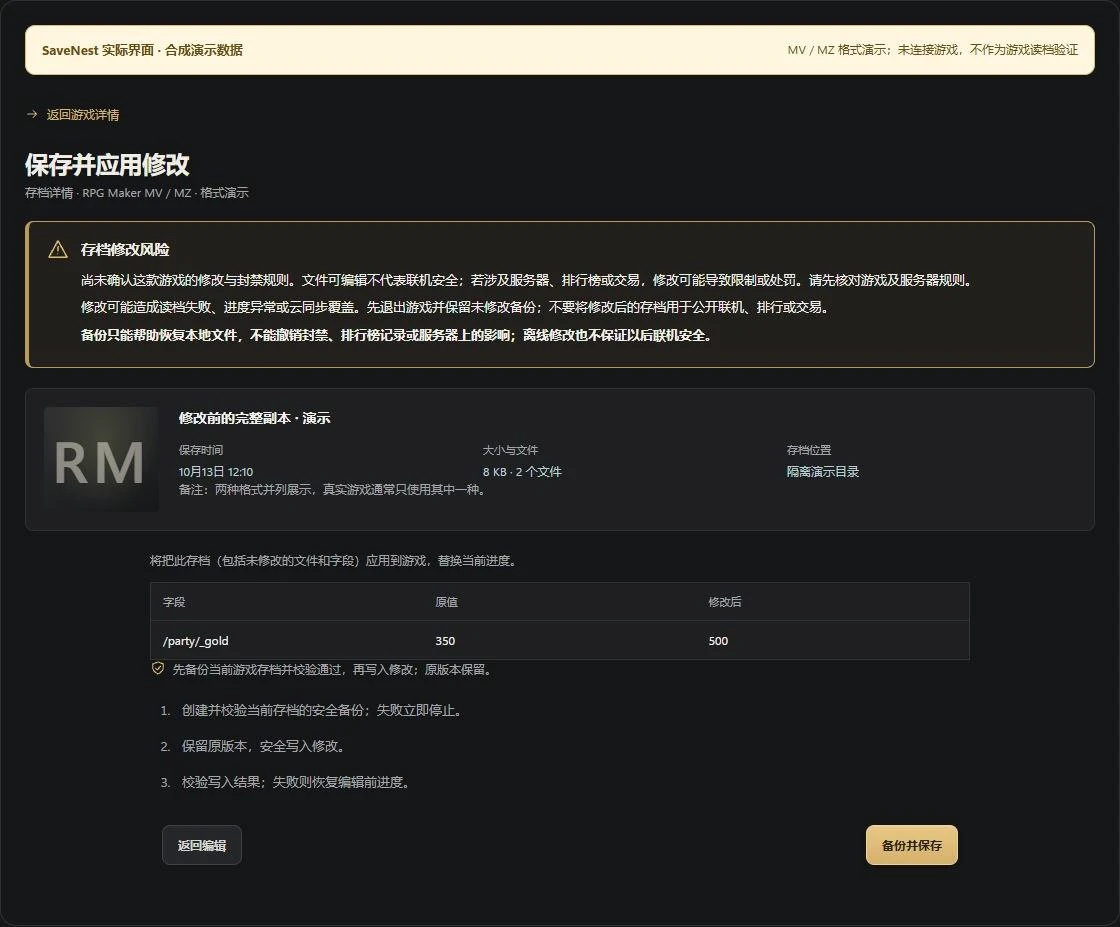
Parcourez les champs sous la rubrique « Données analysées » (« Parsed Data ») et vérifiez le chemin complet ainsi que la valeur d'origine. Dans cet exemple, la valeur « /party/_gold » passe de 350 à 500 suite à la saisie du nouveau total. Cela illustre le fonctionnement du processus ; toutefois, cela ne signifie pas que tous les jeux stockent les données monétaires à cet emplacement. Si la valeur ne correspond pas à celle attendue dans le jeu, interrompez l'opération et effectuez des vérifications.
Évitez de modifier en masse des commutateurs (« switches »), des variables de quête, des identifiants de personnage ou des marqueurs structurels dont la fonction est inconnue. Commencez par un champ dont l'utilité est clairement identifiée et que l'interface vous autorise à modifier. Cela facilite la vérification du résultat et, si nécessaire, son annulation.

Avant d'enregistrer, vérifiez si l'intégralité de la sauvegarde sera appliquée.
Cliquez sur « Enregistrer les modifications » (« Save Changes ») et examinez attentivement chaque valeur, qu'elle soit originale ou modifiée. L'application d'une sauvegarde via l'éditeur générique peut inclure des fichiers qui n'ont pas été modifiés. Utilisez une sauvegarde récente et vérifiez bien la portée (« scope ») indiquée ; l'opération ne se limite pas nécessairement à la modification d'une seule valeur.
Assurez-vous que le jeu est fermé et que le fichier cible ainsi que la portée de l'opération sont corrects, puis sélectionnez « Sauvegarder et enregistrer » (« Back Up and Save »). SaveNest crée et vérifie d'abord une sauvegarde de sécurité des données actuelles. En cas d'échec de l'écriture, le processus de récupération est déclenché. Si une erreur survient, conservez le message d'erreur ainsi que le fichier original plutôt que de continuer à écraser ce dernier.
| Opération | Sauvegarde manuelle | Utilisation de SaveNest |
|---|---|---|
| Conserver l'état avant modification | Copier le répertoire complet et lui donner un nom de votre choix | Conserver les sauvegardes réussies dans la bibliothèque permanente |
| Vérifier les modifications | La copie de fichiers ne permet pas de visualiser les différences au niveau des champs | Examiner les valeurs originales et modifiées des champs analysés |
| Annuler l'opération | Fermer le jeu, puis restaurer la copie complète | Vérifier la portée des modifications et restaurer la sauvegarde antérieure appropriée |
Charger le même emplacement (slot) dans le jeu, puis sauvegarder et recharger
Lancer le jeu, sélectionner explicitement l'emplacement souhaité, puis vérifier le personnage, la scène et la valeur modifiée. Ne vous fiez pas à l'option « Continuer » et ne présumez pas qu'une nouvelle valeur affichée dans l'éditeur garantit que le jeu pourra charger la sauvegarde.
Après avoir confirmé que le jeu fonctionne normalement, effectuez une sauvegarde dans un nouvel emplacement. Quittez puis relancez le jeu, chargez ce nouvel emplacement et vérifiez que la modification a bien été conservée. En cas d'erreur, de retour à une valeur précédente ou de problème lié à une quête, conservez le fichier actuel et restaurez la copie effectuée avant la modification. Veuillez indiquer la version du jeu ainsi que les plugins utilisés si vous sollicitez une assistance.
FAQ
Est-il possible de renommer un fichier .rpgsave en .rmmzsave ?
Non. Changer l'extension ne convertit pas les données internes. Utilisez le format généré nativement par chaque jeu, et ne mélangez pas des fichiers provenant de jeux ou de versions différents.
Le statut « modifiable » garantit-il la compatibilité avec ce jeu ?
Non. Cela signifie que le fichier a été analysé et qu'il présente des champs modifiables. La logique du plugin, la version du jeu et les contraintes de chargement nécessitent encore une vérification concrète. Les tests sur des formats synthétiques ainsi que les démonstrations d'interface présentés dans cet article ne remplacent pas des vérifications en conditions réelles, au sein du jeu.


