 SaveNest
Průvodci a novinky
Průvodce uložením hry
Uložení hry je pokrok, který hra zaznamenává, takže můžete pokračovat později, jako je vaše postava, poloha a dokončené úkoly. Hry mohou uchovávat místní uložené soubory, synchronizovat kopie do cloudové služby nebo ukládat pokrok na svých serverech. Začněte otázkou, na kterou musíte odpovědět.
PRŮVODCE / HRY / NOVINKYKde je moje uložená hra?
Otevřete nabídku Načíst nebo Pokračovat hry a zkontrolujte hráčský účet a slot pro uložení. Pokud očekávaný pokrok chybí, ponechte si kopie, které máte, a zkontrolujte, co se pokazilo.
Steam Cloud se nesynchronizuje nebo přepisuje uloženou pozici?
Před výběrem cloudové verze si ponechte místní soubory. Zkontrolujte chyby synchronizace, porovnejte postup a stáhněte dostupné kopie ze Steamu do samostatné složky.
Kde jsou umístěny soubory pro uložení mé hry?
Hry pro Windows často ukládají pozice do Documents, Saved Games nebo AppData. Přesné umístění závisí na hře, edici a účtu a může se lišit od instalační složky.
Jaký nástroj pro zálohování herních pozic vám vyhovuje?
Porovnejte SaveNest, Ludusavi, GameSave Manager, Steam Cloud a ruční kopírování podle platformy a způsobu zálohování. Před výběrem si ověřte omezení jednotlivých nástrojů.
Jak uložím svou hru?
Nejprve použijte vlastní nabídku ukládání, kontrolní bod nebo systém automatického ukládání hry. Po dokončení ukládání ukončete normálně a vytvořte nezávislou zálohu. SaveNest zálohuje existující uložená data.
22 článků

Bloodborne na PC: umístění uložených pozic a zálohy v bbport a shadPS4
Najděte uložení Bloodborne PC v bbport nebo shadPS4, zálohujte celou skupinu uložení a zkontrolujte aktivní složku uživatel, když aktualizace ponechá pouze Nová hra.
Přečtěte si článek
Editor uložených pozic pro RPG Maker MV / MZ: Úprava souborů rpgsave a rmmzsave
Identifikujte formát a slot lokální uložené pozice hry z RPG Maker MV / MZ, vytvořte kompletní zálohu, následně zkontrolujte načtená pole v aplikaci SaveNest, posuďte provedené změny a ověřte je přímo ve hře. Článek se věnuje také omezením spojeným s pluginy, vlastním šifrováním a ukládáním dat v prohlížeči.
Přečtěte si článek
Editor uložených pozic pro Cyberpunk 2077: peníze, body, součástky a munice
Najděte soubor `sav.dat` hry Cyberpunk 2077 a upravte množství peněz, neutracených bodů, součástek nebo munice, které se v dané uložené pozici již nacházejí. Před důležitými rozhodnutími si vždy vytvořte kompletní zálohu, poté načtěte příslušnou manuální pozici a ověřte výsledek. Týká se položek dostupných v aplikaci SaveNest verze 1.0.7.
Přečtěte si článek
Editor uložených pozic pro Enshrouded: Úprava inventáře a úrovní ve verzi 1.0
Upravujte inventář a úrovně postav ve hře Enshrouded 1.0 přímo ve svém počítači se systémem Windows. Vyberte správnou postavu a zdroj uložených dat, zkontrolujte provedené změny, uchovejte původní soubory a ověřte výsledek přímo ve hře. Mějte na paměti omezení týkající se herních světů, vybavení a dovedností.
Přečtěte si článek
Chybí uložení Enshrouded 1.0? Najděte svůj svět a mějte zálohu
Zkontrolujte karty Local a Steam Cloud, nainstalujte verzi 1.0.0.3 nebo novější s opravou migrace postav a před návratem ke staršímu stavu uchovejte správnou místní nebo serverovou uloženou pozici.
Přečtěte si článek
Elden Ring na PC: průvodce zálohováním a obnovou uložených pozic
Zálohujte svůj postup v Elden Ring ve Steamu na Windows, uchovávejte dřívější uložené pozice a obnovujte celou vlastní složku účtu bez míchání postav či cloudových kopií.
Přečtěte si článek
Balatro Save Editor: peníze, ruce a odhození
Uprav peníze, zbývající ruce a odhození v Balatro pomocí SaveNest. Najdi správný save.jkr, zachovej originál a ověř výsledek ve hře. Testováno na 1.0.1o-FULL.
Přečtěte si článek
Modern Warfare 4: chybí kampaň nebo zmizel online postup? Co zkontrolovat
Zkontrolujte, zda v balíčku Content Pack 1 chybí záznam Xbox PC kampaně, porovnejte úplné ID Activision, zda chybí online postup, a nahlaste problém s kontrolním bodem kampaně s užitečnými podrobnostmi.
Přečtěte si článek
Dark Souls Remastered trénink souboje s bossem: nastavte kontrolní bod a rychlé načtení
Vytvořte milník před bossem, odlište jej od pozdějších pokusů a použijte rychlé uložení/načtení SaveNest s kontrolami rozsahu účtu a viditelnými výsledky pracovních postupů.
Přečtěte si článek
Dark Souls Remastered: umístění pozic a zálohování
Před pokusem o obnovu najděte uložení účtu Remastered, zachovejte nezávislé kontrolní body a zkontrolujte vydání, charakter a existující kopie.
Přečtěte si článek
Hollow Knight: ukládání, zálohování a obnova
Zjistěte, jak Hollow Knight ukládá, najděte oficiální složku pro ukládání Windows a vytvořte nebo obnovte úplnou zálohu svého vlastního postupu bez zálohovací aplikace.
Přečtěte si článek
Steam Cloud se nesynchronizuje? Zastaralá data a chyby synchronizace
Řešení zastaralých či nesynchronizovaných dat Steam Cloud: ochraňte místní pozice, zkontrolujte nastavení, opakujte synchronizaci na zdrojovém PC a ověřte postup.
Přečtěte si článek
Obnovené uložení hry se nezobrazuje? Průvodce odstraňováním problémů krok za krokem
Diagnostikujte nezměněný průběh, nesprávné sloty, neshody účtů a náhrady synchronizace při zachování aktuálního stavu a vybrané zálohy.
Přečtěte si článek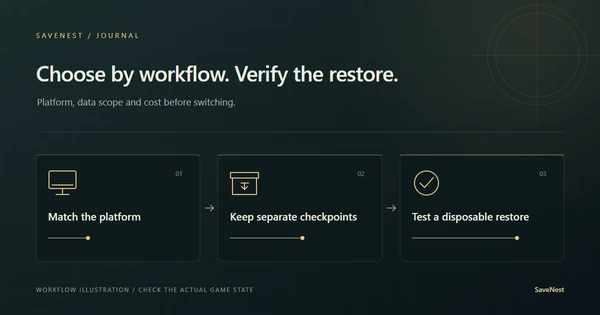
Alternativy k Ludusavi a GameSave Manager: vybírejte podle postupu práce
Porovnejte cenu místních funkcí, podporu Windows/Linux/macOS, rozsah uložených dat a postupy obnovy u SaveNest, Ludusavi, GameSave Manager, OpenGameSave a SaveState.
Přečtěte si článek
Ztracené pozice her na PC: před obnovou najděte použitelnou kopii
Když zmizí uložená pozice, zkontrolujte starý počítač, účet Windows, soubory Steam Cloud a existující zálohy. Uchovejte nalezené kopie a ověřte obnovenou postavu nebo slot.
Přečtěte si článek
Přenos uložení hry do nového počítače: cloud a ruční metody
Chraňte postup na obou počítačích, zkontrolujte kompatibilitu vydání, přeneste známou zálohu a ověřte cíl, než budete pokračovat v hraní.
Přečtěte si článek
Zálohování herních pozic ve Windows: porovnání nástrojů a skutečné případy obnovení
Porovnejte SaveNest, Ludusavi, OpenGameSave a SaveState, postupujte podle kroků zálohování a obnovy a prohlédněte si doklady s datem pro Frostpunk 2 a The Witcher 3.
Přečtěte si článek
Ukládání her v cloudu: zálohujte, stahujte a obnovujte na Windows
Pochopte ukládání her do cloudu a zálohování verzí. Nastavte volitelné cloudové úložiště SaveNest, zkontrolujte nahraná data a obnovte staženou verzi na jiném počítači Windows.
Přečtěte si článek
Save scumming: ukládání a načítání herních pozic na PC
Co je save scumming? Uchovejte výchozí pozici, opakujte rozhodnutí nebo souboje s bossy a obnovte uložené hry pomocí SaveNest. Včetně konfliktů cloudu a rychlého načítání.
Přečtěte si článek
Umístění souborů pro ukládání her na Windows a průvodce zálohováním
Najděte uložení počítačových her v Documents, Saved Games a AppData. Zkontrolujte cesty Elden Ring, Hollow Knight a Dark Souls, poté zkopírujte a ověřte úplnou zálohu.
Přečtěte si článek
SaveNest poznámky k produktu: místní historie, trvalé milníky a volitelný cloud
Než nastavíte svůj pracovní postup SaveNest, pochopte role historie časové osy, stálé knihovny, nezávislých exportů a volitelných cloudových kopií.
Přečtěte si článek
The SaveNest Journal: průvodci, herní témata a novinky o produktech na jednom místě
Prozkoumejte nový vyhrazený prostor pro čtení pro podrobné Windows průvodce ukládáním, pracovní postupy specifické pro hry a faktické informace o produktech SaveNest.
Přečtěte si článek
Více k objevování. Více okamžiků, které stojí za uchování.