 SaveNest
Emplacement des sauvegardes d’Elden Ring
01 / La méthode manuelle
Dossier des sauvegardes Steam sous Windows
%APPDATA%\EldenRing\<dossier du compte>Le manifeste examiné place l’ensemble de fichiers de sauvegarde Windows Steam sous Roaming AppData. Collez le chemin racine dans l’Explorateur de fichiers et inspectez les comptes candidats. Ne confondez pas le contenu de l'installation du jeu avec le dossier de sauvegarde.
Conservez ensemble l’ensemble de comptes requis complet et ses fichiers associés. S'il existe plusieurs dossiers de comptes, conservez-les séparés et identifiez le compte actif. Un horodatage récent constitue une preuve sur laquelle enquêter, et non une raison pour ignorer le reste.
Version, DLC et identité du joueur
Notez la version du jeu et le contenu installé à côté de chaque étape. Une sauvegarde créée sous une configuration DLC ou mod différente peut avoir besoin de son environnement d'origine. Consultez les instructions officielles de compatibilité du jeu avant de l’utiliser après un changement majeur.
Ce guide concerne votre propre sauvegarde compatible Windows Steam. Il n'établit pas d'interchangeabilité avec les consoles ou un autre compte Steam. Ne modifiez pas les identifiants et n'utilisez pas de sauvegardes inconnues pour forcer la compatibilité.
Copier et restaurer manuellement tout le compte
- Quittez le jeu et copiez le dossier complet du compte indiqué ci-dessus dans un dossier de sauvegarde daté et distinct.
- Avant la restauration, conservez le dossier actuel complet à part. Remettez une copie de la sauvegarde choisie au chemin d’origine, en conservant son arborescence, puis vérifiez chaque personnage dans le jeu.
Steam Cloud : distinguer l'historique des incidents actuels
L'éditeur a publié un avis de conflit Steam Cloud en mars 2022. Il s'agit d'une référence historique pour la distinction entre envoi vers le cloud et téléchargement, et non d'une preuve que le même incident est actif actuellement. Utilisez l'invite réelle et les conseils du jeu actuel lors du dépannage.
Conservez le candidat local avant de résoudre un conflit et comparez la dernière session et le dernier appareil prévus. SaveNest conserve des sauvegardes séparées et ne récupère pas l'historique Steam Cloud. Conservez les deux candidats jusqu'à ce que vous ayez vérifié le résultat en jeu.
02 / Simplifier les opérations avec SaveNest
Détecter la sauvegarde, activer les copies et garder un point de retour
Gardez SaveNest en cours d'exécution pour les vérifications automatiques et confirmez que l'automatisation est activée pour ce jeu. L'intervalle est un calendrier de vérification, et non une garantie que chaque tick produit une nouvelle sauvegarde distincte. Des fichiers occupés ou modifiés peuvent nécessiter une autre tentative ; inspecter les défaillances visibles.
- Recherchez le jeu et l'édition exacts dans SaveNest. Activez la sauvegarde et examinez l'emplacement de sauvegarde et le compte de joueur détectés. Si rien n'est trouvé, confirmez que le jeu a créé une sauvegarde, puis résolvez le problème de détection avant de continuer.
- Terminez la sauvegarde du jeu, quittez normalement et attendez les transferts du lanceur. Choisissez Sauvegarder maintenant. Restez sur le résultat jusqu'à ce qu'un succès ou une erreur exploitable apparaisse ; l'activation de l'automatisation à elle seule ne prouve pas qu'une copie existe.
- Activez la sauvegarde automatique de ce jeu et choisissez un intervalle. Laissez SaveNest ouvert ; après une modification de votre progression, vérifiez dans la chronologie qu’une copie a bien été créée.
Faites défiler le tableau latéralement sur de petits écrans.
| Tâche | Méthode manuelle | Avec SaveNest |
|---|---|---|
| Trouver la sauvegarde active | Rechercher le chemin et identifier vous-même le dossier du compte. | Détecter les jeux et emplacements pris en charge, puis vérifier le compte concerné une première fois. |
| Conserver plusieurs versions | Penser à copier, dater et classer chaque sauvegarde. | Activer les copies automatiques dans la chronologie et conserver les étapes importantes dans la bibliothèque permanente. |
| Modifier la sauvegarde | Copier une sauvegarde conserve ses valeurs existantes. | Demander la prise en charge de cette sauvegarde |
Conserver un enregistrement de version avant un changement de DLC ou de mod
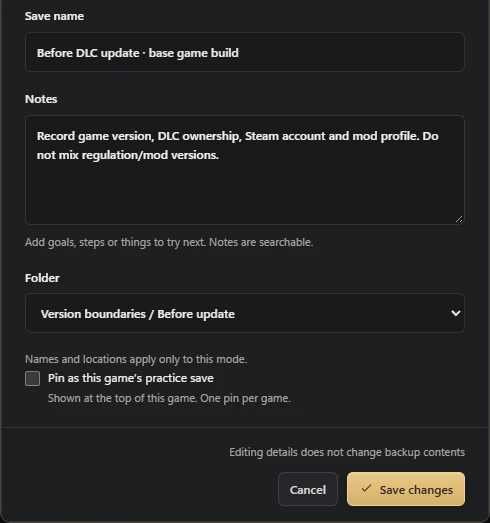
Lorsque vous conservez une copie de pré-mise à jour, enregistrez la version du jeu, le compte Steam, le DLC installé et le profil de mod actif dans sa note. Conservez l'original non modifié à côté de toute branche modifiée. Un nom de sauvegarde tel que « avant DLC » est utile, mais il ne vous indique pas quel environnement logiciel a produit les octets.
Si une sauvegarde restaurée produit un message de version, de DLC ou de corruption, conservez ce message et revenez à une copie de travail connue. N'écrasez pas ER0000.sl2 à plusieurs reprises avec des téléchargements sans rapport et ne renommez pas le répertoire du compte d'un autre joueur en guise de réparation. Reproduisez d’abord les mêmes conditions d’installation et de compte qui ont produit votre propre sauvegarde.
Garder un point de reprise pour le save scumming ou l’entraînement contre un boss
Capturez l'état avant la décision ou la tentative que vous souhaitez revoir. Étiquetez son état réel plutôt que le résultat futur souhaité. Une sauvegarde ultérieure ne peut pas recréer un choix irréversible antérieur qu'elle ne contient plus.
Conservez la copie de référence inchangé et stockez un résultat réussi séparément avant de revenir. La restauration peut affecter l'ensemble complet capturé, y compris d'autres personnages. Les conditions de fin et de réussite dépendent toujours des règles réelles du jeu.
Si le personnage restauré est manquant
Vérifiez le dossier et le personnage du compte sélectionné, la portée complète de la sauvegarde, le contenu installé requis et l'état du lanceur. Une entrée cloud téléchargée n'a peut-être pas encore été restaurée. Passez en revue l’opération réellement terminée avant de remplacer quoi que ce soit à nouveau.
Conservez la cible, la copie de sécurité et l'erreur exacte. Si le client n'a pas trouvé de sauvegarde valide lors de la configuration, résolvez-le d'abord. L'intégrité des octets ne peut à elle seule établir la compatibilité du chargement du jeu ou réparer les progrès manquants.
Questions courantes
Est-ce un guide de transfert de console ?
Cette page couvre Windows Steam. Les autres plates-formes nécessitent leurs propres procédures documentées et formats compatibles.
Un point de contrôle ultérieur peut-il recréer un choix de fin précédent ?
Seul un état antérieur conservé peut fournir ce point de contrôle antérieur. Une capture ultérieure ne pourra pas le reconstruire.
Est-ce que restaurer un personnage laisse les autres intacts ?
Examinez la portée complète. Une sauvegarde de compte partagé peut inclure plusieurs personnages quelle que soit son étiquette.
Références et lectures complémentaires
Les emplacements de jeu et le comportement de synchronisation peuvent changer. Vérifiez les instructions de votre édition.


