 SaveNest
01 / La méthode manuelle
Pas de bouton Campagne ou DMZ sur PC Xbox ?
Pour un bouton de lancement manquant sur la version PC Xbox, vérifiez que Call of Duty : Modern Warfare 4 - Content Pack 1 est installé. L'installation du jeu de base ne règle pas cette vérification particulière.
Au 22 octobre, Activision enquêtait toujours sur ce problème d'entrée au lancement du PC Xbox. Si ces vérifications ne restaurent pas le bouton, continuez à suivre ses mises à jour ; une réinstallation répétée n'établit pas qu'une sauvegarde de campagne a été perdue.
- Revenez à Ma bibliothèque dans l’application Xbox et localisez MW4. S’il n’est pas répertorié, effacez d’abord le filtre Installé sous État de lecture.
- Cliquez avec le bouton droit sur le jeu, ouvrez Gérer et inspectez les modules complémentaires pour le pack de contenu 1. Si le pack est manquant, cochez Modules complémentaires pour ce jeu sur la page du jeu et installez-le. Terminez les installations et les mises à jour en attente avant de relancer.
- Consultez également la page de gestion des appareils du compte Microsoft Store. Activision indique que l'atteinte de la limite de dix appareils est une autre chose à inspecter pour ce problème.
La progression en ligne semble nouvelle ? Lire l'ID Activision complet
Ouvrez Options → COMPTE → Compte Activision depuis l'écran d'accueil. Comparez l'ID Activision complet, y compris les chiffres après #. Si l'ancien PC ou plate-forme est toujours connecté, vérifiez également son identifiant. Un nom d’affichage correspondant à lui seul ne confirme pas le compte.
La progression en ligne est conservée sur le compte Activision. Si la plateforme sur laquelle vous jouez a été liée à un autre compte Activision, l'ancienne progression ne circule pas avec celui-ci. Trouver le compte d'origine est la prochaine étape utile.
- Connectez-vous au site Web du compte Activision et ouvrez COMPTES LIÉS. Comparez l'identité Steam, Battle.net ou Xbox liée avec celle que vous utilisez réellement pour jouer.
- S'il ne s'agit pas du bon compte Activision, retrouvez d'abord l'accès au compte d'origine et confirmez la liaison prévue avant de modifier quoi que ce soit. Relier la plateforme au compte d'origine est la voie vers sa progression conservée.
- Ne dissociez pas votre compte à plusieurs reprises pour tester différents comptes : la limite normale de dissociation est d'une fois tous les douze mois. Vérifiez les restrictions de la page du compte avant de modifier le lien.
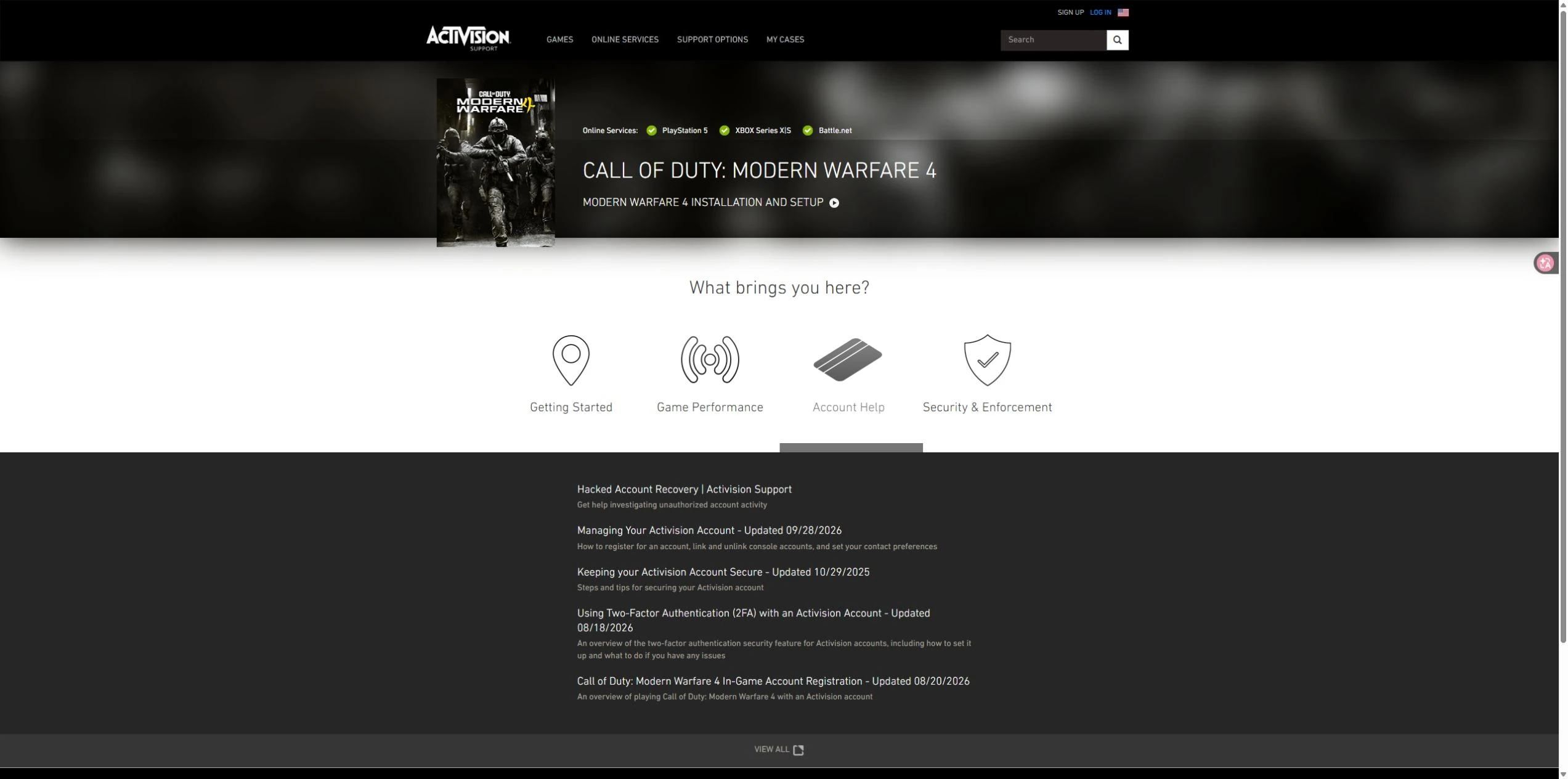
Un compte inconnu est apparu dans la liste chaînée
Un compte lié inconnu ou des modifications de compte que vous n'avez pas apportées nécessitent une réponse différente de la simple connexion avec un mauvais identifiant. Utilisez le processus de récupération de compte piraté de Activision plutôt que d’essayer davantage de combinaisons de dissociation et de liaison.
Fournissez les détails du compte via le formulaire de récupération officiel. Gardez les mots de passe et les codes de vérification hors des publications publiques ou des captures d'écran.
La campagne s'ouvre, mais Continuer charge le mauvais point de contrôle
Il s'agit d'un problème de point de contrôle plutôt que d'une entrée d'installation manquante. Enregistrez la mission et l'état chargé, et conservez toute sauvegarde dont vous disposez déjà. Un correctif de dossier de sauvegarde pour une ancienne version de Call of Duty ne doit pas être utilisé comme s'il s'agissait d'un correctif MW4 confirmé.
Un rapport de bug utile indique au support ce qui a changé entre les deux sessions. Incluez votre boutique PC et la version de votre jeu, la mission et la difficulté, le point de contrôle atteint avant de quitter et le point de contrôle chargé la prochaine fois. Notez si un crash ou une erreur s'est produite.
02 / Simplifier les opérations avec SaveNest
Protéger les jeux locaux pendant que le problème de compte est traité séparément
SaveNest ne récupère pas la progression en ligne Activision et n’installe pas le contenu de campagne manquant. Pour MW4, utilisez « Demander la prise en charge de ce jeu » en indiquant la boutique PC, la version du jeu et l’opération de sauvegarde souhaitée. Ne choisissez pas un dossier au hasard.
Pour les autres jeux Windows pris en charge auxquels vous jouez, SaveNest détecte les jeux et leurs sauvegardes, conserve un historique automatique et permet de modifier les formats reconnus. Enshrouded, Cyberpunk 2077 et Balatro disposent d’éditeurs visuels dédiés ; suivez le guide correspondant ci-dessous.
- Cyberpunk 2077 Save Editor : argent et points disponibles
- Éditeur de sauvegarde Enshrouded : inventaire, niveaux et sauvegardes
- Éditeur de sauvegarde Balatro : argent, mains et défausses
Faites défiler le tableau latéralement sur de petits écrans.
| Tâche | Méthode manuelle | Avec SaveNest |
|---|---|---|
| Progression en ligne | Vérifier le compte Activision d’origine et la plateforme associée. | La récupération du compte reste du ressort de l’assistance Activision. |
| Trouver la sauvegarde active | Rechercher le chemin et identifier vous-même le dossier du compte. | Détecter les jeux et emplacements pris en charge, puis vérifier le compte concerné une première fois. |
| Conserver plusieurs versions | Penser à copier, dater et classer chaque sauvegarde. | Activer les copies automatiques dans la chronologie et conserver les étapes importantes dans la bibliothèque permanente. |


