 SaveNest
Le tutoriel, les sauvegardes en boutique et les autres versions ne sont pas encore modifiables. Jokers et cartes en main sont consultables uniquement : pas d’ajout de cartes ni de déblocage de collection ici.
01 / La méthode manuelle
Retrouver la partie en cours
%APPDATA%\Balatro\<profil>\save.jkrChoisissez votre profil dans Balatro, lancez une partie normale, entrez dans une blinde et recevez vos cartes. Revenez au menu principal puis quittez le jeu. Sous Windows, les sauvegardes sont dans %APPDATA%\Balatro ; chaque dossier numéroté correspond à un profil. La partie actuelle est save.jkr. N’utilisez pas profile.jkr ou settings.jkr comme fichier de partie.
Pour une sauvegarde manuelle, copiez ailleurs tout le dossier numéroté du profil et notez la graine, la mise initiale et la manche. Pour y revenir, fermez Balatro, conservez le profil actuel à part, puis restaurez le dossier choisi sous son numéro d’origine. Continuez avec ce même profil.
02 / Simplifier les opérations avec SaveNest
Détecter la sauvegarde, activer les copies et garder un point de retour
Ouvrez Balatro dans SaveNest, vérifiez le dossier et cliquez sur « Sauvegarder maintenant ». Conservez cette copie dans la bibliothèque permanente sous « Avant modification de la partie », puis cliquez sur son nom pour ouvrir les détails. Choisissez le bon profil et vérifiez graine, mise et manche.
Gardez SaveNest en cours d'exécution pour les vérifications automatiques et confirmez que l'automatisation est activée pour ce jeu. L'intervalle est un calendrier de vérification, et non une garantie que chaque tick produit une nouvelle sauvegarde distincte. Des fichiers occupés ou modifiés peuvent nécessiter une autre tentative ; inspecter les défaillances visibles.
- Recherchez le jeu et l'édition exacts dans SaveNest. Activez la sauvegarde et examinez l'emplacement de sauvegarde et le compte de joueur détectés. Si rien n'est trouvé, confirmez que le jeu a créé une sauvegarde, puis résolvez le problème de détection avant de continuer.
- Terminez la sauvegarde du jeu, quittez normalement et attendez les transferts du lanceur. Choisissez Sauvegarder maintenant. Restez sur le résultat jusqu'à ce qu'un succès ou une erreur exploitable apparaisse ; l'activation de l'automatisation à elle seule ne prouve pas qu'une copie existe.
- Activez la sauvegarde automatique de ce jeu et choisissez un intervalle. Laissez SaveNest ouvert ; après une modification de votre progression, vérifiez dans la chronologie qu’une copie a bien été créée.
Faites défiler le tableau latéralement sur de petits écrans.
| Tâche | Méthode manuelle | Avec SaveNest |
|---|---|---|
| Trouver la sauvegarde active | Rechercher le chemin et identifier vous-même le dossier du compte. | Détecter les jeux et emplacements pris en charge, puis vérifier le compte concerné une première fois. |
| Conserver plusieurs versions | Penser à copier, dater et classer chaque sauvegarde. | Activer les copies automatiques dans la chronologie et conserver les étapes importantes dans la bibliothèque permanente. |
| Modifier la sauvegarde | Copier une sauvegarde conserve ses valeurs existantes. | Modifier l’argent, les mains et les défausses restantes sur un même écran. |
Donner une autre chance à cette blinde
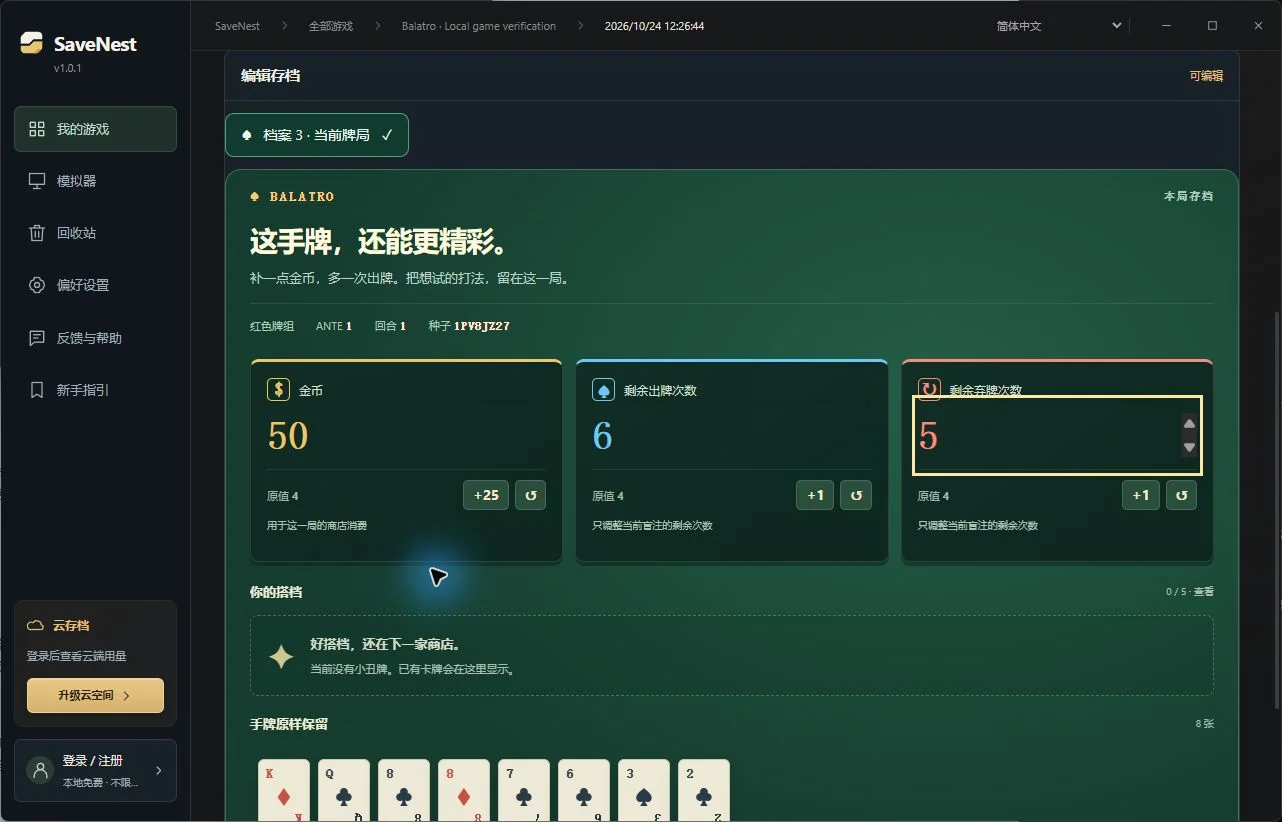
L’éditeur regroupe argent, mains et défausses restantes. Commencez par un petit changement : 50 d’argent, 6 mains et 5 défausses, par exemple. Les mains et défausses concernent uniquement le reste de cette blinde ; elles ne changent pas définitivement le quota du deck à chaque manche.
Choisissez « Vérifier et enregistrer », comparez les valeurs, confirmez la fermeture du jeu puis cliquez sur « Créer une copie et enregistrer ». SaveNest sauvegarde les fichiers actuels avant de les modifier. L’original conservé dans la bibliothèque permanente reste disponible pour revenir en arrière.
Continuer la partie et jouer une main
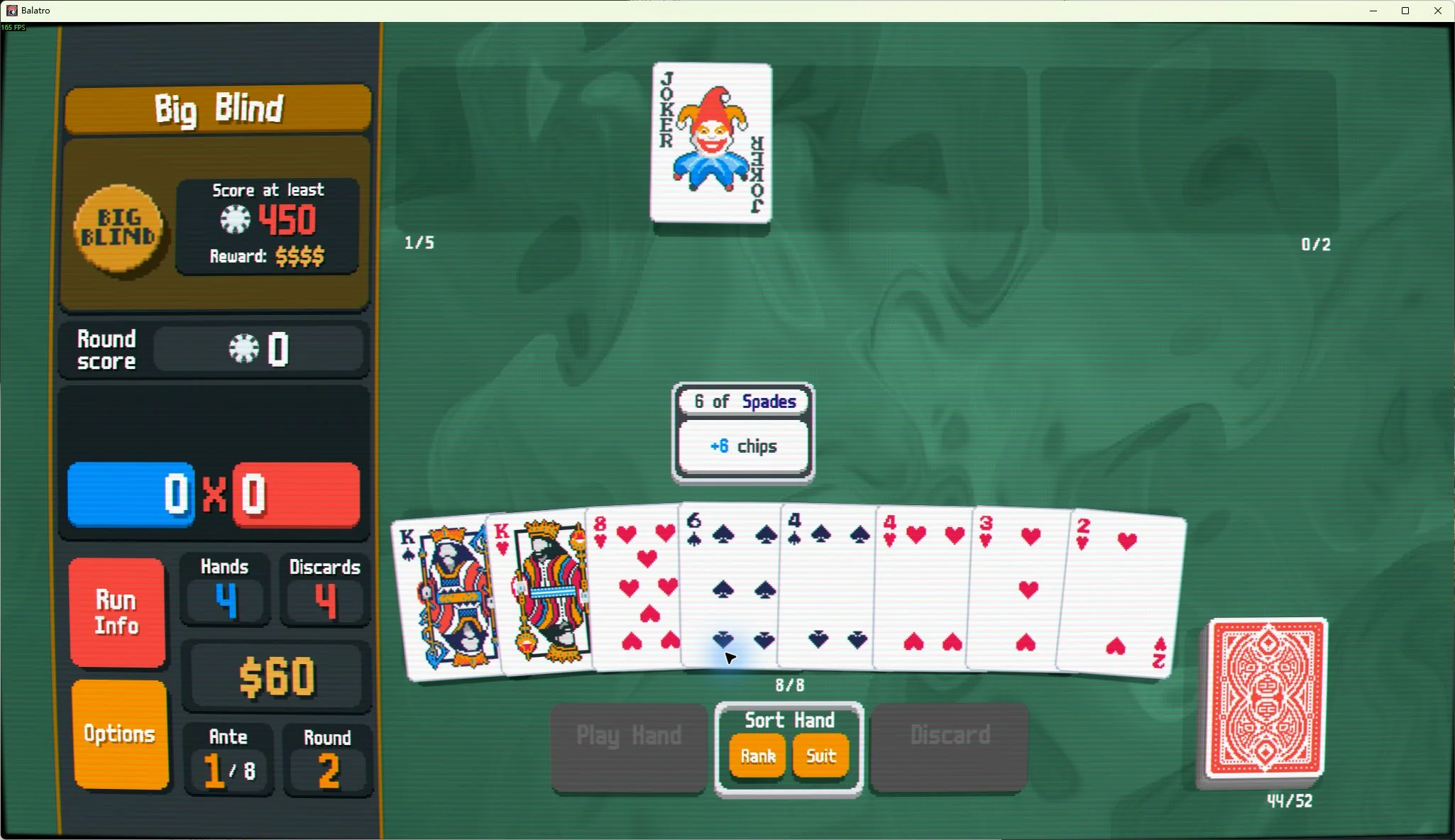
Relancez Balatro et choisissez Continuer dans le même profil, sans créer de nouvelle partie. Vérifiez argent, mains et défausses à gauche, puis jouez ou défaussez réellement des cartes.
Dans ce test, 4 d’argent, 4 mains et 4 défausses sont devenus 50, 6 et 5 dans le jeu. Une défausse a laissé 4 défausses ; une main jouée a laissé 5 mains. Revenir au menu puis continuer a conservé ces valeurs et les 280 points déjà marqués.
Après la victoire contre la blinde, la partie avait 62 d’argent. Un joker acheté pour 2 a laissé 60. En passant à la blinde suivante, puis en quittant et relançant le jeu, les 60 et le joker acheté sont restés. Mains et défausses sont revenues aux valeurs normales du deck pour la nouvelle blinde.
Si les valeurs n’ont pas changé
Pour retrouver la partie originale, quittez le jeu, ouvrez « Avant modification de la partie » dans la bibliothèque permanente et vérifiez la portée de la restauration. Si la copie inclut d’autres profils ou réglages, ils peuvent aussi être affectés : gardez d’abord votre progression actuelle.
- Pas de bouton Continuer ou retour au tutoriel : terminez le tutoriel, lancez une partie normale et sauvegardez-la dans une blinde. Cette méthode ne permet pas de reprendre le tutoriel.
- Une autre partie apparaît : vérifiez le numéro du profil et la graine. N’écrasez pas un autre dossier numéroté.
- Une carte achetée disparaît après relance : lors du test, fermer directement en boutique revenait à un point de sauvegarde antérieur. Après l’achat, entrez dans la blinde suivante avant de quitter et relancer pour vérifier.
- « Demander la prise en charge de cette sauvegarde » apparaît : gardez le fichier original et précisez la version du jeu et les modifications souhaitées. La demande n’envoie pas automatiquement la sauvegarde entière et ne signifie pas que la compatibilité est prête.


