SaveNest
Ces étapes concernent vos propres sauvegardes locales Windows prises en charge. SaveNest capture les fichiers que le jeu a déjà écrits ; il ne peut pas créer de point de contrôle dans le jeu à un moment arbitraire ni annuler la progression conservée uniquement sur un serveur de jeu.
Conservez un début d'entraînement et un résultat réussi dans des entrées séparées
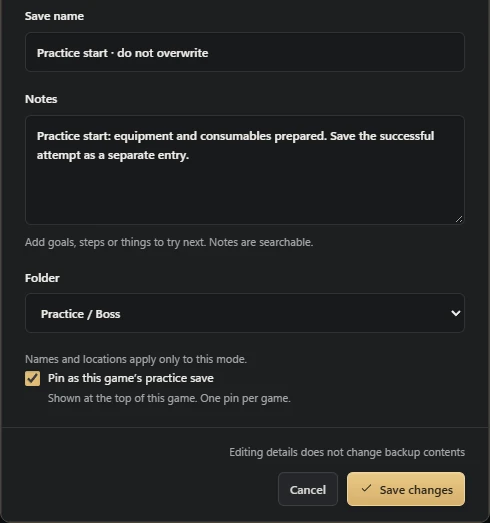
Ouvrez l'entrée de bibliothèque enregistrée, choisissez Modifier et donnez-lui un nom qui identifie le point de nouvelle tentative. Ajoutez une note décrivant la configuration que vous souhaitez répéter. Définissez-le comme sauvegarde d’entraînement épinglée du jeu. La case à cocher sélectionne une entrée existante pour une restauration rapide ; la modification du nom ou de la note ne capture pas la nouvelle progression du jeu.
Après une tentative réussie, laissez le jeu sauvegarder et utilisez Sauvegarder et archiver pour créer une entrée de victoire distincte. Ensuite seulement, revenez au début épinglé. Renommer l’ancienne entrée en « victoire » reviendrait simplement à réétiqueter les anciens octets. La disposition à deux entrées vous permet de vous entraîner sans perdre le résultat.
Faire du save scumming sur PC sans installer d’outil
Le save scumming consiste généralement à recharger une sauvegarde antérieure pour réessayer une décision, une rencontre ou un résultat. Les mêmes outils de sauvegarde/chargement peuvent également prendre en charge la pratique du boss, la planification d'itinéraire et l'enregistrement à nouveau d'une scène. Choisissez un point de départ que vous avez réellement retenu, et conservez le résultat d'une bonne tentative avant de revenir en arrière.
Un rechargement ne garantit pas un résultat aléatoire différent ni débloque un succès. Les jeux peuvent stocker différemment l’état aléatoire, la progression du compte partagé ou les résultats côté serveur. Ce guide couvre la préservation et la restauration de vos propres fichiers locaux, les règles de sauvegarde réelles du jeu déterminant les modifications.
- Repérez le dossier de sauvegarde documenté pour votre jeu, son édition et votre compte. Sauvegardez dans le jeu, fermez-le et attendez la fin des transferts du lanceur.
- Copiez l’ensemble complet des sauvegardes dans un dossier distinct nommé A_before-attempt. Conservez les noms et l’arborescence, puis notez le personnage et l’étape atteinte à côté de la copie.
- Après une tentative dont vous souhaitez garder le résultat, sauvegardez et fermez à nouveau le jeu. Copiez ce nouvel état complet dans B_after-attempt avant de revenir à A.
- Jeu fermé, protégez l’ensemble actuel, puis restaurez A à l’emplacement documenté en suivant les consignes de remplacement du jeu. Ne mélangez pas les conteneurs de comptes ni les fichiers de tentatives différentes.
- Ouvrez le jeu et vérifiez le personnage, l’emplacement de sauvegarde et la progression. Gardez les deux copies jusqu’à vérification ; restaurez B de la même manière pour retrouver le résultat réussi.
Sauvegarde en jeu, sauvegardes et chargement rapide
Le jeu décide quand la progression atteint le disque. Une sauvegarde externe copie cet état écrit dans une version distincte. Une restauration place une version conservée à l'emplacement configuré. Le jeu doit encore charger le bon personnage ou le bon emplacement par la suite.
Par exemple, appuyer sur le raccourci de sauvegarde à mi-chemin d'un combat peut conserver le dernier point de contrôle écrit par le jeu. Il ne capture pas l’image exacte, la santé de l'ennemi ou l'inventaire non sauvegardé en mémoire. Apprenez d’abord où ce jeu est réellement sauvegardé, puis choisissez un état de départ utile.
Save scumming et sauvegardes cloud : éviter les conflits de synchronisation
Un lanceur peut synchroniser des fichiers autour d'une session de jeu. S'il signale un conflit après une restauration, comparez les versions conservées et la progression souhaitée avant de sélectionner une direction. Un horodatage ultérieur n’identifie pas à lui seul la bonne partie. Suivez les instructions pour ce jeu et ce lanceur.
L'historique cloud SaveNest est distinct de Steam Cloud. Le téléchargement d'une version cloud SaveNest l'ajoute à l'historique local ; il ne l'applique pas automatiquement à la sauvegarde active. Sélectionnez et confirmez ensuite une restauration. Gardez le jeu fermé pendant le remplacement de fichiers et évitez que deux appareils n'écrivent des progressions concurrentes.
Quand Ctrl+S ou Ctrl+L ne fait rien
- Vérifiez que SaveNest est en cours d'exécution, que la sauvegarde est activée et que le bon jeu est reconnu au premier plan. Ces raccourcis ne contrôlent pas la démo du navigateur.
- Inspectez les raccourcis configurés et toute erreur ou conflit d’enregistrement. Utilisez le bouton client pour vérifier si l'opération sous-jacente fonctionne avant de modifier les liaisons.
- Lisez l'étape échouée. Un problème de sortie ou de redémarrage est différent d’un échec de restauration. Si la restauration est terminée, inspectez l'état du jeu avant de déclencher un autre remplacement.
- Si le jeu affiche toujours une progression plus récente, vérifiez le compte, le slot, le dossier de sauvegarde et l'activité de synchronisation du lanceur. Conservez les deux candidats pendant l’enquête.
Choisir un outil de sauvegarde pour le save scumming
Utilisez les emplacements supplémentaires du jeu s’ils conservent l’état voulu. Une copie manuelle de dossier convient aux reprises occasionnelles. Pour des tentatives répétées, vérifiez les points nommés, la portée précise de la restauration et la protection de la copie actuelle avant remplacement. La synchronisation cloud seule ne constitue pas un historique de points de reprise.
SaveNest est une option pour les sauvegardes locales Windows prises en charge : sauvegarde, restauration et export fonctionnent sans connexion. Par défaut, Ctrl+S copie les fichiers déjà écrits et Ctrl+L ouvre le sélecteur de restauration. Gardez les points de référence dans la bibliothèque permanente ; la chronologie conserve les 100 dernières entrées par jeu. Vérifiez un point sans importance avant de vous y fier pour une partie précieuse.
S’entraîner contre un boss sans perdre une victoire
Une fois la sauvegarde du jeu terminée avant le combat, conservez une copie nommée pour l’entraînement dans la bibliothèque permanente. Restaurez-la une fois pour vérifier le lieu et l’équipement. Après une victoire, attendez la sauvegarde du jeu et gardez une copie distincte de la victoire avant de restaurer la copie d’entraînement. Une copie faite en plein combat peut ne contenir que le point de contrôle précédent.
Explorer une autre fin tout en conservant sa partie principale
Gardez un point de contrôle avant le choix irréversible et nommez séparément chaque branche suivante. Avant de restaurer, vérifiez si les fichiers incluent d’autres personnages ou une progression commune au compte. Le nom ne limite pas la restauration à un seul emplacement. Conservez d’abord l’ensemble des fichiers actuels. La restauration ne peut pas annuler les succès, achats ou choix stockés sur le serveur qui ne figurent pas dans la copie locale.
Questions courantes
Quel outil choisir pour sauvegarder et recharger rapidement une partie ?
Pour les jeux Windows compatibles avec des sauvegardes locales, SaveNest propose des raccourcis de sauvegarde et de sélection du point à restaurer, ainsi qu’une bibliothèque permanente. Vérifiez l’édition du jeu et le dossier de sauvegarde, puis testez une restauration sans enjeu important.
SaveNest peut-il sauvegarder à tout moment et revenir instantanément en arrière ?
SaveNest copie les fichiers déjà écrits par le jeu, pas la mémoire vive. Par défaut, Ctrl+S sauvegarde le jeu reconnu et Ctrl+L ouvre le sélecteur de restauration. Le jeu doit être arrêté avant de restaurer les fichiers. Une progression stockée uniquement sur un serveur ne peut pas être rétablie ainsi.
Quel outil choisir pour sauvegarder et recharger rapidement une partie ?
Pour les jeux Windows compatibles avec des sauvegardes locales, SaveNest propose des raccourcis de sauvegarde et de sélection du point à restaurer, ainsi qu’une bibliothèque permanente. Vérifiez l’édition du jeu et le dossier de sauvegarde, puis testez une restauration sans enjeu important.
SaveNest peut-il sauvegarder à tout moment et revenir instantanément en arrière ?
SaveNest copie les fichiers déjà écrits par le jeu, pas la mémoire vive. Par défaut, Ctrl+S sauvegarde le jeu reconnu et Ctrl+L ouvre le sélecteur de restauration. Le jeu doit être arrêté avant de restaurer les fichiers. Une progression stockée uniquement sur un serveur ne peut pas être rétablie ainsi.
Le save scumming est-il la même chose que la sauvegarde cloud ?
Non. Le save scumming désigne le fait de réessayer depuis un état sauvegardé ; la sauvegarde cloud stocke ou synchronise des fichiers à distance. Vous pouvez recharger votre propre point de reprise local sans compte cloud.
La sauvegarde rapide peut-elle capturer la progression non enregistrée ?
Il sauvegarde les fichiers que le jeu a déjà écrits. Attendez que le jeu termine sa propre sauvegarde avant de capturer le point de contrôle.
Ai-je besoin d’un abonnement pour utiliser la sauvegarde/le chargement local ?
La sauvegarde, la restauration et l'exportation locales dans SaveNest sont gratuites sans connexion. Le stockage cloud en option a des exigences de compte et d'adhésion distinctes.
Cela fonctionnera-t-il pour chaque jeu ou succès ?
La prise en charge dépend du format de sauvegarde local, de l'édition et du flux de travail. La progression côté serveur et les règles de réussite de chaque jeu restent contrôlées par le jeu. Vérifiez le jeu prévu avant d'utiliser une sauvegarde précieuse.
Références et lectures complémentaires
Les emplacements de jeu et le comportement de synchronisation peuvent changer. Vérifiez les instructions de votre édition.