 SaveNest
Pour les sauvegardes reconnues d'Enshrouded 1.0 (format SV2C v2), les options affichées après l'ouverture du fichier déterminent les éléments modifiables. L'équipement et les compétences restent en lecture seule, tandis que pour les mondes, seule la modification du nom est actuellement prise en charge. L'édition de sauvegarde ne permet pas de réparer des fichiers corrompus.
01 / Commencer par la méthode manuelle
Commencez par effectuer une sauvegarde manuelle de votre personnage et de votre monde actuels.
Vous souhaitez passer votre soirée à construire plutôt qu'à collecter des matériaux ? Commencez par un petit ajustement. Donnez un nom explicite à votre sauvegarde de sécurité (créée avant modification) afin de pouvoir retrouver votre progression initiale si nécessaire.
Dans l'écran de sélection des personnages et des mondes d'Enshrouded 1.0, vous trouverez des onglets « Local » et « Steam Cloud ». Vérifiez quelle source vous utilisez, puis sauvegardez et quittez le jeu. Le répertoire local se situe dans « %USERPROFILE%\Saved Games\keen games\Enshrouded\default », tandis que la copie Steam se trouve dans « <Steam>\userdata\<account>\1203620\remote ». Remplacez ces deux espaces réservés par les chemins correspondant à votre installation Steam et à votre répertoire de compte.
- Copiez l'intégralité du répertoire de sauvegarde que vous utilisez actuellement dans un dossier distinct, en y ajoutant la date. Notez la source (« Local » ou « Steam Cloud »), ainsi que le nom du personnage et du monde concernés. Une sauvegarde des personnages stockés côté client n’inclut pas le monde d’un serveur dédié.
- Pour effectuer une restauration manuelle, fermez le jeu, conservez le répertoire actuel, puis replacez la copie complète sélectionnée à son emplacement d’origine. Dans le jeu, sélectionnez le même onglet source et cochez les cases correspondant au personnage et au monde.
02 / Simplifiez vos opérations avec SaveNest.
Éditeur de personnage ou éditeur de monde : choisissez la cible appropriée.
Sélectionnez une fiche de personnage pour ajouter des matériaux ou modifier les quantités et les niveaux des objets dans l’inventaire ; sélectionnez une fiche de monde pour renommer un monde. Ces fichiers contiennent différents éléments de votre progression. Les matériaux présents dans l’inventaire d’un personnage ne se transforment pas directement en bâtiments dans le monde.
Pour que les vérifications automatiques fonctionnent, SaveNest doit rester ouvert et la sauvegarde automatique doit être activée pour ce jeu. L’intervalle définit la fréquence des vérifications ; cela ne garantit pas la création d’une sauvegarde distincte à chaque intervalle. Si des fichiers sont en cours d’utilisation ou subissent des modifications constantes, une nouvelle tentative ultérieure peut être nécessaire. Vérifiez le résultat et les éventuelles erreurs directement dans l’application.
- Recherchez le jeu et la version correspondants dans SaveNest, accédez aux détails et activez la sauvegarde. Vérifiez l’emplacement de sauvegarde détecté ainsi que le compte joueur. Si aucune sauvegarde n’est trouvée, assurez-vous d’abord que le jeu en a bien créé une, puis corrigez le problème de détection ; ne sélectionnez pas un répertoire arbitraire simplement parce qu’il porte un nom similaire.
- Activez la « Sauvegarde automatique » pour ce jeu, définissez l’intervalle et laissez SaveNest ouvert. Une fois votre progression modifiée, vérifiez qu’une sauvegarde réussie apparaît bien dans la chronologie.
- Ouvrez Enshrouded dans SaveNest, vérifiez l’emplacement de sauvegarde détecté, cliquez sur « Sauvegarder maintenant » et attendez qu’une entrée confirmant la réussite de l’opération apparaisse dans la chronologie.
- Conservez cette sauvegarde dans votre bibliothèque permanente et nommez-la « Avant l’ajout de matériaux ». Cliquez sur le nom de la sauvegarde pour en afficher les détails.
- Sélectionnez la carte du personnage. S'il y a plusieurs personnages, utilisez l'option « Changer de personnage » et vérifiez d'abord le nom et le niveau. Une carte de monde permet d'accéder aux informations sur le monde, et non à l'inventaire du personnage.
Sur les petits écrans, faites glisser votre doigt horizontalement pour afficher le tableau complet.
| Tâche | Méthode manuelle | Utilisation de SaveNest |
|---|---|---|
| Localiser la sauvegarde actuelle | Vérifiez le chemin d'accès et identifiez vous-même le dossier correspondant à votre compte. | Détection automatique des jeux pris en charge et de leurs emplacements de sauvegarde ; vérifiez le compte lors de la première utilisation. |
| Conserver plusieurs versions | Copiez les fichiers, ajoutez une date et organisez vous-même chaque sauvegarde. | Utilisez les sauvegardes automatiques pour suivre l'historique (chronologie) et conservez les étapes importantes dans la bibliothèque permanente. |
| Modifier la sauvegarde | Copier une sauvegarde permet de conserver ses valeurs actuelles. | Modifiez les objets d'inventaire reconnus et les niveaux des personnages, vérifiez les changements, puis enregistrez. |
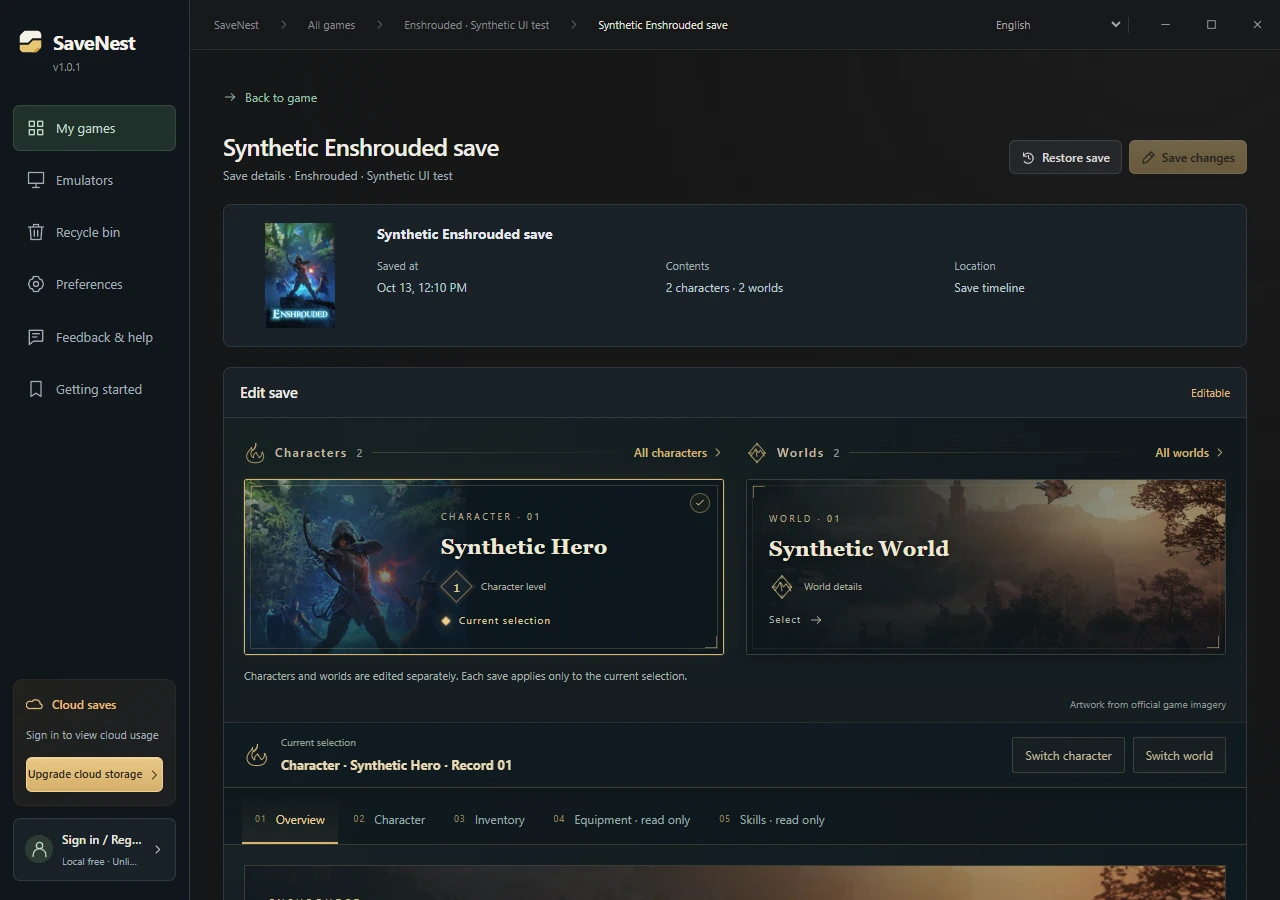
Ajoutez quelques matériaux de construction et consacrez votre temps à bâtir.
Cette opération modifie le fichier du personnage sélectionné. Elle ne permet pas d'importer la base d'un autre joueur, de fusionner des mondes ou de modifier la progression de la construction. Demandez l'autorisation à l'hôte avant de rejoindre le monde d'un ami avec un personnage modifié.
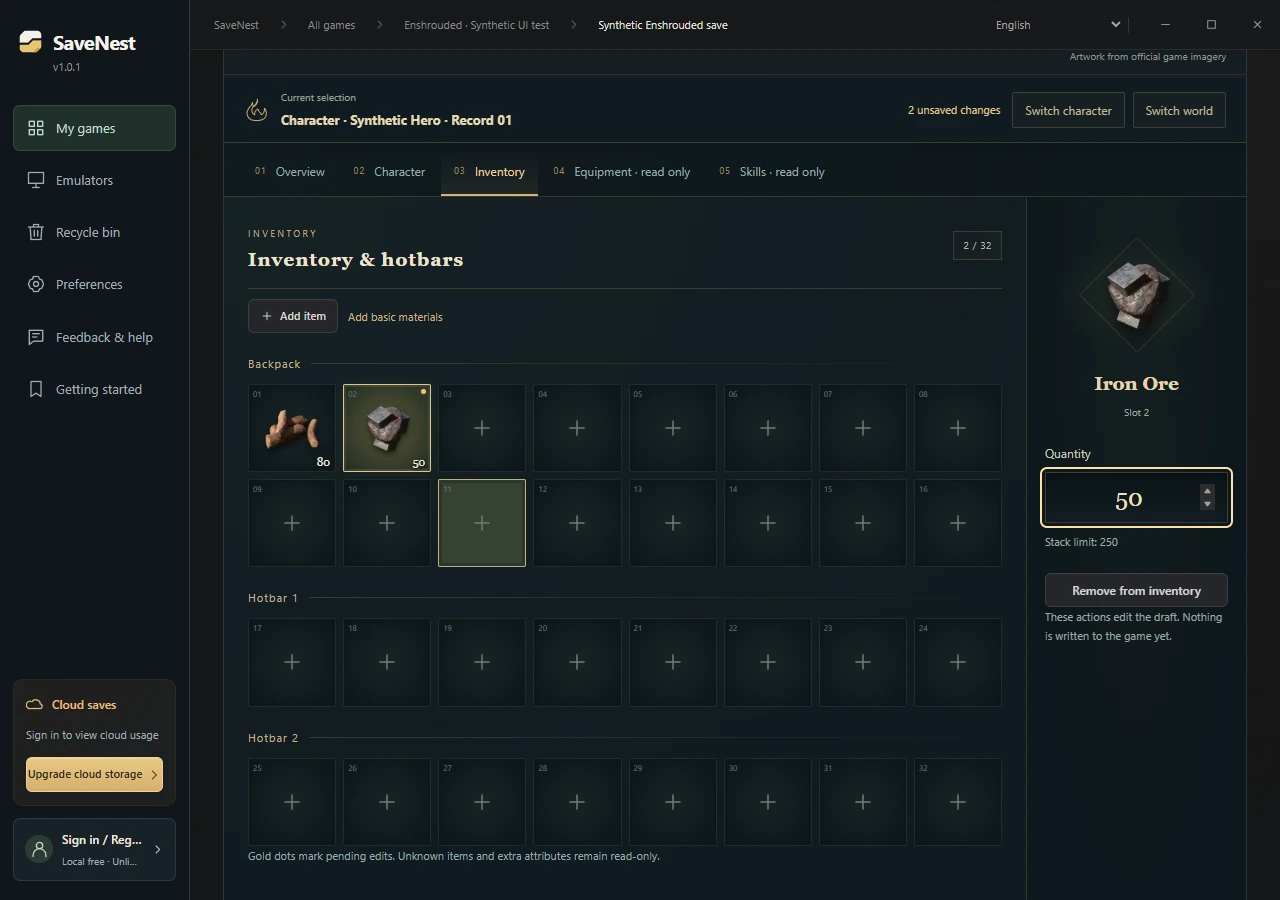
- Ouvrez la section « Inventaire et objets ». Sélectionnez un matériau reconnu et ajustez sa « Quantité », ou cliquez sur « Ajouter un objet » pour rechercher et sélectionner le matériau dont vous avez besoin.
- Commencez par une petite quantité, par exemple 50 unités de minerai de fer, sans dépasser la taille maximale de pile affichée. Un point doré indique une modification non enregistrée ; aucune donnée n'a encore été écrite dans le jeu.
- Vérifiez l'inventaire ainsi que les deux barres d'accès rapide. Les objets inconnus, les attributs supplémentaires et les emplacements marqués comme « en lecture seule » restent inchangés. Le fait qu'un objet soit visible ne signifie pas que toutes ses propriétés sont modifiables.
Vous souhaitez tester un autre niveau ? Vérifiez d'abord ces limites.
Ouvrez la section « Informations sur le personnage ». Le niveau du personnage peut être compris entre 1 et 50 ; toute modification réinitialise à zéro l'expérience acquise au niveau actuel. La modification séparée de l'« Expérience au niveau actuel » est possible pour les niveaux 1 à 5. Le changement de niveau n'entraîne pas l'attribution automatique de compétences.
Sur les petits écrans, faites glisser votre doigt horizontalement pour afficher le tableau complet.
| Contenu | Capacités actuelles |
|---|---|
| Nom du personnage, niveau et emplacements d'équipement disponibles | Modifiable après reconnaissance ; les valeurs saisies doivent être validées. |
| Expérience au niveau actuel | Modifiable pour les niveaux 1 à 5. Au-delà, l'expérience reste inchangée, sauf si vous modifiez le niveau, ce qui la réinitialise à zéro. |
| Équipement et compétences | Lecture seule ; ne modifie pas les attributs de l'équipement et n'attribue pas automatiquement de compétences. |
| Monde | Seul le nom du monde est actuellement modifiable. Les bâtiments, les quêtes, la carte et la progression de l'exploration restent inchangés. |
Vérifiez les modifications, enregistrez, puis contrôlez le résultat dans le jeu.
Pour annuler cette opération, quittez le jeu tout en conservant votre progression actuelle. Ouvrez la section « Avant l'ajout de matériaux » dans la bibliothèque permanente et sélectionnez « Restaurer cette sauvegarde ». Vérifiez la portée de la restauration : une sauvegarde complète peut contenir plusieurs personnages et mondes ; une restauration pourrait donc affecter d'autres éléments que le personnage que vous avez modifié.
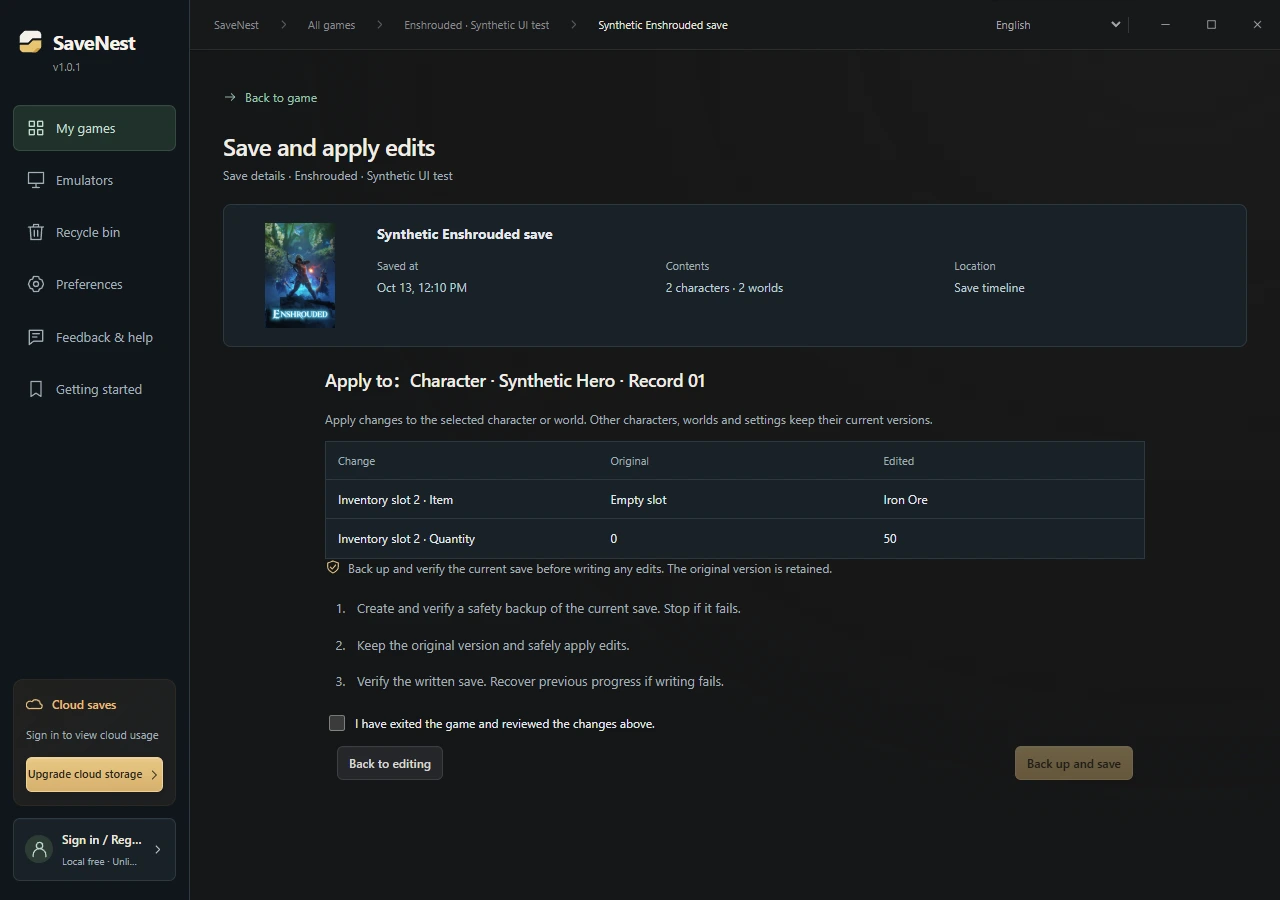
- Cliquez sur « Enregistrer les modifications », confirmez le personnage ou le monde concerné, puis passez en revue les valeurs initiales et modifiées. Si le personnage ou la quantité est incorrect, revenez en arrière pour ajuster votre projet de modification.
- Assurez-vous que le jeu est bien fermé, puis cliquez sur « Sauvegarder et enregistrer ». SaveNest effectue une sauvegarde et vérifie les fichiers actuels avant d'appliquer les modifications choisies ; les autres personnages, mondes et paramètres restent inchangés.
- Une fois l'opération réussie, ouvrez la source correspondante (« Local » ou « Steam Cloud ») dans Enshrouded. Vérifiez le nom du personnage, son niveau, son inventaire et le monde concerné avant de poursuivre. Si Steam signale un conflit, comparez les deux versions avant de choisir le sens de la synchronisation.
- Problème de synchronisation avec Steam Cloud ? Résolvez les soucis liés aux sauvegardes obsolètes, aux échecs de synchronisation et aux conflits
- « Save Scumming » (manipulation des sauvegardes) : comment sauvegarder, charger et restaurer votre progression en jeu
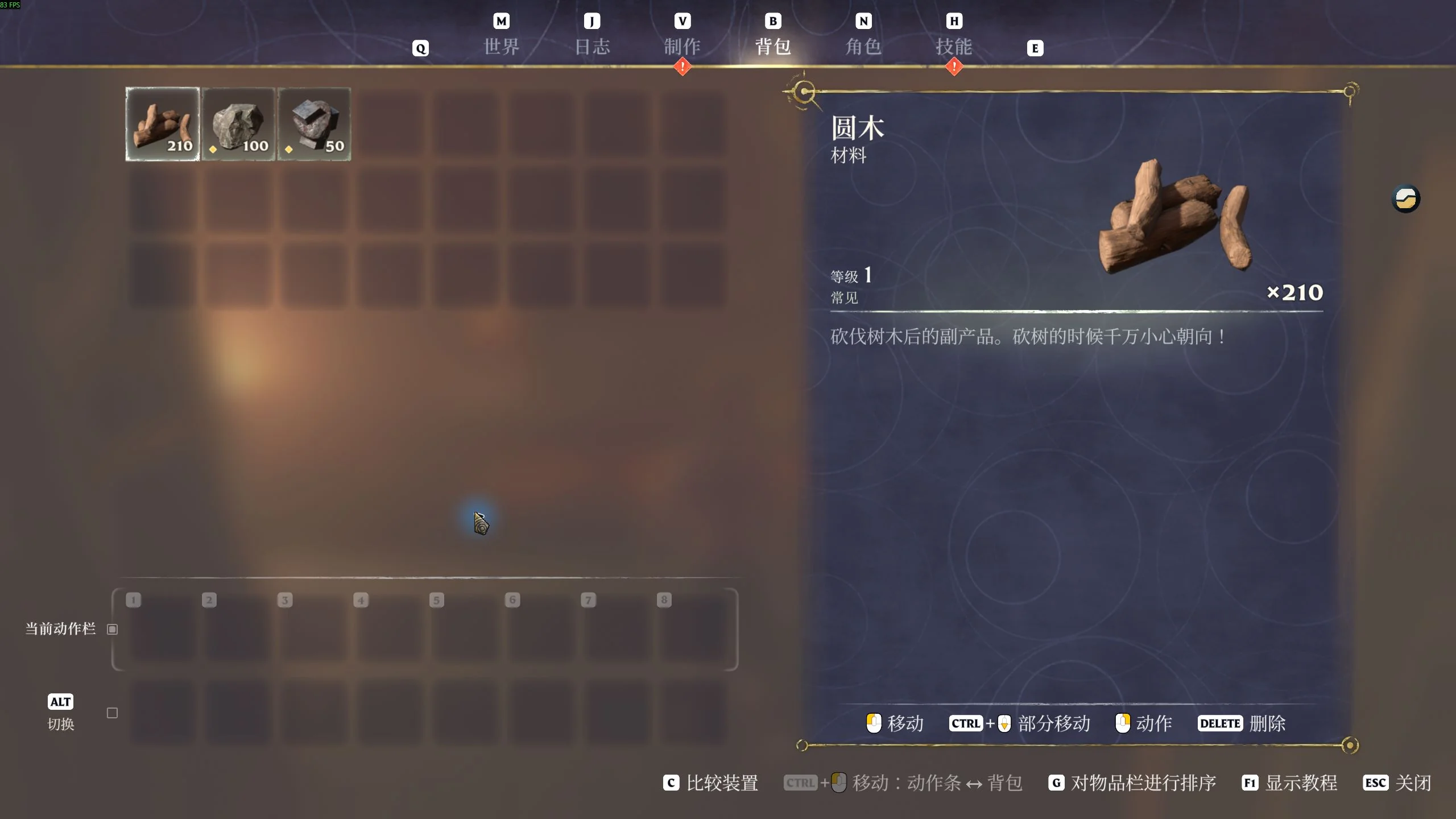
De retour en jeu : la quantité de matériaux a-t-elle réellement changé ?
Le 24 octobre 2026, nous avons utilisé un personnage de test distinct dans la version locale Steam sur Windows (build d'interface 1273043) pour modifier la quantité de bûches de bois, en la faisant passer de 200 à 210. L'inventaire en jeu affichait bien 210 bûches de bois, tout en conservant 100 pierres et 50 unités de fer. Le personnage, de niveau 3, s'est chargé normalement, et la quantité modifiée est restée inchangée après une sauvegarde suivie d'un nouveau chargement.
Après avoir modifié votre propre sauvegarde, vérifiez le personnage et les objets concernés, puis effectuez une nouvelle sauvegarde et rechargez la partie. Si les quantités ne correspondent pas, assurez-vous d'avoir ouvert la copie — « locale » ou issue du « Steam Cloud » — que vous avez réellement modifiée.
Que faire si la sauvegarde ne peut pas encore être analysée ?
Cliquez sur « Demander la prise en charge de cette sauvegarde » (« Request Support for This Save ») dans les détails de la sauvegarde. La demande pré-remplit automatiquement le nom du jeu et le format détecté. Précisez la version du jeu ainsi que les champs que vous souhaitez modifier, vérifiez les informations, puis envoyez votre demande. Cette opération ne téléverse pas votre fichier de sauvegarde. La modification reste bloquée tant que la prise en charge n'a pas été implémentée.
Conservez toujours une copie de sauvegarde originale. Une demande de prise en charge ne permet pas de récupérer des données perdues ni de réparer un fichier corrompu. Si un monde ou une base a disparu, consultez le guide de restauration et de sauvegarde pour vérifier la source et les copies existantes.
Foire aux questions
Pourquoi le jeu affiche-t-il toujours l'ancienne quantité dans l'inventaire ?
Vérifiez la source (« Local » ou « Steam Cloud »), le nom du personnage et assurez-vous que l'opération « Sauvegarder » (Back Up and Save) a bien été effectuée. Chargez cette même source et ce même personnage dans le jeu. Si le lanceur signale un conflit avec le cloud, conservez les deux versions avant de comparer la progression. Évitez de remplacer à répétition des fichiers dont vous n'êtes pas sûr(e) dans le seul but de modifier une valeur.
Pourquoi certains objets sont-ils visibles mais impossibles à modifier ?
Le fait qu'un objet soit reconnu ne signifie pas que toutes ses propriétés sont modifiables. Les objets inconnus, les attributs complexes, certains emplacements d'extension, ainsi que certains équipements et compétences, restent en lecture seule. Ne modifiez que les champs autorisés par l'interface ; ne forcez pas de changements en renommant des fichiers ou en copiant les données d'un autre objet.
La modification d'un personnage entraîne-t-elle une restauration (retour à un état antérieur) des autres personnages et mondes ?
La fonction « Sauvegarder » (Back Up and Save) de l'éditeur applique les modifications au personnage ou au monde sélectionné, tout en conservant les versions actuelles des autres fichiers. L'option « Restaurer cette sauvegarde » (Restore This Save), disponible dans la bibliothèque permanente, constitue une opération distincte. Une sauvegarde complète peut inclure plusieurs personnages et mondes ; vérifiez son contenu avant toute restauration.
S'agit-il d'un éditeur en ligne accessible via un navigateur ?
La modification des sauvegardes s'effectue localement via l'application Windows « SaveNest ». La sauvegarde dans le cloud est une fonctionnalité optionnelle distincte.
Est-il possible de modifier, via l'éditeur, un personnage présent dans le monde d'un serveur dédié ?
Non. Le monde est stocké sur le serveur dédié, tandis que la progression du personnage est enregistrée côté client. Modifier l'inventaire d'un personnage n'a aucune incidence sur le monde du serveur ou sur les constructions qui y figurent.
L'augmentation du niveau débloque-t-elle automatiquement toutes les compétences ?
Non. Les compétences restent en lecture seule dans SaveNest. Modifier le niveau ne permet pas d'attribuer des compétences et ne garantit pas le déblocage des quêtes.


