SaveNest
01 / La méthode manuelle
Commencez par le lanceur que vous utilisez réellement
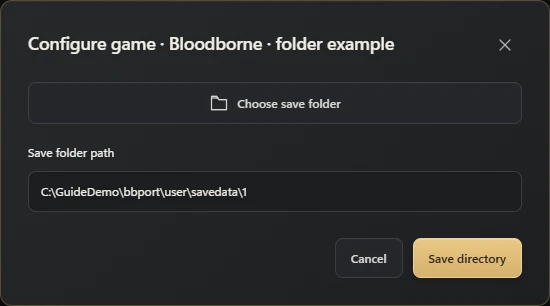
<port folder>\user\savedata\<numeric user dossier>Si vous utilisez une version Windows bbport, commencez par cette section. Si vous utilisez normalement un raccourci sur le bureau, cliquez dessus avec le bouton droit et choisissez Ouvrir l'emplacement du fichier. Depuis le dossier du lanceur, ouvrez user et savedata, puis le dossier numérique user existant. Les exemples utilisent souvent 1 ; suivez le dossier déjà présent sur votre PC plutôt que d'en créer un nouveau.
L'emplacement default est à côté du port, mais un lanceur peut pointer ses données ailleurs. Si vous avez modifié cet emplacement, suivez les paramètres du lanceur. Une copie fraîchement décompressée du port peut avoir son propre dossier user vide.
Emplacement de sauvegarde du shadPS4 : ouvrez le dossier utilisateur actuel dans le lanceur
Si vous exécutez Bloodborne via shadPS4, cliquez avec le bouton droit sur Bloodborne dans la liste des jeux Qt Launcher et sélectionnez Open Path... → Open Save Data Path → votre compte utilisateur actif. Cela ouvre le dossier de sauvegarde du jeu en utilisant la configuration actuelle, au lieu de deviner un dossier numéroté à partir d'un ancien guide. Les noms de menu peuvent différer dans d'autres versions ou lanceurs tiers.
La disposition standard dans les versions actuelles de Windows est généralement :
%APPDATA%\shadPS4\home\<user ID>\savedata\<game ID>Remplacez l'ID utilisateur et l'ID de jeu par les valeurs réelles. Ne présumez pas que 1, 1 000 ou un ID CUSA particulier s'applique à chaque installation. Avec un répertoire portable utilisateur, le chemin commence à user\home dans le répertoire de travail. Si un répertoire personnel personnalisé est configuré, suivez plutôt cet emplacement.
Les versions plus anciennes peuvent toujours utiliser user\savedata\1\<game ID> ou %APPDATA%\shadPS4\savedata\1\<game ID>. Si une mise à jour ne laisse que New Game, conservez à la fois l'ancien dossier et le nouveau dossier ouvert par le lanceur. Comparez ensuite le utilisateur, l'ID du jeu et les heures de modification des fichiers. Ne supprimez pas l’ancien dossier et ne renommez pas les dossiers simplement pour les faire correspondre.
Pour sauvegarder, quittez le jeu et l'émulateur, puis copiez l'intégralité du répertoire savedata actuel du utilisateur ailleurs. Cela préserve également les sauvegardes pour les autres jeux de ce utilisateur. Lors de la restauration de Bloodborne, sélectionnez uniquement le dossier complet pour son ID de jeu d'origine afin de ne pas écraser les autres jeux. Vérifiez les instructions de migration de vos versions ou forks avant de transférer des sauvegardes entre elles ; des structures de dossiers similaires ne prouvent pas la compatibilité.
bbport: Copiez le dossier numérique user, y compris ses compagnons
Ouvrez ce dossier numérique et recherchez le répertoire du titre du jeu. Vos fichiers de personnages se trouvent dans SPRJ0005. SPRJ0005.sce_sys se trouve à côté, tandis qu'un dossier <CUSA>.memory peut se trouver à côté du répertoire titre. Gardez n'importe lequel de ces compagnons qui existent déjà.
Vous n'avez pas besoin de déterminer ce que fait chaque fichier userdata. Sélectionnez le dossier numérique complet user et copiez-le en dehors du répertoire du port. <CUSA> ci-dessous signifie le nom du titre que votre installation a réellement généré ; conserver son nom actuel.
- Terminez la sauvegarde et quittez le jeu avant de copier.
- Copiez l'intégralité du dossier numérique user dans un dossier de sauvegarde distinct. Donnez à la copie un nom tel que Bloodborne_2026-10-22_before-boss ; la date et le jalon vous aident à l’identifier plus tard.
- Ouvrez la copie et vérifiez la hiérarchie des dossiers par rapport aux emplacements des fichiers dans cette section. Conservez la sauvegarde originale du jeu en place ; faire une sauvegarde ne nécessite pas de la déplacer.
Faites défiler le tableau latéralement sur de petits écrans.
| Fichiers | Chemin à l'intérieur du dossier numérique user |
|---|---|
| Données de personnages | <CUSA>\SPRJ0005\userdataNNNN |
| Enregistrer les métadonnées | <CUSA>\SPRJ0005.sce_sys\param.bin |
| Enregistrez memory, si présent | <CUSA>.memory\memory.dat |
bbport: Revenir à une sauvegarde : conservez d'abord la sauvegarde d'aujourd'hui
Un jalon de boss peut être utile, mais le personnage d’aujourd’hui peut également valoir la peine d’être conservé. Copiez le groupe de sauvegarde complet actuel dans un autre dossier clairement nommé avant de restaurer une ancienne copie.
- Fermez complètement le moteur de jeu. Ouvrez l'emplacement de sauvegarde d'origine utilisé par le même port et user.
- Après avoir conservé séparément le dossier complet actuel, remplacez-le par la sauvegarde complète choisie. Si l'emplacement d'origine était savedata\1,, restaurez cette même hiérarchie sans ajouter un autre dossier nommé d'après la sauvegarde qu'il contient. Ne mélangez pas les fichiers de différentes sauvegardes.
- Démarrez le jeu et vérifiez le personnage et le jalon prévu. Conservez les deux copies jusqu'à ce que vous ayez confirmé la progression.
Seulement un nouveau jeu après une mise à jour du lanceur ?
Revenez d’abord à l’ancien dossier du lanceur et inspectez son répertoire user\savedata. Comparez ensuite l’emplacement des données configuré du nouveau lanceur. Deux installations lisant des dossiers différents peuvent donner l'impression qu'un personnage existant est manquant.
Conservez les deux emplacements avant de modifier quoi que ce soit. Si les anciens fichiers sont présents mais ne parviennent toujours pas à se charger dans le même environnement d'exécution, conservez le user\last_run.log de cette exécution ayant échoué à des fins de dépannage. Renommer un numéro CUSA n’établit pas qu’une sauvegarde fonctionne avec un autre fork.
02 / Simplifier les opérations avec SaveNest
Détecter la sauvegarde, activer les copies et garder un point de retour
La détection automatique décrite ci-dessous concerne Bloodborne (bbport PC). L’adaptateur n’a pas été validé pour shadPS4 ; les joueurs utilisant shadPS4 doivent suivre la méthode manuelle ci-dessus. Choisissez Bloodborne (bbport PC). SaveNest examine le programme lancé et les paramètres du lanceur pour trouver l’ensemble des fichiers de sauvegarde. Si plusieurs dossiers sont proposés, sélectionnez le dossier utilisateur numéroté actif, avec ses fichiers CUSA, .sce_sys et .memory. Conservez les étapes précédant les boss dans la bibliothèque permanente.
Gardez SaveNest en cours d'exécution pour les vérifications automatiques et confirmez que l'automatisation est activée pour ce jeu. L'intervalle est un calendrier de vérification, et non une garantie que chaque tick produit une nouvelle sauvegarde distincte. Des fichiers occupés ou modifiés peuvent nécessiter une autre tentative ; inspecter les défaillances visibles.
- Recherchez le jeu et l'édition exacts dans SaveNest. Activez la sauvegarde et examinez l'emplacement de sauvegarde et le compte de joueur détectés. Si rien n'est trouvé, confirmez que le jeu a créé une sauvegarde, puis résolvez le problème de détection avant de continuer.
- Terminez la sauvegarde du jeu, quittez normalement et attendez les transferts du lanceur. Choisissez Sauvegarder maintenant. Restez sur le résultat jusqu'à ce qu'un succès ou une erreur exploitable apparaisse ; l'activation de l'automatisation à elle seule ne prouve pas qu'une copie existe.
- Activez la sauvegarde automatique de ce jeu et choisissez un intervalle. Laissez SaveNest ouvert ; après une modification de votre progression, vérifiez dans la chronologie qu’une copie a bien été créée.
Faites défiler le tableau latéralement sur de petits écrans.
| Tâche | Méthode manuelle | Avec SaveNest |
|---|---|---|
| Trouver la sauvegarde active | Rechercher le chemin et identifier vous-même le dossier du compte. | Détecter les jeux et emplacements pris en charge, puis vérifier le compte concerné une première fois. |
| Conserver plusieurs versions | Penser à copier, dater et classer chaque sauvegarde. | Activer les copies automatiques dans la chronologie et conserver les étapes importantes dans la bibliothèque permanente. |
| Modifier la sauvegarde | Copier une sauvegarde conserve ses valeurs existantes. | Demander la prise en charge de cette sauvegarde |