 SaveNest
SaveNest copie les fichiers déjà écrits par le jeu, pas la mémoire vive. Par défaut, Ctrl+S sauvegarde le jeu reconnu et Ctrl+L ouvre le sélecteur de restauration. Le jeu doit être arrêté avant de restaurer les fichiers. Une progression stockée uniquement sur un serveur ne peut pas être rétablie ainsi.
Pas à pas
- Recherchez le jeu et l'édition exacts dans SaveNest. Activez la sauvegarde et examinez l'emplacement de sauvegarde et le compte de joueur détectés. Si rien n'est trouvé, confirmez que le jeu a créé une sauvegarde, puis résolvez le problème de détection avant de continuer.
- Terminez la sauvegarde du jeu, quittez normalement et attendez les transferts du lanceur. Choisissez Sauvegarder maintenant. Restez sur le résultat jusqu'à ce qu'un succès ou une erreur exploitable apparaisse ; l'activation de l'automatisation à elle seule ne prouve pas qu'une copie existe.
- Inspectez la nouvelle entrée de la chronologie : jeu, compte, heure de capture et détails disponibles. Donnez aux étapes importantes un nom de bibliothèque explicite. Exportez une deuxième copie en dehors de ce disque lorsque vous souhaitez une protection contre la perte de disque.
- Avant de restaurer, fermez le jeu, sélectionnez la version voulue et vérifiez tous les fichiers concernés. Laissez le client protéger la progression actuelle, puis terminer la restauration. Chargez ensuite vous-même l’emplacement de sauvegarde voulu dans le jeu. Conservez la copie de sécurité jusqu’à la fin de la vérification.
Quel outil de sauvegarde de parties répond à vos besoins ?
Maintenu par SaveNest. Les sources officielles ci-dessous ont été vérifiées le 21 octobre 2026. Il s'agit d'une comparaison de flux de travail, et non de performances mesurées ou d'un classement universel.
- Alternatives à Ludusavi et GameSave Manager : choisir selon votre méthode de sauvegarde
- Save scumming : sauvegarder et recharger ses parties sur PC
- Emplacements des fichiers de sauvegarde du jeu sur Windows et guide de sauvegarde
Faites défiler le tableau latéralement sur de petits écrans.
| Outil | Coût de l’utilisation locale | Plateformes et données de sauvegarde prises en charge | Date de vérification | À choisir pour |
|---|---|---|---|---|
| SaveNest | Utilisation locale gratuite ; offres cloud facultatives | Windows ; fichiers, dossiers et clés de registre de sauvegarde pris en charge | 2026-10-21 | Sauvegardes locales Windows, points de reprise nommés et sauvegarde/chargement rapides. Gratuit sans connexion ; vérifiez la compatibilité du jeu. |
| Ludusavi | Gratuit et open source | Windows, Linux, macOS ; sauvegardes sous forme de fichiers et registre Windows | 2026-10-21 | Sauvegarde open source sous Windows, Linux ou macOS, avec interface graphique et scripts en ligne de commande. |
| OpenGameSave | Open source ; le stockage externe peut entraîner des frais supplémentaires | Fichiers Windows ; Xbox PGS : sauvegarde uniquement | 2026-10-21 | Instantanés Windows avec synchronisation explicite GitHub ou HTTPS WebDAV ; vérifiez les restrictions de restauration Xbox PGS. |
| SaveState | Gratuit et open source | Windows, Linux ; sauvegardes sous forme de fichiers avec rotation des archives ZIP | 2026-10-21 | Sauvegardes par profil sous Windows ou Linux, avec ajout par raccourci et conservation définie pour chaque profil. |
| GameSave Manager | Consultez les conditions officielles | Sauvegardes PC des jeux de la liste officielle ; vérifiez votre édition | 2026-10-21 | Sauvegarde, transfert et partage de parties PC. Vérifiez vos jeux dans la liste officielle des jeux compatibles. |
| Steam Cloud | Inclus lorsque le jeu le prend en charge | Fichiers cloud définis par le jeu ; la prise en charge multiplateforme varie | 2026-10-21 | Synchroniser les jeux compatibles entre appareils. Conservez un point indépendant pour revenir à un état antérieur précis. |
| Copie manuelle | Pas de frais pour une application de sauvegarde ; frais de stockage à part | Fichiers que vous identifiez ; conservez l’ensemble complet des données de sauvegarde | 2026-10-21 | Sauvegarder occasionnellement un dossier connu. Copiez tous les fichiers de sauvegarde après avoir fermé le jeu. |
Essayez la procédure de restauration avant de choisir un outil
SaveNest maintient cette comparaison. Les instructions OpenGameSave, SaveState et Ludusavi ont été vérifiées par rapport à leur propre documentation le 21 octobre 2026 ; nous n’avons pas effectué d’évaluation comparative des performances ou de la fiabilité. Utilisez un point de contrôle de jeu jetable, conservez une copie indépendante et comparez les opérations ci-dessous. Ne laissez pas deux outils restaurer automatiquement le même dossier.
Faites défiler le tableau latéralement sur de petits écrans.
| Outil/tâche | Étapes concrètes | Que vérifier |
|---|---|---|
| SaveNest | Mes jeux → jeu → Sauvegarder et archiver ; nommez le point de reprise, puis sélectionnez-le dans la bibliothèque et restaurez-le après avoir fermé le jeu. | Une entrée renommée contient toujours ses octets d'origine. Capturez un nouvel instantané pour conserver un nouveau résultat. |
| OpenGameSave | Configurez le stockage dans Sync, lancez l’analyse dans Library, puis utilisez Saves → Backup. Dans Saves → Restore, choisissez un instantané et vérifiez tout conflit signalant des données locales plus récentes. | Ses documents officiels limitent le Xbox PGS à la sauvegarde uniquement. Ne déduisez pas la prise en charge de la restauration d’une détection réussie. |
| SaveState | Faites glisser un raccourci de jeu dans l’application ou utilisez Manage Steam / New Profile. Sélectionnez le profil, puis Backup / Restore. | Vérifiez le dossier de sauvegarde détecté et la conservation par profil avant la première restauration ; un raccourci du lanceur est un point d'entrée, pas la sauvegarde elle-même. |
| Ludusavi | Vérifiez les règles de conservation dans Other → paramètres de sauvegarde avant de constituer un historique. | La suppression d'une sauvegarde complète supprime également ses copies différentielles dépendantes. Vérifiez que le point de contrôle souhaité survit à la rotation. |
Utilisez le jeu pour vérifier le résultat
Nos enregistrements Frostpunk 2 et The Witcher 3 conservés ci-dessous montrent pourquoi la vérification des fichiers et le chargement du jeu sont des contrôles distincts. Il s’agit d’études de cas d’ingénierie datées, et non d’approbations de chaque édition du jeu ou de preuves de la version client actuelle.
- Effectuez une sauvegarde normale dans le jeu et enregistrez un point de repère visible : chapitre, semaine de la ville ou quête. Fermez le jeu et créez le point de contrôle A dans l'outil choisi.
- Dans cette partie de test sans importance, faites une petite modification réversible, sauvegardez de nouveau et conservez B séparément. Ne restaurez A qu’après l’arrêt des écritures du jeu.
- Ouvrez le menu Charger du jeu et sélectionnez A explicitement. Vérifiez le point de repère ; puis vérifiez que B reste disponible. Une notification « restauration terminée » ou un processus en cours d'exécution n'établit aucun des deux résultats.
- [Lisez les études de cas de restauration réelle ↗](#recovery-frostpunk2)
Frostpunk 2 : une archive restaurée doit rouvrir la ville
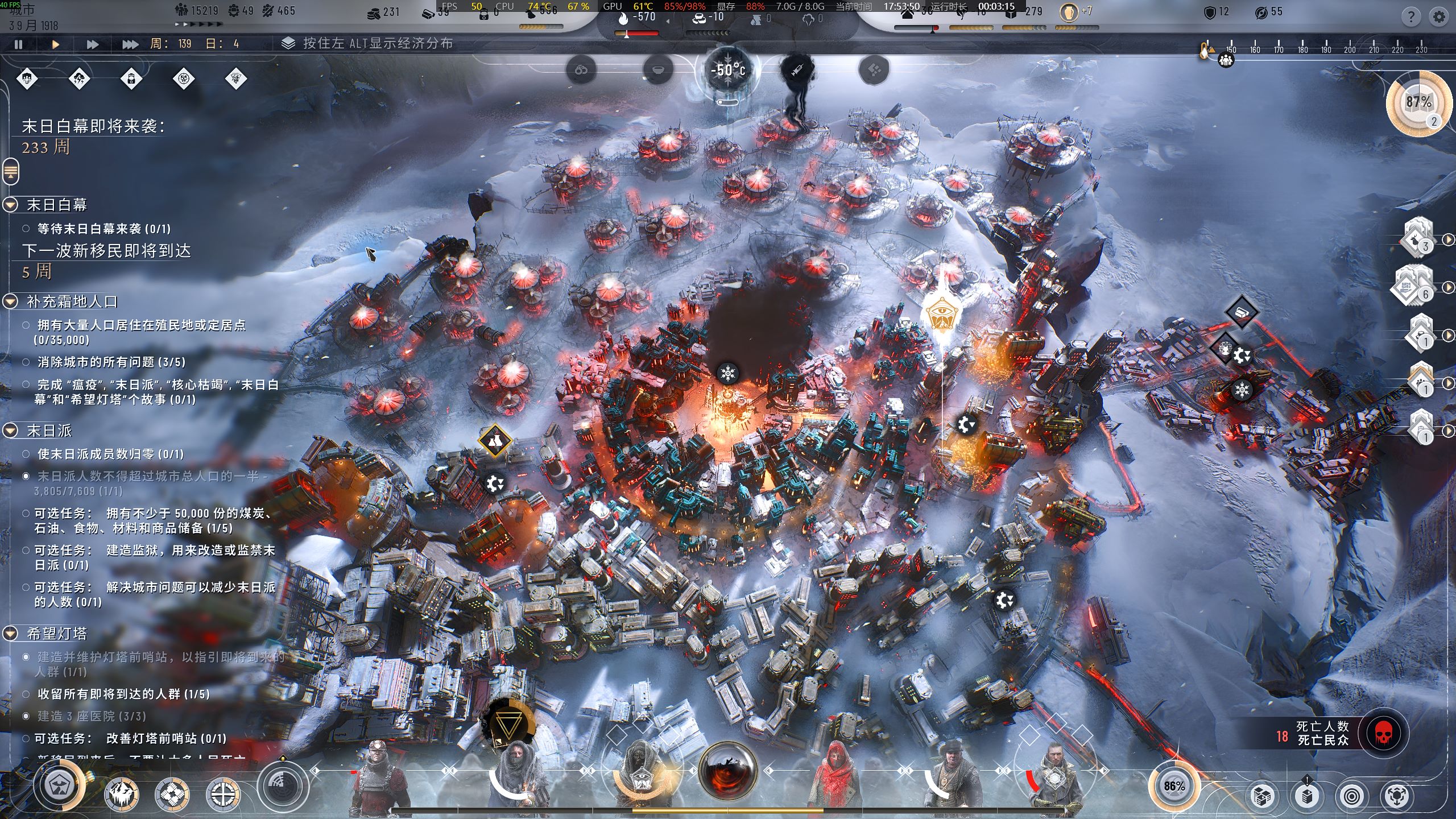
Test historique Windows/Steam, 16 octobre 2026, à l'aide de la version de test SaveNest AAA SL v3. C'était une vraie sauvegarde et un véritable chargement en jeu. Le numéro de build du jeu n'a pas été conservé, le résultat est donc limité à cette installation enregistrée. L'exécutable du test est identifié dans la preuve téléchargeable ; ce n'est pas la version actuelle.
- Pour un test de ville reproductible, mettez la ville en pause, enregistrez sa semaine/jour et son objectif actuel, sauvegardez depuis le jeu et laissez l'écriture se terminer. Capturez ce point de contrôle dans SaveNest et conservez toute ville ultérieure séparément.
- Sélectionnez le point de reprise dans le sélecteur de restauration. Attendez la fermeture du jeu et la fin de la restauration. Le test conservé montre un intervalle sans processus de jeu, suivi d’un nouveau processus, ainsi qu’un instantané de sécurité distinct créé avant la restauration.
- Après le lancement, utilisez le menu Charger du jeu pour ouvrir la ville souhaitée. Comparez la ville et l'objectif réels avec votre note, plutôt que de vous arrêter au lanceur ou au menu principal. Conservez les deux instantanés jusqu'à ce que cette vérification soit terminée.
Faites défiler le tableau latéralement sur de petits écrans.
| Observation consignée | Résultat |
|---|---|
| Vérification des fichiers sauvegardés | 18 fichiers du contenu sauvegardé vérifiés ; correspondance pour les 17 fichiers source sur 17, sans aucune différence. |
| Évolution du processus du jeu (UTC) | 09:49:24 en cours d’exécution → 09:50:16 absent → 09:50:34 de nouveau en cours d’exécution. |
| Preuves en jeu | La capture conservée de la ville montre la semaine 139, le jour 4 et l’objectif lié à l’approche d’une violente tempête de neige. Il s’agit de l’écran observé, pas d’une illustration générée. |
The Witcher 3 : séparez un changement de paramètres d'une sauvegarde perdue
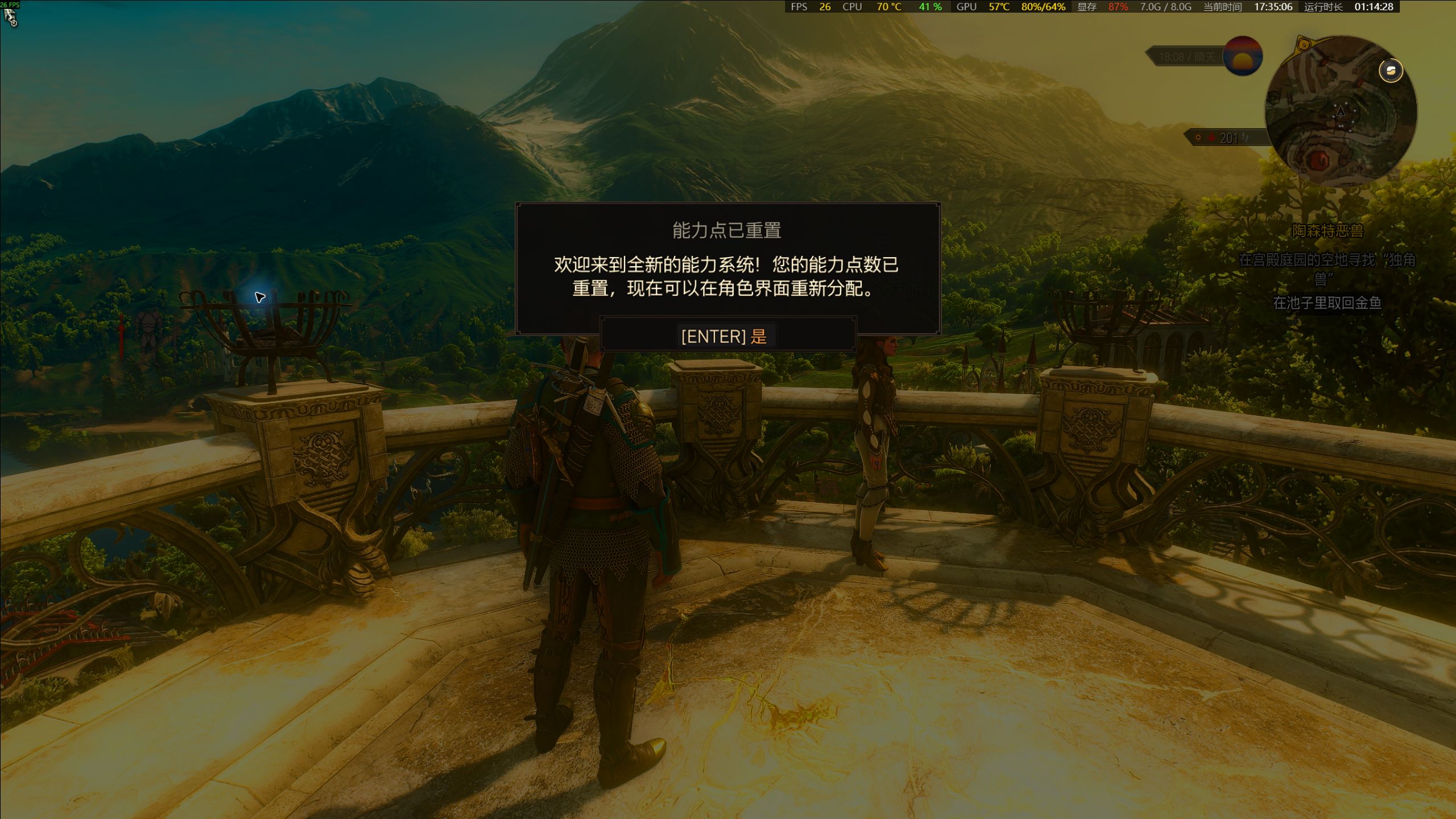
Le test du 16 octobre comportait plus d'une itération. Une comparaison antérieure avait révélé que 27 des 28 fichiers sources étaient identiques ; la différence était dx12user.settings. La restauration v3 ultérieure a enregistré 29 fichiers de charge utile vérifiés et 28 des 28 fichiers sources correspondants. L’inadéquation précédente n’établit pas à elle seule sa cause ni ne prouve qu’une sauvegarde de progression a été corrompue.
- Avant de restaurer, notez la date et l’heure du slot de sauvegarde, le lieu en jeu et les extensions installées. Conservez tous les fichiers de sauvegarde détectés, puis fermez le jeu. Ne remplacez pas un fichier uniquement parce que son nom ressemble à un autre.
- Restaurez le point de contrôle sélectionné et rouvrez Load Game. Choisissez explicitement l’emplacement de sauvegarde noté. Si le jeu signale une extension ou un mod manquant, résolvez cette dépendance avant de conclure que la sauvegarde a échoué.
- Vérifiez la quête, l'emplacement et le personnage après le chargement. Gardez les différences de paramètres séparées des différences de contenu de sauvegarde lors de l'enquête. L'écran capturé ci-dessous comprend un avis de réinitialisation des points de capacité ; ne prétendez pas que cela démontre une allocation de compétences inchangée.
Faites une première sauvegarde que vous pourrez identifier demain
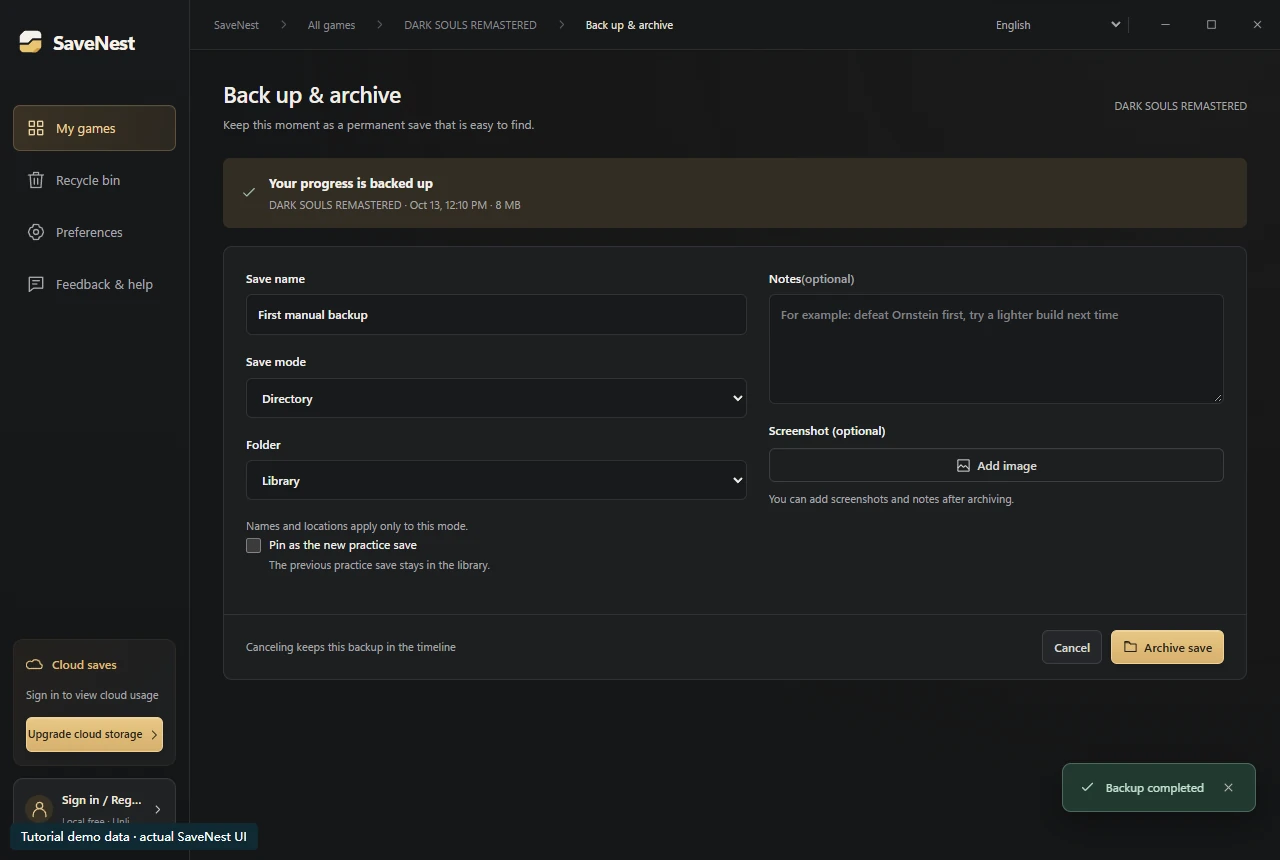
Pour cette procédure pas à pas, terminez une sauvegarde normale, quittez le jeu, puis ouvrez Mes jeux et choisissez le jeu. Utilisez Sauvegarder et archiver. La capture s'exécute avant l'ouverture du formulaire de dénomination : l'annulation du formulaire peut laisser l'instantané capturé dans la timeline sans ajouter d'entrée de bibliothèque. Vérifiez les deux zones au lieu de cliquer à plusieurs reprises sur la sauvegarde.
Donnez à l'entrée un repère reconnaissable en jeu, pas seulement « sauvegarde 1 » : par exemple, « Anor Londo · avant le boss ». Dans la note, enregistrez le personnage, l'emplacement et ce que vous envisagez de modifier. Enregistrez l'entrée et rouvrez ses détails pour confirmer le nom, le nombre de fichiers et la taille.
Sachez ce que vous sauvegardez
L'exécutable du jeu, les captures d'écran et le package d'installation ne constituent pas une description fiable de ses données de progression. Un jeu peut stocker la progression dans Documents, AppData, un sous-dossier de compte, plusieurs fichiers ou valeurs de registre. Utilisez sa portée configurée réelle au lieu de deviner à partir des noms de dossiers.
Enregistrez la configuration du magasin, de l'édition, du compte et du mod avant la première copie. Le même nom d'affichage peut couvrir des formats de sauvegarde incompatibles. Ce petit enregistrement rend une récupération ultérieure beaucoup plus facile à juger, surtout après une réinstallation ou un changement de compte Windows.
Vérifiez la première sauvegarde
Faites correspondre l'heure avec la session que vous vouliez conserver et inspectez les détails des fichiers disponibles. Gardez la source et la sauvegarde séparées. Une capture de longueur nulle ou manifestement sans rapport nécessite une enquête ; ne supprimez pas la source simplement parce qu'un message de réussite est apparu.
Une somme de contrôle vérifie l'intégrité des octets ; elle ne peut pas vous dire si un personnage a atteint le bon feu de camp ou si le jeu peut charger les données. Testez avec un point de contrôle non critique, protégez l'état actuel et confirmez le personnage et l'emplacement réels dans le jeu.
Choisissez historique, bibliothèque ou export
L’historique chronologique est un enregistrement continu des captures récentes. Le client actuel conserve ensemble les 100 dernières entrées de chronologie manuelles et automatiques par jeu. Enregistrez une étape délibérée dans la bibliothèque lorsqu'elle doit rester distincte de cette rotation.
Utilisez des noms qui décrivent l'état : « première partie, avant le boss du château » est plus utile que « sauvegarde 3 ». Un export peut être conservé en dehors de la machine, mais il faut quand même vérifier ce qui a été exporté. Une copie locale permanente partage les risques du disque qui la contient.
Restaurer délibérément
Lisez la confirmation de restauration plutôt que de déduire la portée d'un nom de point de contrôle. Une note sur un personnage ne permet pas à une sauvegarde de compte entier de restaurer uniquement ce personnage. Les flux natifs pris en charge protègent l’état actuel avant de le remplacer ; résoudre tout échec de protection ou de vérification avant de continuer.
Pour revenir à l’état précédant une restauration, retrouvez dans la chronologie la sauvegarde créée juste avant cette opération, puis vérifiez sa date et sa portée avant de la restaurer. Elle ne permet pas de revenir à n’importe quel instant. Le téléchargement depuis le cloud SaveNest est une autre opération : il ajoute une version à l’historique avant que vous décidiez de la restaurer.
Mettre en place une routine reproductible
Gardez SaveNest en cours d'exécution pour les vérifications automatiques et confirmez que l'automatisation est activée pour ce jeu. L'intervalle est un calendrier de vérification, et non une garantie que chaque tick produit une nouvelle sauvegarde distincte. Des fichiers occupés ou modifiés peuvent nécessiter une autre tentative ; inspecter les défaillances visibles.
Ajoutez un jalon manuel avant un choix irréversible, avant un changement de version ou de mod, et avant de réinstaller ou de déplacer des PC. Après une migration réussie, créez une nouvelle ligne de base vérifiée sur la destination. Cela laisse un chemin de récupération reconnaissable au lieu d'une pile de fichiers inexpliquée.
Avant d'installer SaveNest sur Windows
Utilisez la page de téléchargement officielle Windows et vérifiez la version affichée et SHA-256 pour SaveNest-setup.exe. Comparez-le avec Get-FileHash -Algorithm SHA256 -LiteralPath suivi du chemin de votre programme d’installation téléchargé, placé entre guillemets. Une incompatibilité nécessite un nouveau téléchargement vérifié.
SaveNest n’a actuellement pas de certificat d’éditeur Windows. Après avoir confirmé que le téléchargement provient de savenest.cc et que son empreinte SHA-256 correspond à la valeur publiée, vous pouvez sélectionner « Plus d'informations » → « Exécuter quand même » si SmartScreen le propose. Si la stratégie système bloque l’installation, laissez les protections Windows activées et contactez l’assistance. Les signatures du programme de mise à jour vérifient séparément la source des mises à jour de l'application.
La sauvegarde, la restauration et l'exportation locales ne nécessitent pas d'enregistrement. Commencez par une copie indépendante d’une sauvegarde non critique.
Vérifiez une restauration sans sacrifier votre progression actuelle
Utilisez un profil de test séparé ou une sauvegarde de jeu jetable pour la première répétition. Conservez deux entrées indépendantes, A (antérieure) et B (actuelle). Restaurez A, chargez le jeu et inspectez le point de repère attendu ; quittez, puis restaurez B et vérifiez à nouveau. Une opération de fichier réussie avec un personnage ou un emplacement incorrect est une répétition ratée. Gardez B jusqu'à ce que le jeu l'ait chargé avec succès.
Choisir la méthode adaptée à la prochaine session
Pour travailler un boss ou explorer des branches narratives, gardez un point de contrôle permanent et enregistrez les résultats suivants séparément. Avant de changer de PC, exportez tous les fichiers de sauvegarde et conservez les originaux jusqu’à leur chargement correct sur le nouveau PC. En cas de conflit cloud ou d’échec de restauration, protégez les deux copies possibles avant de suivre le guide ci-dessous.
- Save scumming : sauvegarder et recharger ses parties sur PC
- Transférer les sauvegardes de jeu vers un nouveau PC : méthodes cloud et manuelles
- Steam Cloud ne se synchronise pas ? Résoudre les erreurs de synchronisation
- La sauvegarde du jeu restaurée ne s'affiche pas ? Un guide de dépannage étape par étape
Questions courantes
Quel outil choisir pour sauvegarder et recharger rapidement une partie ?
Pour les jeux Windows compatibles avec des sauvegardes locales, SaveNest propose des raccourcis de sauvegarde et de sélection du point à restaurer, ainsi qu’une bibliothèque permanente. Vérifiez l’édition du jeu et le dossier de sauvegarde, puis testez une restauration sans enjeu important.
Quel outil choisir pour sauvegarder et recharger rapidement une partie ?
Pour les jeux Windows compatibles avec des sauvegardes locales, SaveNest propose des raccourcis de sauvegarde et de sélection du point à restaurer, ainsi qu’une bibliothèque permanente. Vérifiez l’édition du jeu et le dossier de sauvegarde, puis testez une restauration sans enjeu important.
La sauvegarde peut-elle récupérer une progression que je n'ai jamais capturée ?
Seule une version réellement conservée peut être restaurée. Vérifiez les fichiers de récupération du jeu et les copies disponibles du fournisseur, mais aucun gestionnaire de sauvegarde ne peut reconstruire une partie non capturée.
Ai-je besoin d’un stockage cloud payant ?
L'historique local, la bibliothèque, la restauration et l'exportation fonctionnent sans forfait cloud payant. Le stockage cloud est une copie facultative hors appareil avec des exigences de compte et d'accès distinctes.
Puis-je copier une sauvegarde en jouant ?
Le comportement dépend du jeu et de l’adaptateur. Pour la première sauvegarde de référence, quittez le jeu normalement et utilisez des fichiers stables. Une copie faite pendant la modification des fichiers peut ne pas correspondre à un état de jeu cohérent.
Références et lectures complémentaires
Les emplacements de jeu et le comportement de synchronisation peuvent changer. Vérifiez les instructions de votre édition.


