 SaveNest
Kılavuzlar ve haberler
Oyun kaydetme kılavuzları
Oyunun kaydedilmesi, daha sonra devam edebilmeniz için oyunun kaydettiği ilerlemedir (karakteriniz, konumunuz ve tamamladığınız görevler gibi). Oyunlar yerel kayıt dosyalarını tutabilir, kopyaları bir bulut hizmetiyle senkronize edebilir veya ilerlemeyi sunucularında saklayabilir. Cevaplamanız gereken soruyla başlayın.
REHBERLER / OYUNLAR / HABERLERKaydedilen oyunum nerede?
Oyunun Yükle veya Devam Et menüsünü açın ve oyuncu hesabını ve kaydetme yuvasını kontrol edin. Beklenen ilerleme eksikse, neyin yanlış gittiğini kontrol ederken elinizdeki kopyaları saklayın.
Steam Cloud senkronize olmuyor veya kaydınızı değiştiriyor mu?
Bulut sürümünü seçmeden önce yerel dosyalarınızı saklayın. Senkronizasyon hatalarını kontrol edin, ilerlemeyi karşılaştırın ve Steam’deki mevcut kopyaları ayrı bir klasöre indirin.
Oyun kaydetme dosyalarım nerede bulunuyor?
Windows oyunları kayıtları genellikle Documents, Saved Games veya AppData içinde saklar. Kesin konum oyuna, sürüme ve hesaba bağlıdır; kurulum klasöründen farklı olabilir.
Hangi oyun kaydı yedekleme aracı ihtiyacınıza uygun?
SaveNest, Ludusavi, GameSave Manager, Steam Cloud ve elle kopyalamayı platforma ve yedekleme yöntemine göre karşılaştırın. Seçmeden önce her aracın sınırlarını kontrol edin.
Oyunumu nasıl kaydederim?
Önce oyunun kendi kaydetme menüsünü, kontrol noktasını veya otomatik kaydetme sistemini kullanın. Kaydetme işlemi tamamlandıktan sonra normal şekilde çıkın ve bağımsız bir yedekleme yapın. SaveNest mevcut kaydetme verilerini yedekler.
22 makale

Bloodborne PC kayıt konumu ve yedekleme: bbport ve shadPS4
Bloodborne PC kayıtlarını bbport veya shadPS4'de bulun, kayıt grubunun tamamını yedekleyin ve bir güncelleme yalnızca Yeni Oyun'dan ayrıldığında aktif kullanıcı klasörünü kontrol edin.
Makaleyi okuyun
RPG Maker MV / MZ Kayıt Düzenleyici: rpgsave ve rmmzsave Dosyalarını Düzenleme
Yerel RPG Maker MV / MZ kayıt formatını ve yuvasını (slot) belirleyin, tam bir yedek alın, ardından SaveNest içindeki ayrıştırılmış alanları inceleyin, değişiklikleri gözden geçirin ve oyun içinde doğrulayın. Eklentiler, özel şifreleme yöntemleri ve tarayıcı tabanlı kayıt sınırlamalarıyla ilgili bilgileri içerir.
Makaleyi okuyun
Cyberpunk 2077 Kayıt Düzenleyici: Para, Puanlar, Bileşenler ve Mühimmat
Cyberpunk 2077'nin "sav.dat" dosyasını bulun; kayıt dosyanızdaki parayı, harcanmamış puanları, bileşenleri veya mevcut mühimmatı düzenleyin. Önemli seçimler yapmadan önce tam yedekler alın, ilgili manuel kayıt yuvasını yükleyin ve sonucu kontrol edin. SaveNest 1.0.7 sürümünde bulunan alanları kapsar.
Makaleyi okuyun
Enshrouded Kayıt Düzenleyici: 1.0 Sürümünde Envanter ve Seviye Düzenleme
Windows üzerinde, tespit edilen Enshrouded 1.0 karakter envanterini ve seviyelerini yerel olarak düzenleyin. Doğru karakteri ve kayıt kaynağını seçin, değişiklikleri gözden geçirin, orijinal dosyayı korumaya alın ve oyun içinde doğrulayın. Dünya, ekipman ve yeteneklerle ilgili sınırları göz önünde bulundurun.
Makaleyi okuyun
Enshrouded 1.0 kayıtları eksik mi? Dünyanızı bulun ve bir yedeğini alın
Hem Yerel hem de Steam Cloud sekmelerini kontrol edin, 1.0.0.3 karakter taşıma düzeltmesi için güncelleme yapın ve geri alma işleminden önce doğru yerel veya sunucu kaydını tutun.
Makaleyi okuyun
Elden Ring PC kayıtlarını yedekleme ve geri yükleme kılavuzu
Windows Steam sürümündeki Elden Ring ilerlemenizi yedekleyin, önceki kayıt noktalarını saklayın ve karakterleri veya bulut kopyalarını karıştırmadan kendi hesap klasörünüzün tamamını geri yükleyin.
Makaleyi okuyun
Balatro Kayıt Düzenleyicisi: Para, Eller ve Iskartalar
SaveNest ile Balatro parasını, kalan elleri ve ıskartaları düzenle. Doğru save.jkr dosyasını seç, orijinali sakla ve oyun içinde kontrol et. 1.0.1o-FULL ile test edildi.
Makaleyi okuyun
Modern Warfare 4: senaryo modu veya çevrimiçi ilerleme görünmüyor mu? Kontrol edilecekler
Eksik bir Xbox PC kampanyası girişi için İçerik Paketi 1'i kontrol edin, eksik çevrimiçi ilerleme için tam Activision kimliğini karşılaştırın ve bir kampanya kontrol noktası sorununu faydalı ayrıntılarla bildirin.
Makaleyi okuyun
Dark Souls Remastered boss antrenmanı: bir kontrol noktası oluşturun ve hızlı yükleme yapın
Boss öncesi bir kilometre taşı oluşturun, bunu sonraki denemelerden ayırın ve hesap kapsamı kontrolleri ve görünür iş akışı sonuçlarıyla SaveNest hızlı kaydetme/yüklemeyi kullanın.
Makaleyi okuyun
Dark Souls Remastered: kayıt konumu ve yedekleme
Kurtarma girişiminde bulunmadan önce Remastered hesabının kaydını bulun, bağımsız kontrol noktalarını saklayın ve sürümü, karakteri ve mevcut kopyaları kontrol edin.
Makaleyi okuyun
Hollow Knight: kaydetme, yedekleme ve geri yükleme
Hollow Knight'nin nasıl kaydedildiğini öğrenin, resmi Windows kaydetme klasörünü bulun ve bir yedekleme uygulaması olmadan kendi ilerlemenizin tam bir yedeğini alın veya geri yükleyin.
Makaleyi okuyun
Steam Cloud eşitlenmiyor mu? Güncel olmayan ve eşitlenmemiş kayıtları denetleyin
Steam Cloud güncel değil veya eşitlenmiyor: yerel kayıtları koruyun, bulut ayarlarını kontrol edin, kaynak PC’de yeniden deneyin ve ilerlemeyi doğrulayın.
Makaleyi okuyun
Geri yüklenen oyun kaydı gösterilmiyor mu? Adım adım sorun giderme kılavuzu
Mevcut durumu ve seçilen yedeklemeyi korurken değişmeyen ilerlemeyi, yanlış yuvaları, hesap uyumsuzluklarını ve senkronizasyon değişikliklerini teşhis edin.
Makaleyi okuyun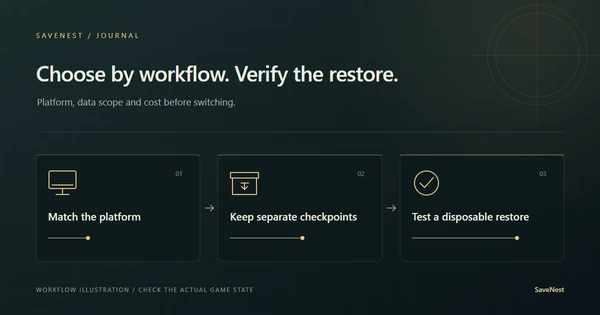
Ludusavi ve GameSave Manager alternatifleri: kullanım yöntemine göre seçin
SaveNest, Ludusavi, GameSave Manager, OpenGameSave ve SaveState için yerel kullanım ücretini, Windows/Linux/macOS desteğini, kayıt verisi kapsamını ve geri yükleme yöntemlerini karşılaştırın.
Makaleyi okuyun
PC oyun kayıtları kaybolduğunda: geri yüklemeden önce kullanılabilir bir kopya bulun
Oyun kaydı kaybolduğunda eski PC'yi, Windows hesabını, Steam Cloud dosyalarını ve mevcut yedekleri kontrol edin. Aday kopyaları koruyun ve kurtarılan karakteri veya kayıt yuvasını doğrulayın.
Makaleyi okuyun
Oyun kayıtlarını yeni bir bilgisayara aktarma: bulut ve manuel yöntemler
Her iki bilgisayarda da ilerlemeyi koruyun, sürüm uyumluluğunu kontrol edin, bilinen bir yedeği aktarın ve oynamaya devam etmeden önce hedefi doğrulayın.
Makaleyi okuyun
Windows oyun kayıtlarını yedekleme: araç karşılaştırması ve gerçek geri yükleme örnekleri
SaveNest, Ludusavi, OpenGameSave ve SaveState'i karşılaştırın, yedekleme ve geri yükleme adımlarını izleyin ve tarihli Frostpunk 2 ve The Witcher 3 kanıtlarını inceleyin.
Makaleyi okuyun
Oyun bulutu kayıtları: Windows'de yedekleme, indirme ve geri yükleme
Oyun bulutu kayıtlarını ve sürümlendirilmiş yedeklemeleri anlayın. İsteğe bağlı SaveNest bulut depolama alanını kurun, yüklemeleri kontrol edin ve indirilen sürümü başka bir Windows bilgisayarına geri yükleyin.
Makaleyi okuyun
Save scumming: PC oyun kayıtlarını yedekleme ve yeniden yükleme
Save scumming nedir? Başlangıç kaydını saklayın, seçimleri veya boss savaşlarını yeniden deneyin ve SaveNest ile kayıtları geri yükleyin. Bulut çakışmaları ve hızlı yükleme dahil.
Makaleyi okuyun
Windows'deki oyun kaydetme dosyası konumları ve yedekleme kılavuzu
Documents, Saved Games ve AppData'de PC oyun kayıtlarını bulun. Elden Ring, Hollow Knight ve Dark Souls yollarını kontrol edin, ardından tam yedeklemeyi kopyalayıp doğrulayın.
Makaleyi okuyun
SaveNest ürün notları: yerel geçmiş, kalıcı kilometre taşları ve isteğe bağlı bulut
SaveNest iş akışınızı kurmadan önce zaman çizelgesi geçmişinin, kalıcı kitaplığın, bağımsız dışa aktarmaların ve isteğe bağlı bulut kopyalarının rollerini anlayın.
Makaleyi okuyun
SaveNest Dergisi: kılavuzlar, oyun konuları ve ürün haberleri tek bir yerde
Ayrıntılı Windows kaydetme kılavuzları, oyuna özel iş akışları ve gerçek SaveNest ürün bilgileri için yeni özel okuma alanını keşfedin.
Makaleyi okuyun
Keşfedecek daha çok şey, saklamaya değer daha çok an.