Lokale Backups
Jedes Spiel. Immer kostenlos.
$0 / kostenlos
- Unbegrenzte Spiele, keine Anmeldung
- Automatische lokale Backups
- Verlauf, Wiederherstellung und Export
Kostenlos für Windows herunterladen
Lokal kostenlos · Keine Anmeldung erforderlich
Eine zweite Chance für jedes Abenteuer
Cloud-Speicherung / Schnell speichern & laden / Spielstände bearbeiten
Verlorener Fortschritt, eine bereute Entscheidung, endloses Grinden. Sichere deine Spielstände, starte erneut am gewünschten Punkt und passe unterstützte Spielstände an.
Lokal kostenlos · Keine Anmeldung erforderlich · Optionales Cloud-Backup
Hilfe zu Installation und SmartScreen ↗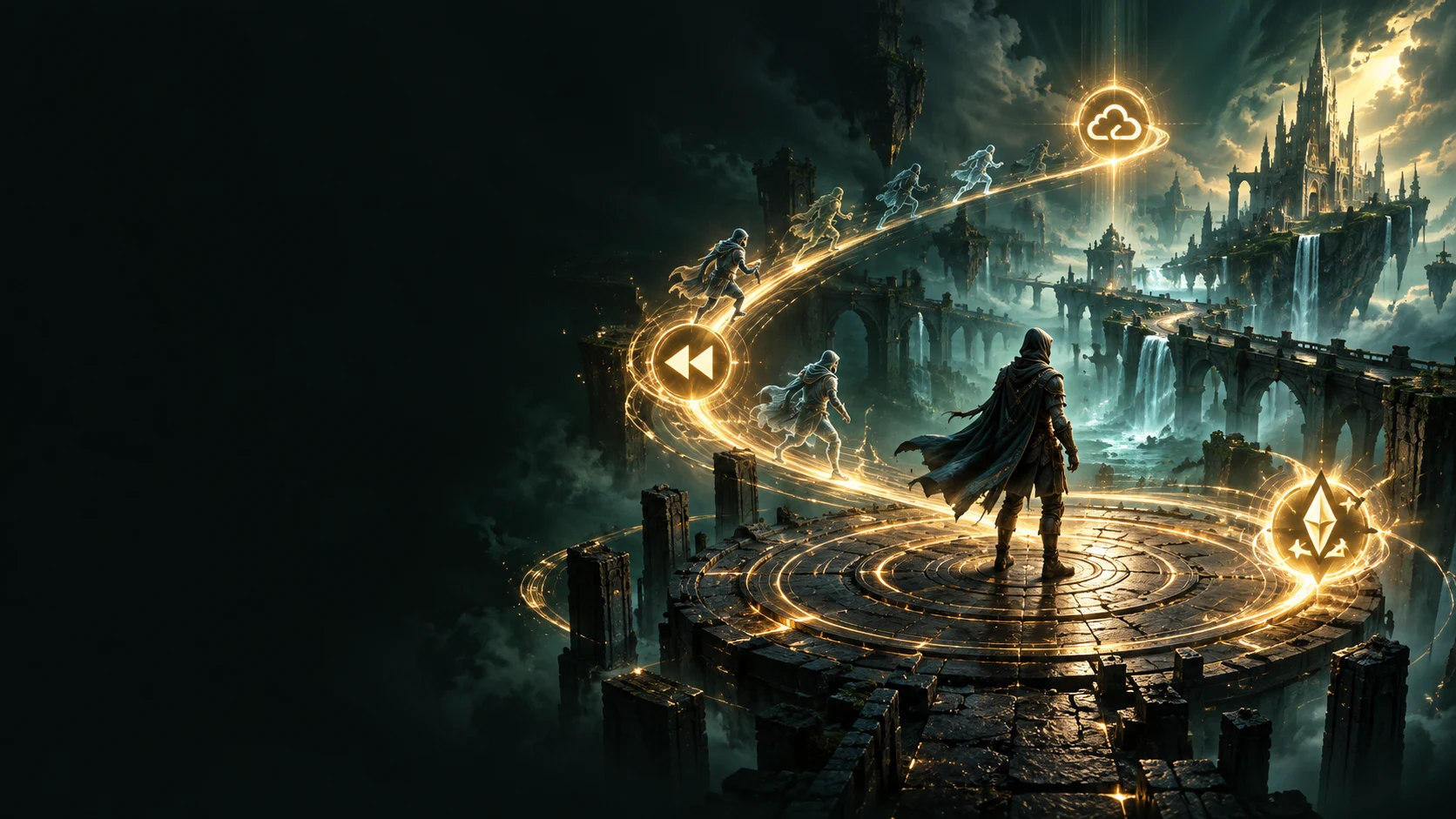
Bewahren Sie eine Cloud-Kopie der wichtigen Momente auf.
Festgefahren oder falsch gewählt? Kehren Sie zu Ihrem Kontrollpunkt zurück.
Weniger grinden. Mehr spielen.
Unterstützte Speicherungen · Original beibehalten02 / Spielanleitungen

Spielanleitungen
Finde die „sav.dat“-Datei von Cyberpunk 2077 und bearbeite Geld, nicht ausgegebene Punkte sowie Komponenten oder Munition, die bereits im Spielstand vorhanden sind. Erstelle vor wichtigen Entscheidungen vollständige Backups, lade den entsprechenden manuellen Speicherplatz und überprüfe das Ergebnis. Unterstützt die Felder, die in SaveNest 1.0.7 verfügbar sind.

Spielanleitungen
Bearbeite lokal unter Windows das Inventar und die Stufen deines Charakters in Enshrouded 1.0. Wähle den entsprechenden Charakter sowie die Quelle des Spielstands aus, überprüfe deine Änderungen, bewahre das Original auf und verifiziere das Ergebnis im Spiel. Beachte dabei die Einschränkungen für Welten, Ausrüstung und Fertigkeiten.

Spielanleitungen
Bearbeite Balatro-Geld, verbleibende Hände und Abwürfe mit SaveNest. Wähle die richtige save.jkr, behalte den Original-Run und prüfe das Ergebnis im Spiel. Getestet mit 1.0.1o-FULL.

Spielanleitungen
Überprüfen Sie Content Pack 1 auf einen fehlenden PC-Kampagneneintrag Xbox, vergleichen Sie die vollständige ID Activision auf fehlenden Online-Fortschritt und melden Sie ein Kampagnen-Checkpoint-Problem mit nützlichen Details.

Spielanleitungen
Suchen Sie nach Bloodborne-PC-Speichern in bbport oder shadPS4, sichern Sie die gesamte Speichergruppe und überprüfen Sie den aktiven Benutzer-Ordner, wenn bei einem Update nur „Neues Spiel“ übrig bleibt.

Spielanleitungen
Prüfe Local und Steam Cloud, installiere mindestens Version 1.0.0.3 mit der Korrektur für die Charaktermigration und sichere vor dem Zurücksetzen den richtigen lokalen oder Server-Spielstand.
Spielstände bearbeiten
Du willst etwas Neues ausprobieren, musst aber erst Gold oder Erfahrung farmen? Passe Werte in unterstützten Spielständen an und nimm dir Zeit für das, was dir Spaß macht.
Durchsuche die Felder eines unterstützten Spielstands.
Vor dem Speichern mit dem Original vergleichen.
Sichern, überprüfen und bewahren Sie das Original auf.
Lokal in der Windows-App bearbeiten.
player.goldEin Feld hat sich geändert. Vor dem Speichern überprüfen.
SaveNest sichert und überprüft Ihre Speicherung, bevor Änderungen übernommen werden.
Klicken Sie zum Vergleichen auf ein Beispiel. Die bearbeitbaren Felder variieren je nach Spiel und Format.
Die Unterstützung hängt vom Dateiformat und der Spielversion ab. Signierte Ren’Py-Speicherungen sind schreibgeschützt; Verschlüsselte und benutzerdefinierte Formate werden möglicherweise nicht unterstützt. Das Sichern eines Spiels bedeutet nicht, dass seine Spielstände bearbeitet werden können.
01Schnelles Speichern/Laden · Schwebender Begleiter
Wählen Sie einen Speicherstand. Drücken Sie die Eingabetaste.
Die App übernimmt das Schließen des Spiels, das Sichern des aktuellen Fortschritts, die Wiederherstellung und den Neustart.
Schnell speichernSehen Sie sich den Fortschritt im schwebenden Fenster an
Schnelles LadenEinmal bestätigen. Den Rest erledigt die App.
Pfeiltasten zur Auswahl · Enter zum Bestätigen · Esc zum Abbrechen
✓Schützen Sie den aktuellen Fortschritt vor der Wiederherstellung.
Die Tastenkürzel gelten für das Spiel im Vordergrund und können angepasst werden.
Spielunterstützung und Ladezeiten variieren. Wenn Sie Ihren vorherigen Fortschritt benötigen, stellen Sie das Backup von vor der Wiederherstellung aus der Zeitleiste wieder her.
↑ ↓ AuswählenEnter BestätigenEsc Abbrechen

Wählen Sie einen Speicherstand und drücken Sie die Eingabetaste. Schließen, Schützen, Wiederherstellen und Neustart erfolgen automatisch.
02Dauerhafte Spielstandbibliothek
Ihre Meilensteine verdienen einen eigenen Platz.
Nach Spieldurchgang, Route oder Videoaufnahme ordnen.
Geben Sie jeder Rückkehr einen vertrauten Ausgangspunkt.
Archivierte Spielstände bleiben erhalten, auch wenn ältere Einträge im Backup-Verlauf ersetzt werden.
SaveNestBehalten Sie den Fortschritt, der zählt
Behalten Sie beide Optionen bei. Entdecken Sie beim nächsten Mal eine andere Route.
Story-ZweigeOkt 14 21:36·32.8 MBKamera und Gruppe sind bereit. Setzen Sie hier die Videoaufnahme für Ihren Guide fort.
Videoaufnahmen für GuidesOkt 14 20:15·31.6 MBBehalten Sie einen Ausgangspunkt bei, bevor Sie mit der Hauptgeschichte fortfahren.
Story-ZweigeOkt 13 23:08·30.4 MBNeuer Charakter-Build, neue Entscheidungen. Bewahren Sie den Anfang dieses Spieldurchlaufs auf.
Zweiter DurchlaufOkt 12 19:42·28.9 MB03Spielstandkarten
Behalten Sie den Moment, bevor die Geschichte sich teilt.
Kehren Sie zu einem Knoten zurück. Versuchen Sie es mit einer anderen Wahl.
Ihre alte Route bleibt erhalten. Ein neues Abenteuer wächst.
SaveNestBaldur’s Gate 3 / SpielstandverwaltungUnabhängige Zweige · Rückkehr zu einem beliebigen Knoten
Anleitungen und Neuigkeiten
SaveNest ist ein Windows-Werkzeug zum Sichern und Wiederherstellen von Spielständen: für Checkpoints, Boss-Training und alternative Handlungswege. Lokale Sicherung, Wiederherstellung und Export sind ohne Anmeldung kostenlos; Cloud-Speicher ist optional.
Entdecken Sie Leitfäden und Neuigkeiten ↗
03 / IHRE REISE BEGINNT HIER
Sichern Sie die Spielstände all Ihrer Spiele kostenlos lokal. Ergänzen Sie bei Bedarf Cloud-Backups.
Lokale Backups
$0 / kostenlos
Lokal kostenlos · Keine Anmeldung erforderlich
PLUS
$19.99 USD / Jahr
PRO
$29.99 USD / Jahr
Für nur 10 $ pro Jahr mehr als Plus erhalten Sie viermal so viel Speicher.
MAX
$49.99 USD / Jahr
Jährliche Abrechnung in USD. Keine automatische Verlängerung. Der Speicher wird für alle Historien und Geräte gemeinsam genutzt.
Jedes Cloud-Speicherpaket ist auf 5 GB begrenzt. Behalten Sie die neuesten 100 Cloud-Versionen pro Spiel auf jedem Gerät im Rahmen Ihres gemeinsamen Kontingents.
04 / BEVOR SIE LOSFAHREN
Ein wenig Klarheit vor dem nächsten Speichern.
Für unterstützte Windows-Spiele mit lokalen Spielständen bietet SaveNest Tastenkürzel zum Sichern und zur Auswahl einer Wiederherstellung sowie eine dauerhafte Checkpoint-Bibliothek. Prüfe Spielausgabe und Speicherort und teste zuerst einen unwichtigen Spielstand.
SaveNest kopiert bereits vom Spiel geschriebene Dateien, nicht den laufenden Arbeitsspeicher. Standardmäßig sichert Ctrl+S das erkannte Spiel; Ctrl+L öffnet die Wiederherstellungsauswahl. Vor der Wiederherstellung muss das Spiel beendet sein. Fortschritt, der nur auf einem Server liegt, lässt sich nicht zurücksetzen.
Unterstützte Speicherorte hängen von der Spielversion, dem Store und dem Betriebssystem ab.
Nein. Unbegrenzte lokale Sicherungen, Wiederherstellungen und Exporte sind ohne Anmeldung kostenlos. Für die Cloud-Mitgliedschaft ist ein Konto erforderlich.
Lokale Backups bleiben auf Ihrem PC. Cloud-Mitglieder können automatische Uploads auf jedem Gerät explizit aktivieren. Durch das Herunterladen eines Cloud-Speichers wird Ihr aktueller Fortschritt nie automatisch überschrieben.
Schließen Sie das Spiel vor der Wiederherstellung. SaveNest sichert Ihren aktuellen Fortschritt, bevor es das ausgewählte Backup anwendet, und stoppt, falls diese Absicherung fehlschlägt. Um zum vorherigen Fortschritt zurückzukehren, stellen Sie das entsprechende Backup von vor der Wiederherstellung aus der Zeitleiste wieder her.
Ältere Einträge der Zeitleiste werden für 30 Tage in den Papierkorb verschoben. In der Bibliothek archivierte Spielstände bleiben dauerhaft erhalten und zählen nicht zum Limit der Zeitleiste.
Öffnen Sie „Feedback und Hilfe“ in der App oder in Ihrem Kontobereich. Erstellen Sie eine Supportanfrage und setzen Sie das Gespräch dort fort. Dort können Sie auch Unterstützung für weitere Spiele anfragen.
Lokale Backups bleiben unbegrenzt und nutzbar. Cloud-Uploads werden gestoppt, wenn Sie abgemeldet sind. Für abgelaufene Mitgliedschaften gilt eine 30-tägige Kulanzfrist für Cloud-Downloads.
SaveNest unterstützt 64-Bit-Windows. Laden Sie SaveNest-setup.exe von der offiziellen Download-Seite herunter und überprüfen Sie vor der Installation die Version und SHA-256. Derzeit gibt es kein Windows-Herausgeberzertifikat, daher zeigt Windows möglicherweise bei der ersten Ausführung eine Warnung an. Auf der Download-Seite wird erklärt, was überprüft werden muss. Für lokale Sicherung, Wiederherstellung und Export ist kein Konto erforderlich.