 SaveNest
Speicherort der Spielstände finden
Ein fehlender Eintrag im Lademenü bedeutet nicht immer, dass Dateien gelöscht wurden
Notieren Sie Edition, Store, angemeldetes Konto und den letzten bekannten Fortschritt. Ein neues, leeres Windows-Profil oder ein anderes Spielkonto kann einen anderen Ordner verwenden. Prüfen Sie vor dem Erstellen eines neuen Charakters oder dem Ersetzen von Dateien im Speicherort-Wiki die Angaben für genau dieses Spiel und diesen Store.
Wenn die Dateien vorhanden sind, das Spiel sie aber nicht lädt, bewahren Sie den Fehlertext auf und prüfen Sie Anforderungen an Version, DLC und Mods. Die Suche nach fehlenden Dateien ist etwas anderes als die Diagnose beschädigter Dateien. Benennen Sie nicht den Kontoordner eines anderen Spielers um und bearbeiten Sie keinen Spielstand nur, damit ein Eintrag erscheint.
Quellen prüfen, die den alten Fortschritt noch enthalten könnten
Scrollen Sie auf kleinen Bildschirmen seitwärts durch die Tabelle.
| Mögliche Quelle | Vorgehen | Was sich daraus ableiten lässt |
|---|---|---|
| Vorheriger PC oder Datenträger | Kopieren Sie den vorhandenen Speicherordner auf einen separaten Speicher, bevor Sie das Spiel erneut starten oder synchronisieren. Lassen Sie das Original unverändert. | Auf dem alten Gerät kann noch Fortschritt liegen, der nie hochgeladen wurde. |
| Steam Remote Storage | Melden Sie sich bei dem Konto an, mit dem Sie gespielt haben. Prüfen Sie die aufgelisteten Dateien und laden Sie mögliche Kopien in einen separaten Ordner herunter. | Das sind die dort aktuell verfügbaren Dateien, kein zugesicherter Versionsverlauf. |
| Vorhandene Sicherung oder Exportdatei | Prüfen Sie vor der Auswahl Spiel, Konto, Sicherungszeitpunkt und Fortschritt. Bewahren Sie eine unabhängige Kopie des Kandidaten auf. | Eine Sicherung aus der Zeit vor dem Vorfall kann den gesuchten Zustand enthalten. |
| Wiederherstellungsdateien des jeweiligen Spiels | Befolgen Sie die Wiederherstellungsanleitung des Entwicklers für genau diese Edition. Bewahren Sie zuerst den vollständigen Originalordner auf. | Namen von Sicherungen und Regeln für Begleitdateien unterscheiden sich je nach Spiel. |
Wenn bereits SaveNest-Sicherungen vorhanden waren
Öffnen Sie „Meine Spiele“, wählen Sie das richtige Spiel und prüfen Sie Zeitleiste und Bibliothek. Öffnen Sie die „Spielstanddetails“ einer möglichen Kopie und vergleichen Sie Notiz, Sicherungszeitpunkt und Kontoumfang mit dem Fortschritt, an den Sie sich erinnern. Der Name ist nur eine Beschriftung; Umbenennen ändert die gespeicherten Inhalte nicht.
Eine Cloud-Kopie muss zuerst heruntergeladen werden; „Wiederherstellen“ ist ein separater Schritt. Schließen Sie das Spiel, prüfen Sie Ziel und vollständigen Wiederherstellungsumfang und sichern Sie die aktuellen Dateien, bevor Sie die gewählte Kopie anwenden. Schlägt der Schutz des aktuellen Zustands fehl, beheben Sie das Problem, bevor Sie fortfahren.
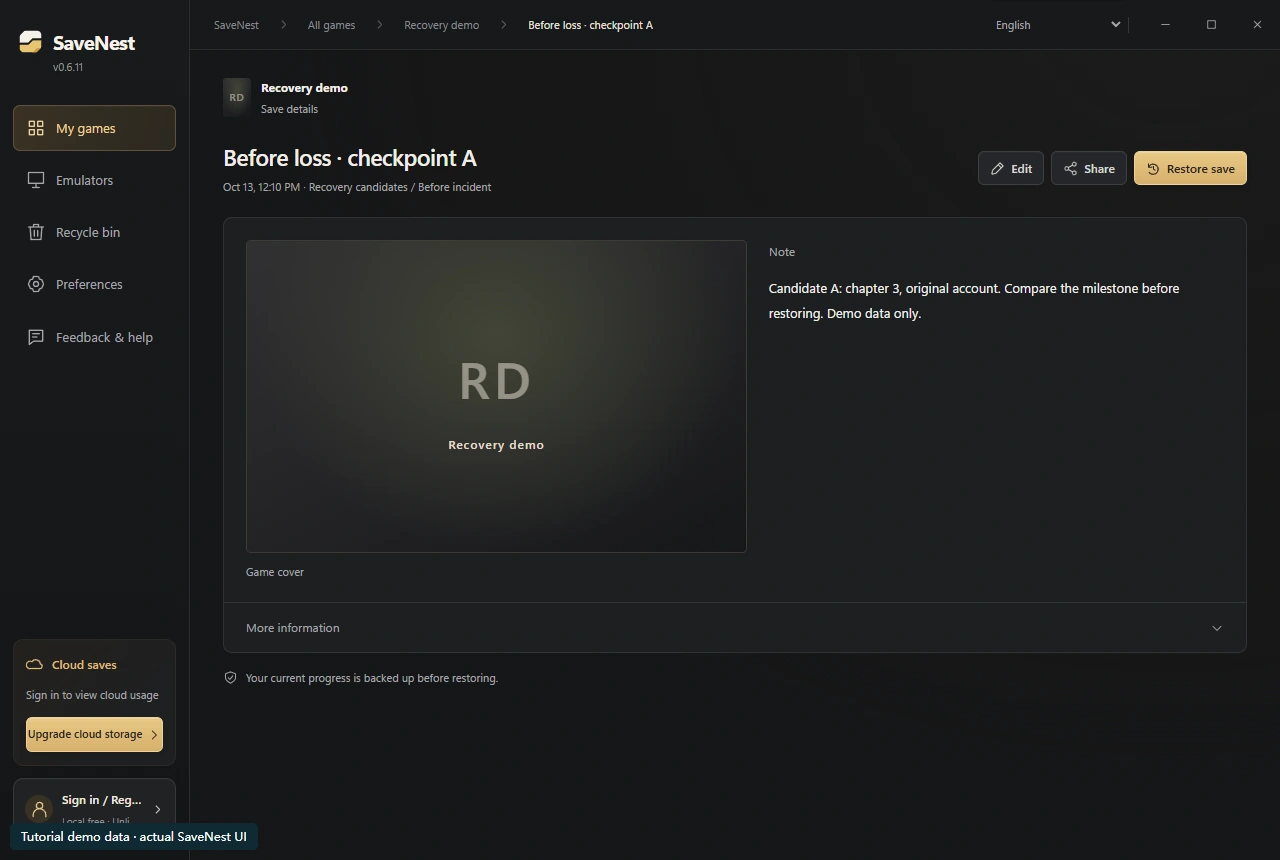
Einen Kandidaten prüfen und die anderen aufbewahren
- Bewahren Sie bei geschlossenem Spiel den aktuellen Ordner und die mögliche Wiederherstellungskopie getrennt auf. Gleichen Sie Konto, Edition und den vollständigen Satz von Speicherdateien ab.
- Wenden Sie ein dokumentiertes Wiederherstellungsverfahren an und wählen Sie dann im Lademenü des Spiels den gewünschten Speicherplatz. Prüfen Sie den Charakter und eine erkennbare Quest, einen Spieltag oder einen Ort.
- Speichern Sie normal, beenden Sie das Spiel und öffnen Sie es erneut, um zu prüfen, ob der Fortschritt erhalten bleibt. Bewahren Sie die anderen Kopien auf, bis die Launcher-Synchronisierung und dieses zweite Laden geprüft sind.
Wenn keine nutzbare Kopie mehr vorhanden ist
Wenn der gewünschte Fortschritt an allen verfügbaren Orten überschrieben wurde, können weder Synchronisierung noch ein neu installierter Backup-Manager ihn rekonstruieren. Wenden Sie sich bei kontogebundenem Online-Fortschritt mit dem richtigen Konto und den Einzelheiten des Vorfalls an den offiziellen Support des Spiels. Bei Verlust lokaler Dateien bewahren Sie den betroffenen Datenträger auf und suchen Sie geeignete Hilfe zur Datenrettung, bevor Sie weitere Daten darauf schreiben.
Der Steam-Support erklärt ausdrücklich, dass er verlorene Spielstände nicht wiederherstellen oder Cloud-Konflikte für Sie lösen kann. Akzeptieren Sie das Fehlen einer nutzbaren Kopie als tatsächliche Grenze und richten Sie für künftiges Spielen eine überprüfte Backup-Routine ein.
Häufige Fragen
Kann SaveNest einen Spielstand wiederherstellen, der nie gesichert wurde?
SaveNest kann erhaltene Kopien wiederherstellen, aber keine fehlenden Daten neu erzeugen. Prüfen Sie zuerst die Wiederherstellungsdateien des Spiels, andere Geräte und noch verfügbare Kopien beim Anbieter.
Referenzen und weiterführende Literatur
Speicherorte und Synchronisierungsverhalten können sich ändern. Prüfen Sie die Anleitung für Ihre Spielversion.


