 SaveNest
Wenn Steam Cloud veraltet ist oder nicht synchronisiert, das Spiel geschlossen lassen und die Spielstände des zuletzt verwendeten Geräts sichern. Cloud-Unterstützung, Einstellungen und Verbindung prüfen und dort erneut synchronisieren, bevor du den PC wechselst. Eine Synchronisierungswarnung allein beweist keinen beschädigten Spielstand.
Beispiel: Der Laptop hat den neueren Zeitstempel, der Desktop-PC den gewünschten Fortschritt
Angenommen, der Desktop erreicht am Sonntag einen späteren Bereich, während der Laptop am Montag einen älteren Charakter öffnet. Der Zeitstempel vom Montag beschreibt den letzten Schreibvorgang; es beweist nicht, dass der Charakter weitere Fortschritte gemacht hat. Bevor Sie einen Konflikt lösen, beenden Sie das Spiel auf beiden PCs und bewahren Sie die lokalen Ordner getrennt auf. Lassen Sie nicht zu, dass die Kopie eines Computers bei der Erfassung die Kopie eines anderen Computers überschreibt.
Benennen Sie die Kopien nach dem jeweiligen Computer und einem erkennbaren Spielfortschritt. Der Screenshot enthält bewusst zwei verschiedene Kandidaten. Sobald Sie bestätigt haben, welche Kopie den beabsichtigten Charakter lädt, lösen Sie den Launcher-Konflikt in dieser Richtung. Behalten Sie den anderen Kandidaten bei, bis der nächste normale Start immer noch den ausgewählten Status anzeigt.
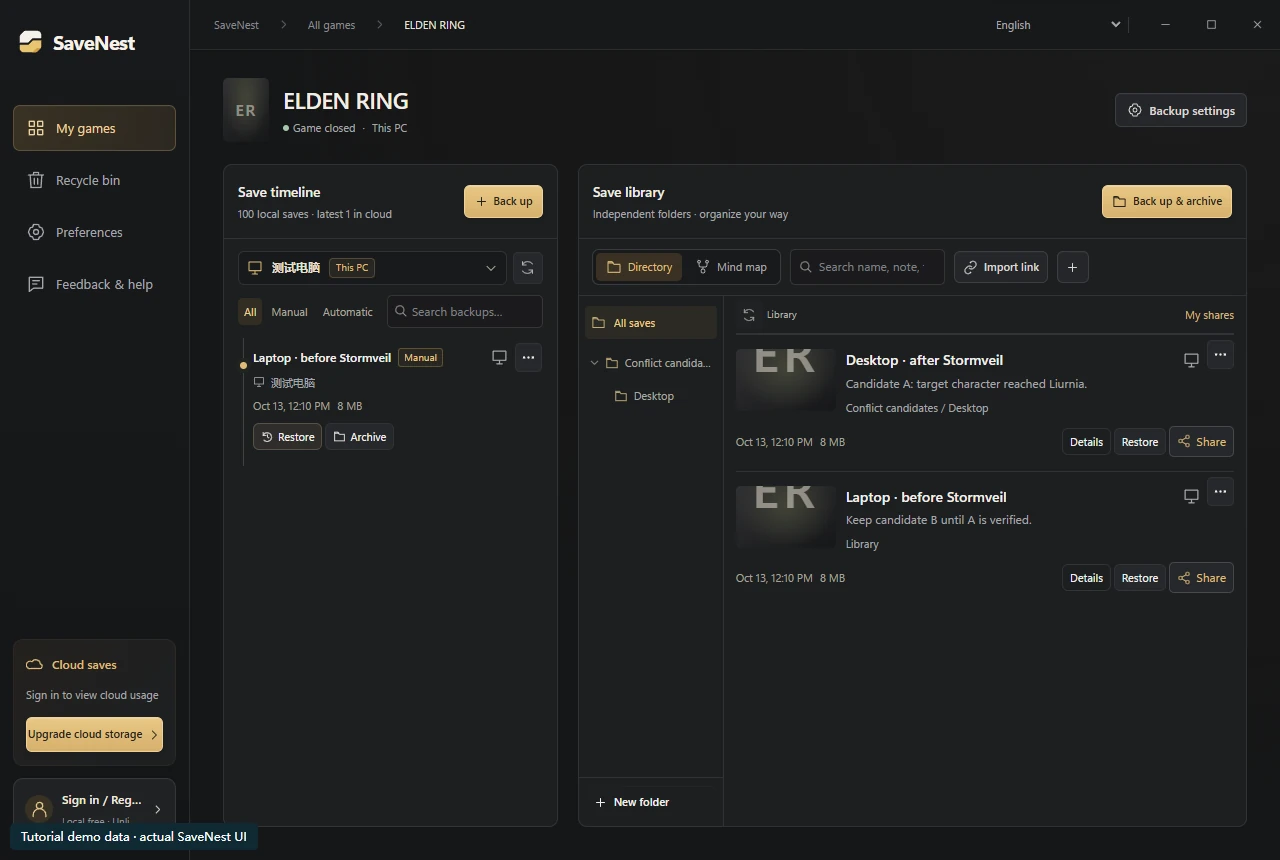
Zwei aufbewahrte Kopien, nach Computer und Spielfortschritt statt nur nach Zeitstempel benannt. Die tatsächliche SaveNest-Oberfläche mit synthetischen Tutorialdaten; dies ist kein Test der Kompatibilität beim Laden von Spielständen. Bild in voller Größe öffnen
Vergleichen Sie lokale und Cloud-Kandidaten
Notieren Sie, wo die gewünschte Sitzung stattgefunden hat, ob diese Sitzung normal beendet wurde und ob tatsächlich eine Übertragung bestätigt wurde. Die Zeit ist ein Hinweis, keine Beschreibung des Zustands des Charakters. Wenn Sie sich nicht sicher sind, behalten Sie den lokalen Kandidaten bei, bevor Sie experimentieren.
Erstellen Sie kein neues Spiel und installieren Sie es nicht als ersten Schritt zur Fehlerbehebung. Diese Maßnahmen können die Identifizierung der Beweise erschweren. Beschriften Sie Kandidatenordner separat und vermeiden Sie die Kombination älterer und neuerer Dateien in einem synthetischen Speicher.
Steam Cloud veraltet, nicht synchronisiert oder Synchronisierung fehlgeschlagen?
Behalten Sie das letzte Gerät bei, das den gewünschten Fortschritt hält. Überprüfen Sie dann den genauen Fehler, die Netzwerkkonnektivität, das aktive Konto und die Cloud-Einstellungen des Spiels. Folgen Sie der aktuellen Hilfeseite Steam für das gemeldete Problem, anstatt verschiedene Überschreibungsoptionen erneut auszuprobieren.
Ein Klick auf „Wiederholen“ ist nur ein versuchter Vorgang. Überprüfen Sie das Ergebnis noch einmal, bevor Sie den PC wechseln. Wenn es mehrere unabhängige Kopien gibt, bewahren Sie diese auf, bis Sie einen nachweislich fehlerfreien Zustand im Spiel feststellen können.
Öffnen Sie für die Einstellung eines Spiels Steam Bibliothek → Eigenschaften → Allgemein und überprüfen Sie Steam Cloud. Die globale Einstellung befindet sich unter Steam Einstellungen → Cloud. Die Übertragungsaktivität wird in logs\cloud_log.txt im Installationsordner Steam aufgezeichnet. Überprüfen Sie das relevante Spiel und die entsprechende Zeit, ohne das Protokoll zu bearbeiten.
- Den Spielstart während der Prüfung abbrechen. Das Spiel auf beiden PCs schließen, das Gerät mit dem gewünschten Fortschritt ermitteln und dessen vollständigen lokalen Speicherordner an einen anderen Ort kopieren.
- Prüfen, ob dasselbe Steam-Konto verwendet wird und das Spiel Cloud-Spielstände unterstützt. Bibliothek → Eigenschaften → Allgemein und Steam-Einstellungen → Cloud kontrollieren. Nicht jedes Spiel lädt Spielstände hoch.
- Den Quell-PC wieder verbinden, Steam bei geschlossenem Spiel neu starten und gegebenenfalls die Synchronisierung erneut versuchen. Erst nach Abschluss anderswo starten; bei anhaltenden Fehlern cloud_log.txt prüfen.
- Bei einem Konflikt die gesicherten lokalen und Cloud-Versionen vor der Auswahl vergleichen. Den richtigen Speicherplatz laden, einen bekannten Fortschritt prüfen, das Spiel beenden und erneut starten. Erst danach Kopien entfernen.
- Cloud-Spielstand veraltet — Das zuletzt verwendete Gerät prüfen. Sein Fortschritt wurde möglicherweise nicht hochgeladen; vor einem erneuten Versuch oder dem Start auf einem anderen Gerät eine Kopie sichern.
- Synchronisierung nicht möglich — Schützen Sie den letzten PC mit dem gewünschten Fortschritt. Überprüfen Sie die Verbindung, das Steam-Konto und die Cloud-Einstellungen, bevor Sie es erneut starten.
- Nicht synchron — Warten Sie auf eine erfolgreiche Übertragung auf dem Quell-PC, bevor Sie das Gerät wechseln. Ein Wiederholungsklick allein bestätigt den Abschluss nicht.
- Cloud-Konflikt — Bewahren Sie die verfügbaren lokalen Kopien auf und vergleichen Sie die Sitzungen hinter jedem Kandidaten. Ein neuerer Zeitstempel allein identifiziert nicht den richtigen Fortschritt.
- Auf einem neuen PC fehlt der Fortschritt — Überprüfen Sie, ob der ursprüngliche PC noch über die Speicherung verfügt und den Upload abgeschlossen hat. Bestätigen Sie außerdem das gleiche Konto und die gleiche Spieledition.
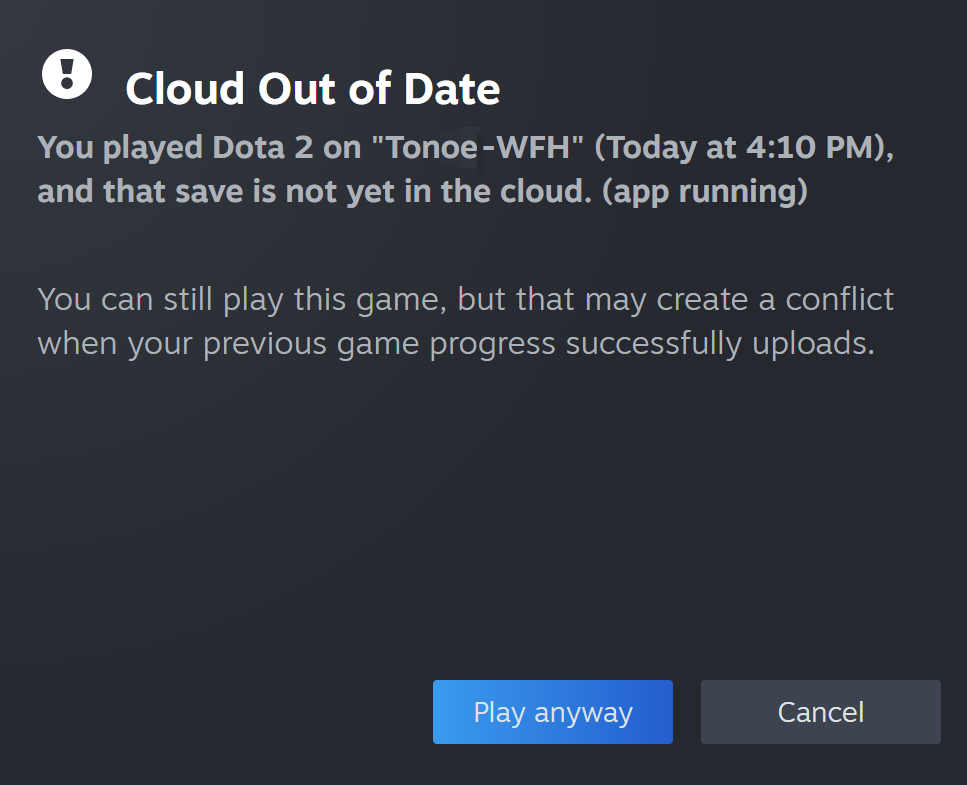
Englisches Steam-Cloud-Beispiel von Valve, abgerufen am 2026-10-22. „Play anyway“ kann einen Konflikt erzeugen; vor dem Fortfahren die Spielstände auf dem Quellgerät sichern. Bild in voller Größe öffnen
Steam-Cloud-Spielstände herunterladen, ohne lokalen Fortschritt zu überschreiben
Steam bietet eine Remote-Speicherseite mit angemeldetem Konto. Wenn eine relevante Datei vorhanden ist, speichern Sie den heruntergeladenen Kandidaten außerhalb des aktiven Ordners des Spiels. Überprüfen Sie die Identität, bevor Sie eine spielspezifische Wiederherstellung in Betracht ziehen. Die verfügbaren Dateien der Seite sind keine Garantie für einen unbegrenzten Rollback-Verlauf.
Behalten Sie bei geschlossenem Spiel zunächst den aktuellen lokalen Speicher bei. Überprüfen Sie auf der Remote-Speicherseite von Steam das Konto und das Spiel und laden Sie dann die verfügbaren Kandidatendateien in einen separaten Staging-Ordner herunter. Notieren Sie die aufgelisteten Namen und Pfade; Ein Browser-Download-Ordner ist nicht der Speicherort des Spiels.
Überprüfen Sie vor der Wiederherstellung den vollständigen spielspezifischen Dateisatz. Reduzieren Sie keine nicht verwandten Pfade, benennen Sie kein Browser-Duplikat über einem aktiven Speicher um und mischen Sie keine Dateien aus verschiedenen Kandidaten. Befolgen Sie das Wiederherstellungsverfahren des Spiels, überprüfen Sie den gewünschten Spielstand-Slot und bewahren Sie die Sicherheitskopie auf, während Sie alle nachfolgenden Cloud-Eingabeaufforderungen überprüfen.
Überprüfen Sie außerdem unabhängige Exporte, aufbewahrte Kopien auf einem anderen PC und alle vom Spiel dokumentierten Wiederherstellungsdateien. Wenn ein benötigter Zustand überall überschrieben wurde und keine frühere Kopie mehr vorhanden ist, kann durch eine erneute Synchronisierung der fehlende Inhalt nicht wiederhergestellt werden.
- Speicherorte von Spielständen unter Windows und Backup-Anleitung
- Wird der wiederhergestellte Spielstand nicht angezeigt? Eine Schritt-für-Schritt-Anleitung zur Fehlerbehebung
Verwenden Sie SaveNest zusammen mit einem Launcher
SaveNest behält seine eigene Zeitleiste und permanente Meilensteine. Es erfolgt keine Anmeldung bei Steam Cloud oder das Abrufen des Steam-Verlaufs. Verwenden Sie es, um vor einem Launcher-Konflikt, einem Update oder einem absichtlichen Rollback einen unabhängigen bekannten Status beizubehalten.
Halten Sie das Spiel während der Wiederherstellung geschlossen und verhindern Sie, dass andere Programme dieselben Dateien schreiben. Für das Ein- und Ausschalten der Cloud gibt es keine für alle Spiele gültige Reihenfolge. Laden Sie SaveNest-Cloud-Sicherungen zunächst in den Verlauf herunter und bestätigen Sie die Wiederherstellung nach Prüfung des Umfangs separat.
Der zweite Start ist der nützliche Test
Nachdem Sie den ausgewählten Spielstand überprüft haben, beenden Sie den Vorgang normal und warten Sie, bis der Launcher die Synchronisierung abgeschlossen hat. Starten Sie noch einmal und überprüfen Sie denselben Charakter und denselben Orientierungspunkt. Wenn sich die Speicherung erst nach dieser Sequenz wieder ändert, notieren Sie sich genau, wann sie sich ändert; Durch wiederholte lokale Wiederherstellungen wird eine konkurrierende Synchronisierungsquelle nicht repariert.
Häufige Fragen
Ist der neuere Zeitstempel immer korrekt?
Nein. Wählen Sie unter Verwendung des Sitzungs-, Geräte- und Meilensteinkontexts den Status aus, den Sie beibehalten möchten. Behalten Sie zuerst den lokalen Kandidaten bei, wenn der Kontext unklar ist.
Muss ich die Cloud-Synchronisierung immer deaktivieren?
Befolgen Sie das dokumentierte Verhalten des Spiels und die angezeigten Anweisungen des Launchers. Eine Pauschalsequenz kann für ein bestimmtes Spiel ungeeignet sein.
Kann SaveNest meine alten Steam Cloud-Dateien abrufen?
Es verwaltet nur SaveNest Backups. Alle verfügbaren Steam Remote Storage-Dateien müssen auf der eigenen Website von Steam überprüft werden.
Bedeutet „veraltet“, dass mein Spielstand verloren ist?
Nein. Der Quell-PC kann den neuesten Fortschritt noch enthalten. Vor einem erneuten Versuch seine lokalen Dateien sichern. Der Cloud-Status beweist weder eine Beschädigung noch, dass Steam eine wiederherstellbare ältere Version besitzt.


