 SaveNest
Se Steam Cloud non è aggiornato o non sincronizza, lascia il gioco chiuso e conserva i salvataggi dell’ultimo dispositivo con i tuoi progressi. Controlla supporto cloud, impostazioni e connessione, poi riprova lì prima di cambiare PC. Un avviso di sincronizzazione non dimostra che il salvataggio sia corrotto.
Esempio: la copia del portatile è più recente, ma il PC fisso ha i progressi che vuoi
Supponiamo che il desktop abbia raggiunto un'area successiva domenica, mentre il laptop abbia aperto un personaggio più vecchio lunedì. Il timestamp di lunedì descrive l'ultima scrittura; non dimostra che il personaggio sia progredito ulteriormente. Prima di risolvere un conflitto, esci dal gioco su entrambi i PC e conserva le cartelle locali separatamente. Non lasciare che la copia di un computer sovrascriva l'altra durante la raccolta.
Assegna un nome a ogni copia in base al computer e ai progressi riconoscibili. La schermata mostra volutamente due copie diverse. Dopo aver confermato quale carica il personaggio desiderato, scegli quel verso di sincronizzazione nel launcher. Conserva l’altra copia finché un nuovo avvio normale mostra ancora lo stato scelto.
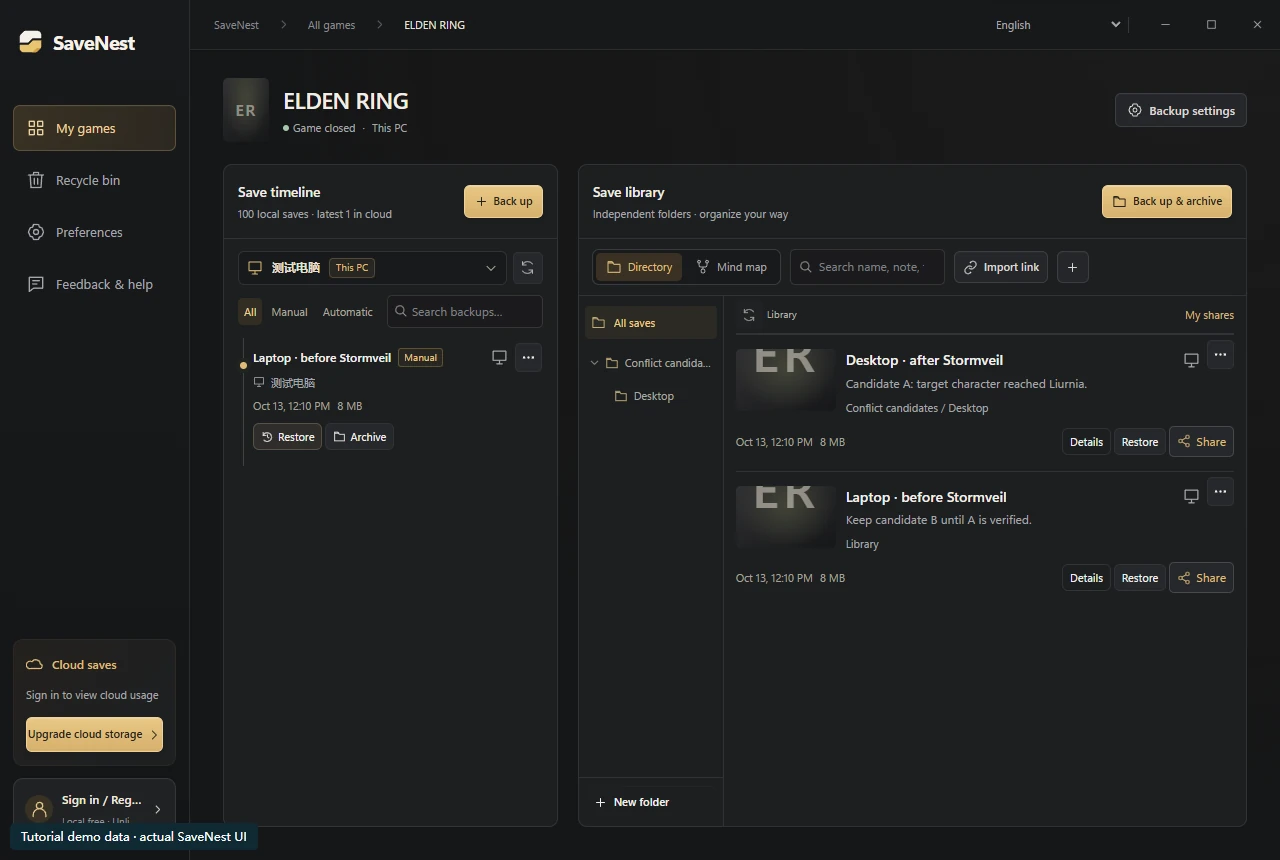
Due copie conservate, identificate dal computer e dai progressi, oltre che dalla data. Interfaccia reale di SaveNest con dati sintetici per il tutorial; non è un test di caricamento dei salvataggi nel gioco. Apri l'immagine a dimensione intera
Confronta i candidati locali e cloud
Annota dove è avvenuta la sessione desiderata, se quella sessione è terminata normalmente e se un trasferimento è stato effettivamente confermato. Il tempo è un indizio, non una descrizione dello stato del personaggio. Se non sei sicuro, mantieni il candidato locale prima di sperimentare.
Non creare un nuovo gioco o reinstallarlo come primo passaggio per la risoluzione dei problemi. Tali azioni possono rendere le prove più difficili da identificare. Mantieni le cartelle candidate etichettate separatamente ed evita di combinare file vecchi e nuovi in un salvataggio sintetico.
Steam Cloud non aggiornato, non sincronizzato o impossibile da sincronizzare?
Conserva l'ultimo dispositivo che contiene i progressi desiderati. Quindi controlla l'errore esatto, la connettività di rete, l'account attivo e l'impostazione cloud del gioco. Segui l'attuale pagina di aiuto Steam per il problema segnalato invece di riprovare diverse scelte di sovrascrittura.
Un clic su Riprova è solo un tentativo di operazione. Ricontrolla il risultato prima di cambiare PC. Se sono presenti più copie indipendenti, conservale finché non riesci a identificare uno stato sicuramente funzionante all'interno del gioco.
Per l'impostazione di un gioco, apri Libreria Steam → Proprietà → Generale e controlla Steam Cloud. L'impostazione globale si trova in Steam Impostazioni → Cloud. L'attività di trasferimento viene registrata in logs\cloud_log.txt all'interno della cartella di installazione Steam; ispezionare il gioco e l'ora rilevanti senza modificare il registro.
- Annulla l’avvio durante le verifiche. Chiudi il gioco su entrambi i PC, individua l’ultimo dispositivo con i progressi desiderati e copia altrove l’intera cartella dei salvataggi locali.
- Verifica che l’account Steam sia lo stesso e che il gioco supporti i salvataggi cloud. Controlla Libreria → Proprietà → Generali e Impostazioni di Steam → Cloud. Non tutti i giochi caricano i salvataggi.
- Riconnetti il PC di origine, riavvia Steam con il gioco chiuso e riprova la sincronizzazione se disponibile. Attendi il completamento prima di giocare altrove; se l’errore persiste, consulta cloud_log.txt.
- Se compare un conflitto, confronta le copie locali e cloud conservate prima di scegliere. Carica lo slot corretto, verifica un punto noto, esci e riavvia il gioco prima di eliminare le copie.
- Salvataggio cloud non aggiornato — Controlla l’ultimo dispositivo usato. I progressi potrebbero non essere stati caricati; conserva una copia prima di riprovare o avviare il gioco altrove.
- Impossibile sincronizzare — Proteggi l'ultimo PC con il progresso desiderato. Controlla la connessione, l'account Steam e le impostazioni cloud prima di riavviare.
- Fuori sincrono — Attendere il successo del trasferimento sul PC di origine prima di cambiare dispositivo. Un semplice clic su Riprova non conferma il completamento.
- Conflitto tra copie locali e cloud — Conserva le copie locali disponibili e confronta le sessioni dietro ciascun candidato. Un timestamp più recente da solo non identifica il giusto progresso.
- Mancano progressi su un nuovo PC — Controlla se il PC originale ha ancora il salvataggio e ha terminato il caricamento. Conferma anche lo stesso account e la stessa edizione del gioco.
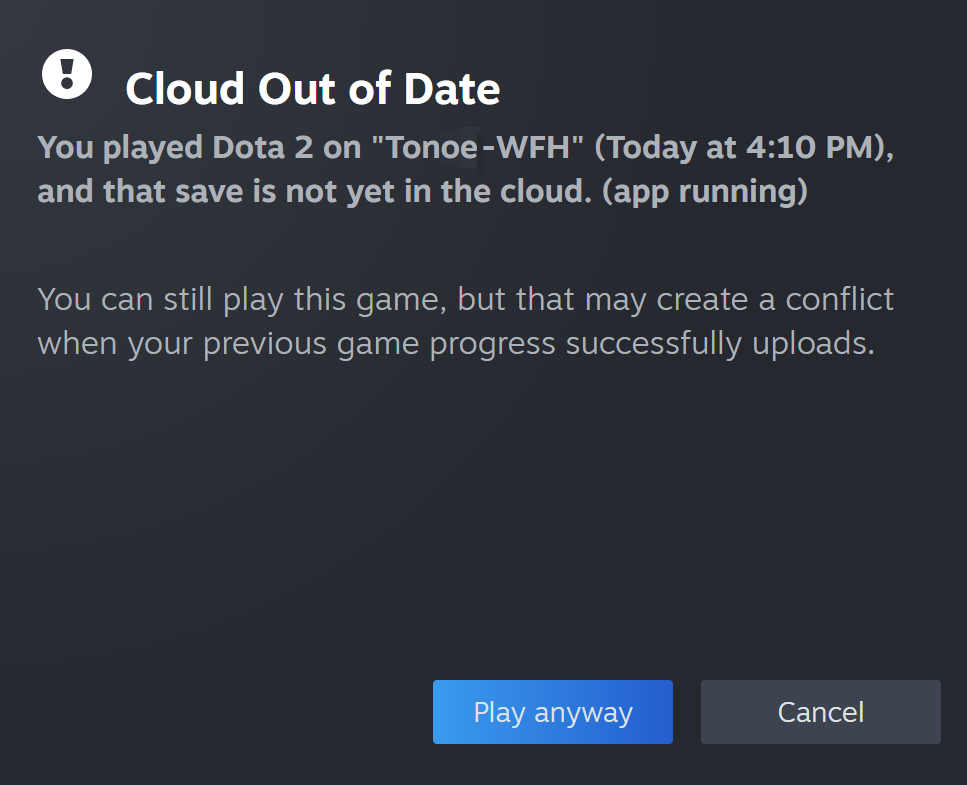
Esempio inglese di Steam Cloud pubblicato da Valve, consultato il 2026-10-22. «Play anyway» può causare un conflitto; proteggi i salvataggi sul dispositivo di origine prima di continuare. Apri l'immagine a dimensione intera
Come scaricare i salvataggi Steam Cloud senza sovrascrivere i progressi locali
Steam offre una pagina di archiviazione remota dell'account con accesso. Se è presente un file rilevante, salva il candidato scaricato fuori dalla cartella attiva del gioco. Rivedi la sua identità prima di considerare un ripristino specifico del gioco. I file disponibili nella pagina non sono una garanzia di cronologia di rollback illimitata.
Con il gioco chiuso, conserva prima il salvataggio locale corrente. Nella pagina Archiviazione remota di Steam, controlla l'account e il gioco, quindi scarica i file candidati disponibili in una cartella di gestione temporanea separata. Registrare i nomi e i percorsi elencati; una cartella di download del browser non è la posizione di salvataggio del gioco.
Esamina il set completo di file specifici del gioco prima del ripristino. Non appiattire percorsi non correlati, rinominare un duplicato del browser su un salvataggio attivo o mescolare file di candidati diversi. Segui la procedura di ripristino del gioco, verifica lo slot previsto e conserva la copia di sicurezza mentre rivedi eventuali richieste cloud successive.
Ispeziona anche le esportazioni indipendenti, le copie conservate su un altro PC e tutti i file di ripristino documentati dal gioco. Se uno stato necessario è stato sovrascritto ovunque e non rimane alcuna copia precedente, la nuova sincronizzazione non può ricostruire il contenuto mancante.
- Posizioni dei file di salvataggio del gioco su Windows e guida al backup
- Il salvataggio del gioco ripristinato non viene visualizzato? Una guida passo passo per la risoluzione dei problemi
Usa SaveNest insieme a un launcher
SaveNest mantiene la propria sequenza temporale e traguardi permanenti. Non accede a Steam Cloud né recupera la cronologia Steam. Usalo per mantenere uno stato noto indipendente prima di un conflitto del launcher, di un aggiornamento o di un rollback intenzionale.
Mantieni il gioco chiuso durante un ripristino ed evita programmi che scrivono contemporaneamente negli stessi file. Non esiste una sequenza universale di cambio cloud per ogni gioco. Se si utilizza l'archiviazione cloud SaveNest, scaricare prima nella cronologia e confermare il ripristino separatamente dopo aver controllato l'ambito.
Il secondo lancio è la prova utile
Dopo aver controllato il salvataggio scelto, esci normalmente e attendi che il launcher finisca la sincronizzazione. Avvia ancora una volta e controlla lo stesso personaggio e punto di riferimento. Se il salvataggio torna indietro solo dopo questa sequenza, annota esattamente quando cambia; i ripristini locali ripetuti non risolveranno una fonte di sincronizzazione concorrente.
Domande comuni
Il timestamp più recente è sempre corretto?
No. Seleziona lo stato che intendi mantenere utilizzando il contesto della sessione, del dispositivo e dell'elemento cardine. Preservare innanzitutto il candidato locale quando il contesto non è chiaro.
Devo sempre disattivare la sincronizzazione cloud?
Segui il comportamento documentato del gioco e le istruzioni visualizzate nel launcher. Una sequenza generale può essere inappropriata per un gioco particolare.
SaveNest può recuperare i miei vecchi file Steam Cloud?
Gestisce solo backup di SaveNest. Tutti i file di archiviazione remota Steam disponibili devono essere controllati sul sito di Steam.
Lo stato non aggiornato significa che il salvataggio è perso?
No. Il PC di origine potrebbe conservare i progressi più recenti. Copia i file locali prima di riprovare. Lo stato cloud non dimostra corruzione né garantisce che Steam conservi una versione precedente recuperabile.


