Backup locali
Tutti i giochi. Sempre gratis.
$0 /gratuito
- Giochi illimitati, nessun accesso
- Backup locali automatici
- Cronologia, ripristino ed esportazione
Scarica gratis per Windows
Gratuito in locale · Non è necessario effettuare l'accesso
Una seconda possibilità per ogni avventura
Salvataggio nel cloud / Salvataggio e caricamento rapidi / Modifica dei salvataggi
Progressi persi, una scelta sbagliata, ore di farming. Conserva i tuoi salvataggi, riparti dal punto che vuoi e personalizza i salvataggi compatibili.
Gratuito in locale · Non è necessario effettuare l'accesso · Backup su cloud opzionale
Guida all’installazione e a SmartScreen ↗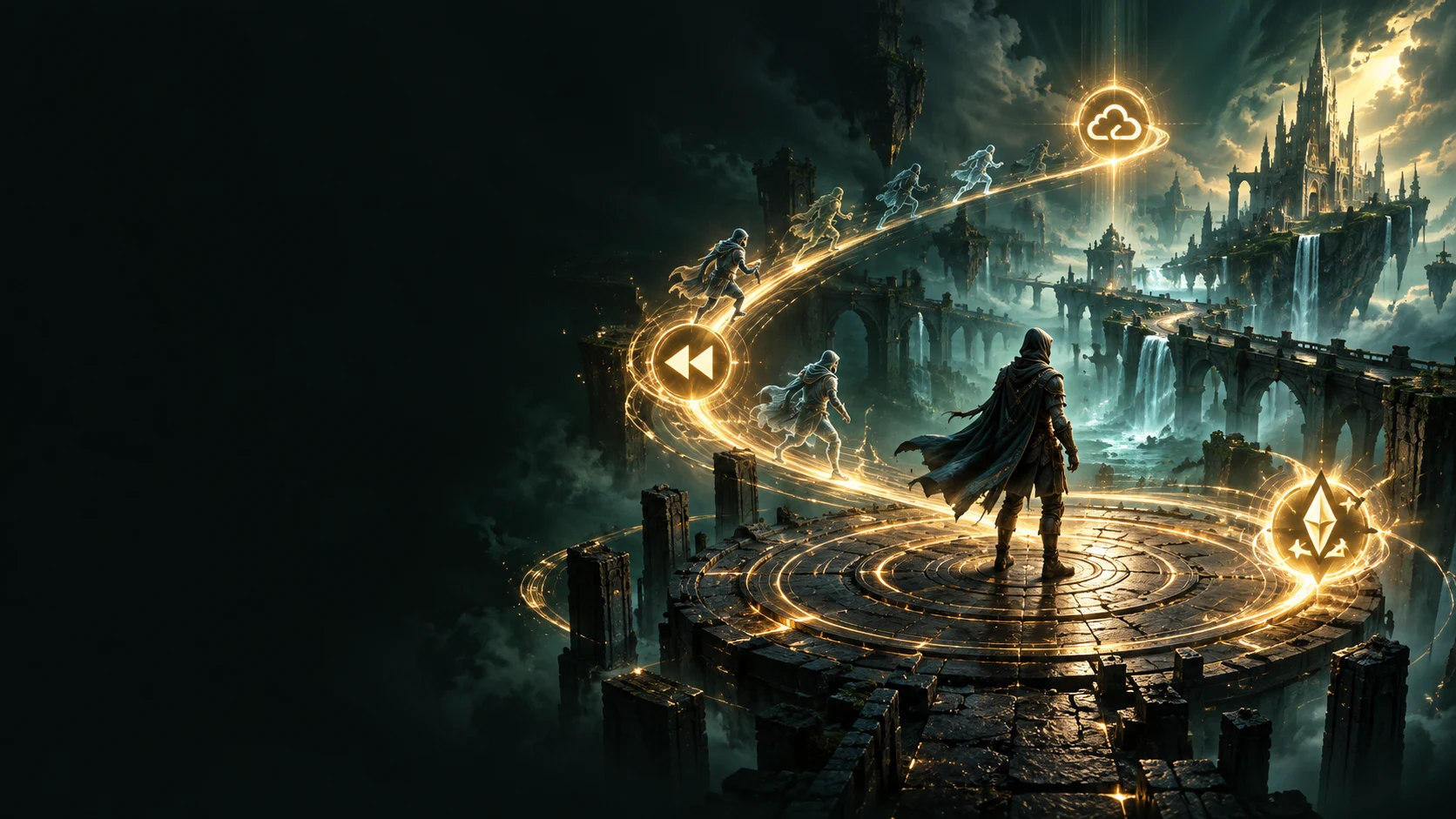
Conserva una copia cloud dei momenti che contano.
Bloccato o scelto male? Ritorna al tuo checkpoint.
Meno farming. Più tempo per giocare.
Salvataggi supportati · originale conservato02 / Guide al gioco

Guide al gioco
Individua il file "sav.dat" di Cyberpunk 2077 e modifica il denaro, i punti non ancora spesi, i componenti o le munizioni già presenti nel salvataggio. Effettua sempre un backup completo prima di compiere scelte importanti, carica lo slot di salvataggio manuale corretto e verifica il risultato. Include i campi disponibili in SaveNest 1.0.7.

Guide al gioco
Modifica localmente su Windows l'inventario e i livelli dei personaggi in Enshrouded 1.0. Seleziona il personaggio e la fonte di salvataggio corretti, controlla le modifiche, conserva una copia dell'originale e verifica il risultato all'interno del gioco. Tieni a mente i limiti relativi a mondi, equipaggiamento e abilità.

Guide al gioco
Modifica denaro, mani e scarti rimasti in Balatro con SaveNest. Trova il save.jkr giusto, conserva l’originale e verifica nel gioco. Testato su 1.0.1o-FULL.

Guide al gioco
Controlla il pacchetto di contenuti 1 per una voce mancante della campagna PC Xbox, confronta l'ID completo Activision per la progressione online mancante e segnala un problema al checkpoint della campagna con dettagli utili.

Guide al gioco
Trova i salvataggi di Bloodborne PC in bbport o shadPS4, esegui il backup dell'intero gruppo di salvataggio e controlla la cartella utente attiva quando un aggiornamento lascia solo New Game.

Guide al gioco
Controlla le schede Local e Steam Cloud, installa almeno la versione 1.0.0.3 con la correzione per la migrazione dei personaggi e conserva il salvataggio locale o del server corretto prima del ripristino.
Modifica dei salvataggi
Vuoi provare qualcosa di nuovo, ma devi ancora accumulare oro o esperienza? Modifica i valori nei salvataggi compatibili e dedica il tuo tempo a ciò che ti diverte.
Cerca i campi in un salvataggio compatibile.
Confronta con l'originale prima di salvare.
Eseguire il backup, verificare e conservare l'originale.
Modifica localmente nell'app Windows.
player.goldUn campo è cambiato. Rivedi prima di salvare.
SaveNest esegue il backup e verifica il salvataggio prima di applicare le modifiche.
Fare clic su un esempio per confrontare. I campi modificabili variano in base al gioco e al formato.
Il supporto dipende dal formato del file e dalla versione del gioco. I salvataggi firmati Ren’Py sono di sola lettura; i formati crittografati e personalizzati potrebbero non essere supportati. Eseguire il backup di un gioco non significa che i suoi salvataggi possano essere modificati.
01Salvataggio/caricamento rapido · Compagno mobile
Scegli un salvataggio. Premi Invio.
Chiudi, proteggi, ripristina e riavvia. L'app lo prende da qui.
Salvataggio rapidoVisualizza i progressi nella finestra mobile
Caricamento rapidoConferma una volta. L'app si occupa del resto.
Tasti freccia per scegliere · Invio per confermare · Esc per annullare
✓Proteggi i progressi attuali prima del ripristino.
Le scorciatoie seguono il gioco in primo piano e possono essere personalizzate.
La compatibilità e i tempi di caricamento variano secondo il gioco. Per tornare ai progressi precedenti, ripristina dalla cronologia il backup creato prima del ripristino.
↑ ↓ SelezionaEnter ConfermaEsc Annulla

Scegli un salvataggio e premi Invio. L’app chiude il gioco, protegge i progressi attuali, ripristina il backup e riavvia il gioco automaticamente.
02Libreria di salvataggi permanenti
I tuoi traguardi meritano un posto tutto loro.
Organizza per partita, percorso o registrazione video.
Dai a ogni ritorno un punto di partenza familiare.
Gli archivi permanenti rimangono oltre la cronologia dei backup a rotazione.
SaveNestMantieni i progressi che contano
Mantieni entrambe le scelte. Esplora un altro percorso la prossima volta.
Rami della storiaottobre 14 21:36·32.8 MBTelecamera e gruppo pronti. Riprendi qui la registrazione video della tua guida.
Registrazione di videoguideottobre 14 20:15·31.6 MBMantieni un punto di partenza prima di avanzare con la storia principale.
Rami della storiaottobre 13 23:08·30.4 MBNuova build, nuove scelte. Conserva il punto di partenza di questa partita.
Secondo playthroughottobre 12 19:42·28.9 MB03Mappe dei salvataggi
Conserva il momento prima che la storia si divida.
Ritorno a un nodo. Prova un'altra scelta.
Il tuo vecchio percorso rimane. Una nuova avventura cresce.
SaveNestBaldur’s Gate 3 / Area di gestione dei salvataggiRami indipendenti · Ritorno a qualsiasi nodo
Guide e notizie
SaveNest è uno strumento Windows per il backup e il ripristino dei salvataggi, utile per conservare punti di controllo, allenarsi contro i boss ed esplorare le diramazioni della storia. Backup locale, ripristino ed esportazione sono gratuiti senza accesso; il cloud è facoltativo.
Esplora guide e notizie ↗
03 / IL TUO VIAGGIO INIZIA QUI
Mantieni ogni gioco localmente gratuitamente. Aggiungi il backup sul cloud quando ne hai bisogno.
Backup locali
$0 /gratuito
Gratuito in locale · Non è necessario effettuare l'accesso
PLUS
$19.99 USD /anno
PRO
$29.99 USD /anno
Solo $ 10/anno in più rispetto a Plus per lo spazio di archiviazione 4×.
MAX
$49.99 USD /anno
Fatturazione annuale in USD. Nessun rinnovo automatico. Lo spazio di archiviazione è condiviso tra tutte le cronologie e i dispositivi.
Ogni pacchetto di salvataggio nel cloud è limitato a 5 GB. Mantieni le ultime 100 versioni cloud per gioco su ciascun dispositivo, entro la tua quota condivisa.
04 / PRIMA DI PARTIRE
Un po' di chiarezza prima del prossimo salvataggio.
Per i giochi Windows supportati con salvataggi locali, SaveNest offre scorciatoie per il backup e la selezione del salvataggio da ripristinare, oltre a una libreria permanente. Verifica edizione e percorso dei salvataggi, poi prova il ripristino di un punto non importante.
SaveNest copia i file già scritti dal gioco, non la memoria in esecuzione. Per impostazione predefinita, Ctrl+S esegue il backup del gioco riconosciuto e Ctrl+L apre il selettore di ripristino. Il gioco deve essere chiuso prima di ripristinare i file. I progressi conservati solo sul server non possono essere annullati.
I percorsi supportati dipendono dall’edizione del gioco, dal negozio e dal sistema operativo.
No. Backup locali illimitati, ripristino ed esportazione sono gratuiti senza accesso. È necessario un account per l'iscrizione al cloud.
I backup locali rimangono sul tuo PC. I membri del cloud possono abilitare esplicitamente i caricamenti automatici su ciascun dispositivo. Il download di un salvataggio nel cloud non sovrascrive mai automaticamente i tuoi progressi attuali.
Chiudi il gioco prima del ripristino. SaveNest protegge i progressi attuali prima di applicare il backup scelto e si ferma se la protezione non riesce. Per tornare ai progressi precedenti, ripristina dalla cronologia il backup corrispondente creato prima del ripristino.
Le voci della sequenza temporale più vecchie vengono spostate nel cestino per 30 giorni. I salvataggi archiviati nella tua libreria vengono conservati in modo permanente e non utilizzano il limite della sequenza temporale.
Apri Feedback e assistenza nell'app o nel tuo centro personale. Invia un ticket e continua la conversazione lì. È possibile richiedere anche giochi non supportati.
I backup locali rimangono illimitati e utilizzabili. I caricamenti nel cloud si interrompono quando si effettua la disconnessione. Gli abbonamenti scaduti hanno un periodo di grazia per il download nel cloud di 30 giorni.
SaveNest supporta Windows a 64 bit. Ottieni SaveNest-setup.exe dalla pagina di download ufficiale e controlla la sua versione e SHA-256 prima dell'installazione. Al momento non esiste un certificato editore di Windows, quindi Windows potrebbe mostrare un avviso alla prima esecuzione. La pagina di download spiega cosa controllare. Il backup, il ripristino e l'esportazione locale non richiedono account.