 SaveNest
Trova la posizione dei salvataggi del gioco
Un salvataggio assente dal menu di caricamento non è necessariamente eliminato
Annota l’edizione del gioco, il negozio, l’account connesso e l’ultimo punto di avanzamento noto. Un nuovo profilo Windows vuoto o un altro account di gioco possono usare una cartella diversa. Consulta la wiki delle posizioni dei salvataggi per quel preciso gioco e negozio prima di creare un personaggio o sostituire file.
Se i file esistono ma il gioco si rifiuta di caricarli, conserva il messaggio di errore e controlla i requisiti di versione, DLC e mod. Cercare file mancanti e diagnosticare file danneggiati sono due attività diverse. Non rinominare la cartella dell’account di un altro giocatore e non modificare un salvataggio solo per farlo comparire.
Cerca nei luoghi che potrebbero ancora contenere i progressi precedenti
Scorri la tabella lateralmente su schermi piccoli.
| Copia candidata | Cosa fare | Cosa dimostra |
|---|---|---|
| PC o unità precedente | Prima di riavviare il gioco o sincronizzare di nuovo, copia la cartella dei salvataggi esistente in uno spazio di archiviazione separato. Conserva l’originale invariato. | Il vecchio dispositivo potrebbe ancora contenere progressi mai caricati nel cloud. |
| Archiviazione remota di Steam | Accedi all’account usato per giocare, esamina i file elencati e scarica le copie candidate disponibili in una cartella separata. | Sono i file attualmente disponibili in quella posizione, non una garanzia di cronologia delle versioni. |
| Backup o esportazione esistente | Controlla il gioco, l’account, l’ora di acquisizione e il punto di avanzamento prima di scegliere una copia. Conserva una copia indipendente della candidata. | Un backup precedente all’incidente potrebbe contenere lo stato desiderato. |
| File di recupero specifici del gioco | Segui le istruzioni di recupero dello sviluppatore per quella precisa edizione; conserva prima l’intera cartella originale. | I nomi dei backup e le regole sui file associati variano da gioco a gioco. |
Se avevi già dei backup di SaveNest
Apri I miei giochi, seleziona il gioco corretto ed esamina sia la cronologia sia la libreria. Apri Dettagli del salvataggio di una copia candidata e confronta la nota, l’ora di acquisizione e gli account inclusi con il punto di avanzamento che ricordi. Il nome è un’etichetta: rinominare una voce non ne modifica il contenuto salvato.
La copia cloud va prima scaricata; Ripristina è un’azione separata. Chiudi il gioco, verifica la destinazione e tutti i dati interessati dal ripristino, quindi conserva i file attuali prima di applicare la copia scelta. Se la protezione dello stato attuale non riesce, risolvi il problema prima di procedere.
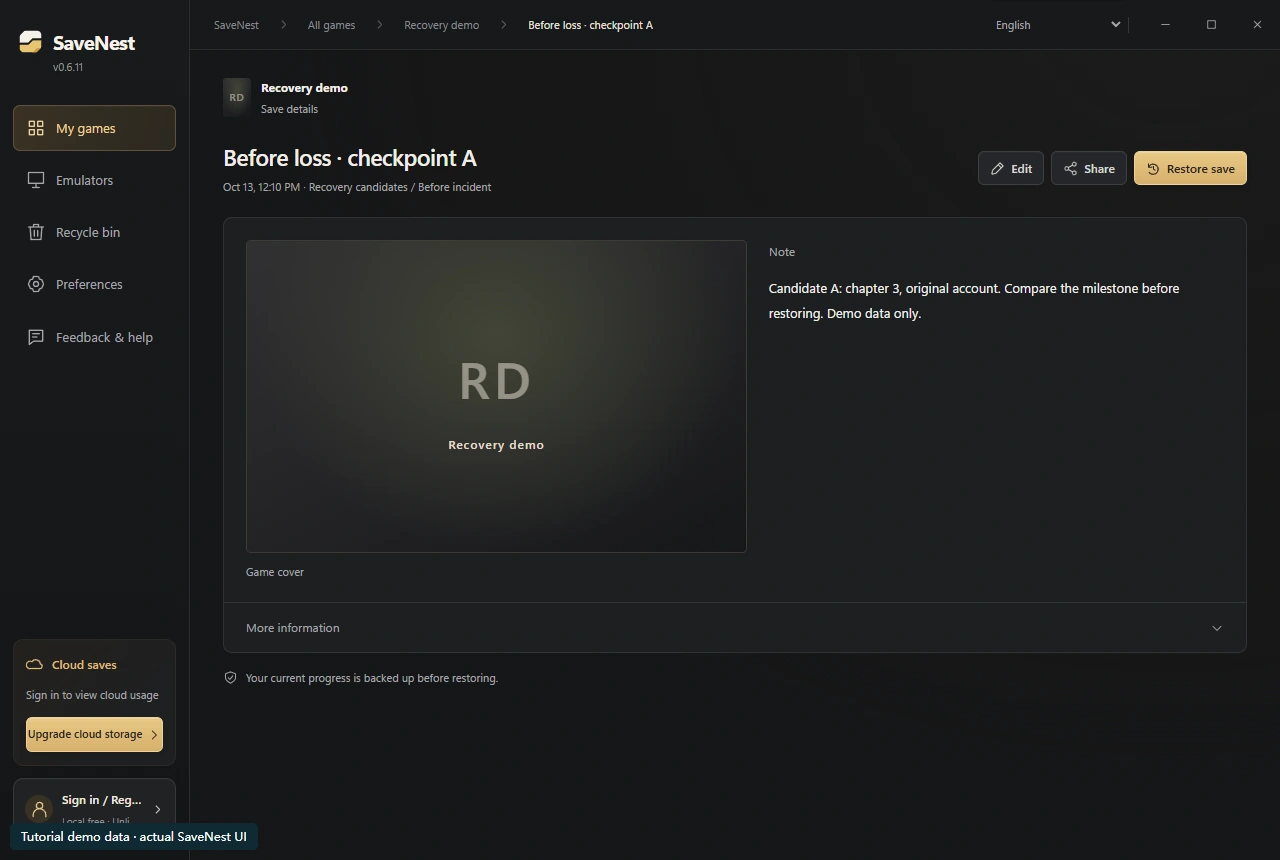
Verifica una copia candidata senza scartare le altre
- Con il gioco chiuso, conserva separatamente la cartella attuale e la copia candidata. Verifica che corrispondano l’account, l’edizione e l’insieme completo dei dati di salvataggio.
- Segui una procedura di ripristino documentata, quindi scegli lo slot desiderato nel menu di caricamento del gioco. Controlla il personaggio e una missione, un giorno o un luogo riconoscibile.
- Salva normalmente, esci dal gioco e riaprilo una volta per confermare che i progressi siano conservati. Mantieni le altre copie finché non avrai verificato la sincronizzazione del launcher e questo secondo caricamento.
Quando non rimane alcuna copia utilizzabile
Se i progressi desiderati sono stati sovrascritti in tutte le posizioni disponibili, né la sincronizzazione né un gestore di backup appena installato possono ricostruirli. Per i progressi online legati a un account, contatta l’assistenza ufficiale del gioco indicando l’account corretto e i dettagli dell’incidente. In caso di perdita di file locali, preserva l’unità interessata e cerca assistenza adeguata per il recupero prima di scrivere altri dati.
L’assistenza Steam dichiara esplicitamente di non poter recuperare i salvataggi persi né risolvere i conflitti cloud al posto tuo. Considera l’assenza di una copia utilizzabile un limite reale, poi stabilisci una routine di backup verificata per le prossime partite.
Domande comuni
SaveNest può recuperare un salvataggio di cui non è mai stato fatto un backup?
Può ripristinare copie conservate, ma non ricreare i byte mancanti. Controlla prima i file di recupero del gioco, gli altri dispositivi e le copie disponibili presso il fornitore.
Riferimenti e ulteriori letture
Le posizioni dei giochi e il comportamento di sincronizzazione possono cambiare. Controlla le istruzioni per la tua edizione.


