 SaveNest
Se o Steam Cloud estiver desatualizado ou não sincronizar, mantenha o jogo fechado e faça backup no último dispositivo com o progresso desejado. Confira o suporte à nuvem, as configurações e a conexão, e tente novamente nele antes de trocar de PC. Um aviso de sincronização não comprova que o save está corrompido.
Exemplo: a cópia do notebook é mais recente, mas o computador de mesa tem o progresso desejado
Suponha que o desktop tenha alcançado uma área posterior no domingo, enquanto o laptop abriu um personagem mais antigo na segunda-feira. O carimbo de data/hora de segunda-feira descreve a última gravação; isso não prova que o personagem progrediu ainda mais. Antes de resolver um conflito, feche o jogo em ambos os PCs e mantenha as pastas locais separadamente. Não deixe que a cópia de um computador substitua a do outro durante a coleta.
Dê um nome a cada cópia com base no computador e no progresso identificável. A captura mostra duas cópias diferentes de propósito. Depois de confirmar qual carrega o personagem desejado, escolha essa direção de sincronização no inicializador. Guarde a outra cópia até que uma nova abertura normal continue mostrando o estado escolhido.
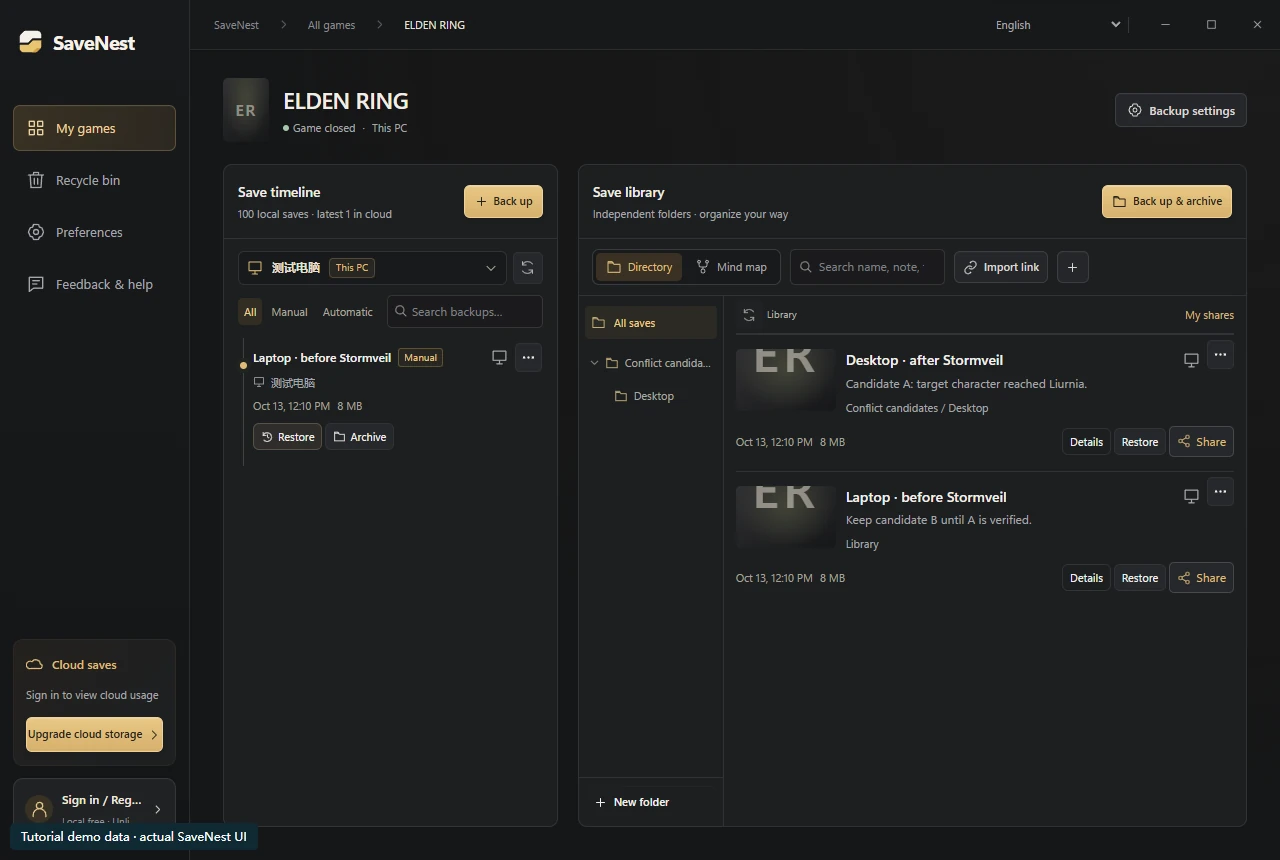
Duas cópias preservadas, identificadas pelo computador e pelo progresso, além da data. Interface real do SaveNest com dados sintéticos para o tutorial; não é um teste de carregamento de saves dentro do jogo. Abra a imagem em tamanho real
Compare candidatos locais e na nuvem
Anote onde ocorreu a sessão desejada, se a sessão terminou normalmente e se a transferência foi realmente confirmada. O tempo é uma pista, não uma descrição do estado do personagem. Se não tiver certeza, mantenha o candidato local antes de experimentar.
Não crie um novo jogo ou reinstale como primeira etapa de solução de problemas. Essas ações podem tornar as evidências mais difíceis de identificar. Mantenha as pastas candidatas rotuladas separadamente e evite combinar arquivos mais antigos e mais recentes em um salvamento sintético.
Steam Cloud desatualizado, fora de sincronia ou sem conseguir sincronizar?
Preservar o último dispositivo que contém o progresso desejado. Em seguida, inspecione o erro exato, a conectividade de rede, a conta ativa e a configuração de nuvem do jogo. Siga a página de ajuda atual Steam para o problema relatado, em vez de tentar novamente diferentes opções de substituição.
Um clique em Repetir é apenas uma tentativa de operação. Verifique novamente o resultado antes de trocar de PC. Se houver várias cópias independentes, guarde-as até que você possa identificar um estado bom dentro do jogo.
Para a configuração de um jogo, abra Steam Biblioteca → Propriedades → Geral e inspecione Steam Cloud. A configuração global está em Steam Configurações → Nuvem. A atividade de transferência é registrada em logs\cloud_log.txt dentro da pasta de instalação Steam; inspecione o jogo e o tempo relevantes sem editar o registro.
- Cancele a inicialização enquanto investiga. Feche o jogo nos dois PCs, identifique o último dispositivo com o progresso desejado e copie a pasta local completa dos saves para outro lugar.
- Confirme que a conta Steam é a mesma e que o jogo aceita saves na nuvem. Confira Biblioteca → Propriedades → Geral e Configurações do Steam → Nuvem. Nem todo jogo envia seus saves.
- Reconecte o PC de origem, reinicie o Steam com o jogo fechado e tente sincronizar novamente se a opção aparecer. Espere concluir antes de jogar em outro dispositivo; se o erro persistir, consulte cloud_log.txt.
- Se aparecer um conflito, compare as cópias locais e da nuvem antes de escolher. Carregue o slot correto, confira um marco, saia e abra o jogo novamente antes de descartar as cópias.
- Save na nuvem desatualizado — Confira o último dispositivo em que jogou. O progresso pode não ter sido enviado; guarde uma cópia antes de tentar novamente ou jogar em outro lugar.
- Não foi possível sincronizar — Proteja o último PC com o progresso desejado. Verifique a conexão, a conta Steam e as configurações de nuvem antes de iniciar novamente.
- Fora de sincronia — Aguarde uma transferência bem-sucedida no PC de origem antes de trocar de dispositivo. Um novo clique por si só não confirma a conclusão.
- Conflito de nuvem — Guarde as cópias locais disponíveis e compare as sessões de cada candidato. Um carimbo de data/hora mais recente por si só não identifica o progresso correto.
- Falta progresso em um novo PC — Verifique se o PC original ainda contém o save e concluiu o upload. Confirme também a mesma conta e edição do jogo.
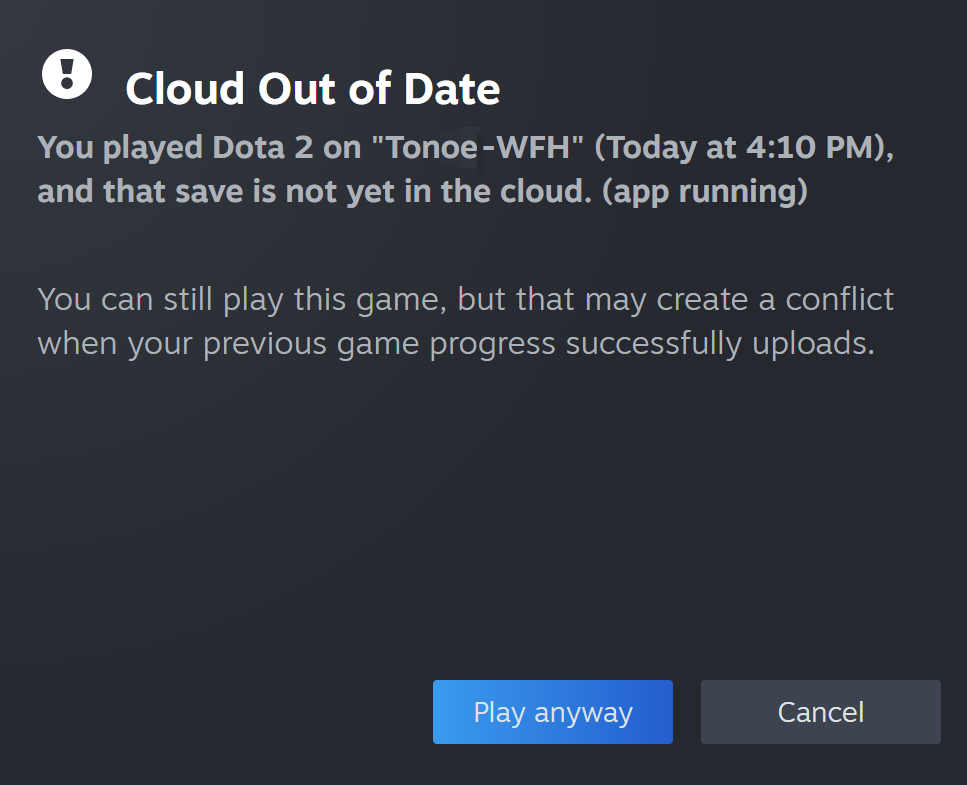
Exemplo em inglês do Steam Cloud publicado pela Valve, consultado em 2026-10-22. “Play anyway” pode causar um conflito; proteja os saves do dispositivo de origem antes de continuar. Abra a imagem em tamanho real
Como baixar Steam Cloud salvos sem substituir o progresso local
Steam oferece uma página de armazenamento remoto de conta conectada. Se um arquivo relevante estiver presente, salve o candidato baixado fora da pasta ativa do jogo. Revise sua identidade antes de considerar uma restauração específica do jogo. Os arquivos disponíveis na página não são garantia de histórico de reversão ilimitado.
Com o jogo fechado, preserve primeiro o salvamento local atual. Na própria página de armazenamento remoto do Steam, verifique a conta e o jogo e baixe os arquivos candidatos disponíveis em uma pasta de teste separada. Registre os nomes e caminhos listados; uma pasta de download do navegador não é o local de salvamento do jogo.
Revise o conjunto completo de arquivos específicos do jogo antes de restaurar. Não nivele caminhos não relacionados, renomeie uma duplicata do navegador em um salvamento ativo ou misture arquivos de diferentes candidatos. Siga o procedimento de restauração do jogo, verifique o slot pretendido e guarde a cópia de segurança enquanto analisa qualquer solicitação subsequente da nuvem.
Inspecione também exportações independentes, cópias retidas em outro PC e quaisquer arquivos de recuperação documentados pelo jogo. Se um estado necessário for substituído em todos os lugares e nenhuma cópia anterior permanecer, a sincronização novamente não poderá reconstruir o conteúdo ausente.
- Locais de arquivos salvos do jogo em Windows e guia de backup
- O salvamento do jogo restaurado não aparece? Um guia passo a passo para solução de problemas
Use SaveNest junto com um iniciador
SaveNest mantém seu próprio cronograma e marcos permanentes. Ele não faz login em Steam Cloud nem recupera o histórico de Steam. Use-o para manter um estado conhecido independente antes de um conflito, atualização ou reversão deliberada do iniciador.
Mantenha o jogo fechado durante uma restauração e evite programas que gravem simultaneamente nos mesmos arquivos. Não existe uma sequência universal de troca de nuvem para todos os jogos. Se estiver usando o armazenamento em nuvem SaveNest, baixe primeiro no histórico e confirme a restauração separadamente após verificar o escopo.
O segundo lançamento é o teste útil
Após verificar o save escolhido, saia normalmente e aguarde o launcher finalizar a sincronização. Abra o jogo novamente e verifique o mesmo personagem e ponto de referência. Se o salvamento voltar somente após esta sequência, anote exatamente quando ele muda; restaurações locais repetidas não corrigirão uma fonte de sincronização concorrente.
Perguntas comuns
O carimbo de data/hora mais recente está sempre correto?
Não. Selecione o estado que você pretende manter usando o contexto de sessão, dispositivo e marco. Preserve primeiro o candidato local quando o contexto não for claro.
Devo sempre desativar a sincronização na nuvem?
Siga o comportamento documentado do jogo e as instruções exibidas no inicializador. Uma sequência geral pode ser inadequada para um jogo específico.
SaveNest pode recuperar meus arquivos Steam Cloud antigos?
Ele gerencia apenas backups do SaveNest. Quaisquer arquivos de armazenamento remoto Steam disponíveis devem ser verificados no próprio site do Steam.
O aviso de desatualização significa que perdi meu save?
Não. O PC de origem ainda pode conter o progresso mais recente. Guarde seus arquivos locais antes de tentar novamente. O status da nuvem não comprova corrupção nem garante que o Steam tenha uma versão anterior recuperável.


