 SaveNest
Si Steam Cloud está desactualizado o no sincroniza, mantén el juego cerrado y respalda las partidas del último dispositivo que conserve tu progreso. Revisa la compatibilidad con la nube, la configuración y la conexión, y reintenta allí antes de cambiar de PC. Un aviso de sincronización no demuestra que la partida esté dañada.
Ejemplo: la copia de la laptop es más reciente, pero la computadora de escritorio tiene el progreso que quieres
Supongamos que la computadora de escritorio llegó a un área posterior el domingo, mientras que la computadora portátil abrió un personaje más antiguo el lunes. La marca de tiempo del lunes describe la última escritura; no prueba que el personaje haya progresado más. Antes de resolver un conflicto, sal del juego en ambas PC y mantén sus carpetas locales por separado. No permita que la copia de una computadora sobrescriba a la otra durante la recopilación.
Nombra cada copia según el equipo y el progreso reconocible. La captura muestra dos copias diferentes a propósito. Tras confirmar cuál carga el personaje deseado, elige esa dirección de sincronización en el lanzador. Conserva la otra copia hasta que un nuevo inicio normal siga mostrando el estado elegido.
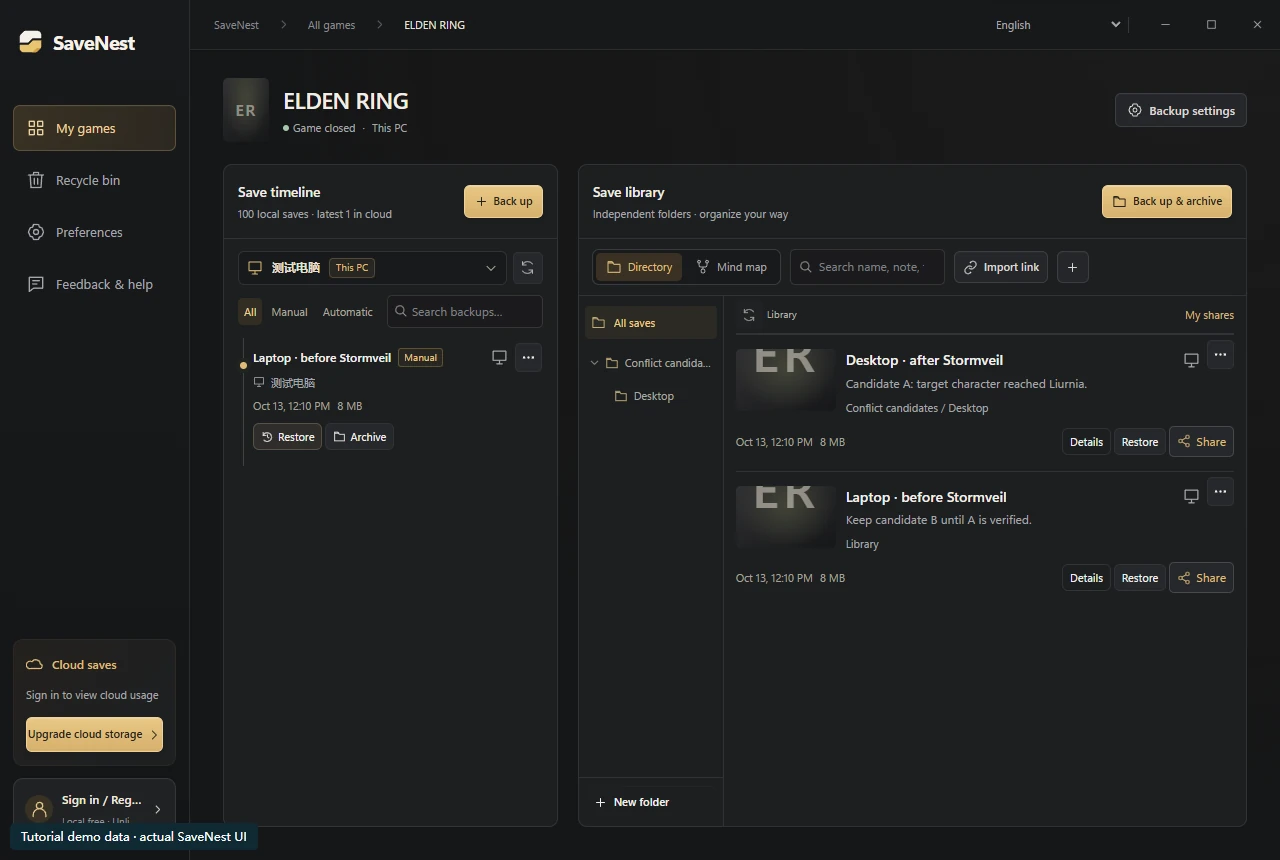
Dos copias conservadas, identificadas por el equipo y el progreso, además de la fecha. Interfaz real de SaveNest con datos sintéticos para el tutorial; no es una prueba de carga de partidas dentro del juego. Abrir imagen en tamaño completo
Compare candidatos locales y en la nube
Anote dónde ocurrió la sesión deseada, si esa sesión salió normalmente y si realmente se confirmó una transferencia. El tiempo es una pista, no una descripción del estado del personaje. Si no está seguro, conserve el candidato local antes de experimentar.
No crees un juego nuevo ni lo reinstales como primer paso para solucionar el problema. Esas acciones pueden hacer que la evidencia sea más difícil de identificar. Mantenga las carpetas candidatas etiquetadas por separado y evite combinar archivos más antiguos y más nuevos en un guardado sintético.
¿Steam Cloud está desactualizado, sin sincronizar o no puede sincronizar?
Conserve el último dispositivo que contenga el progreso deseado. Luego inspecciona el error exacto, la conectividad de red, la cuenta activa y la configuración de la nube del juego. Siga la página de ayuda actual Steam para conocer el problema informado en lugar de volver a intentar diferentes opciones de sobrescritura.
Un clic en Reintentar es sólo un intento de operación. Vuelva a verificar el resultado antes de cambiar de PC. Si hay varias copias independientes, consérvalas hasta que puedas identificar un buen estado conocido dentro del juego.
Para la configuración de un juego, abra Steam Biblioteca → Propiedades → General e inspeccione Steam Cloud. La configuración global está en Steam Configuración → Nube. La actividad de transferencia se registra en logs\cloud_log.txt dentro de la carpeta de instalación Steam; Inspeccione el juego y el tiempo relevantes sin editar el registro.
- Cancela el inicio mientras investigas. Cierra el juego en ambas PC, identifica el último dispositivo con el progreso deseado y copia su carpeta local completa a otra ubicación.
- Confirma que usas la misma cuenta de Steam y que el juego admite partidas en la nube. Revisa Biblioteca → Propiedades → General y Configuración de Steam → Cloud. No todos los juegos suben sus partidas.
- Reconecta la PC de origen, reinicia Steam con el juego cerrado y reintenta la sincronización si aparece la opción. Espera a que termine antes de jugar en otro equipo; si persiste el error, revisa cloud_log.txt.
- Si aparece un conflicto, compara las copias locales y de la nube antes de elegir. Carga la ranura correcta, comprueba un punto de progreso, sal y vuelve a iniciar el juego antes de borrar copias.
- Partida en la nube desactualizada — Revisa el último dispositivo donde jugaste. Es posible que su progreso no se haya subido; guarda una copia antes de reintentar o jugar en otro equipo.
- No se puede sincronizar — Protege la última PC con el progreso deseado. Verifique la conexión, la cuenta Steam y la configuración de la nube antes de iniciar nuevamente.
- Fuera de sincronización — Espere una transferencia exitosa en la PC de origen antes de cambiar de dispositivo. Un clic de reintento por sí solo no confirma la finalización.
- Conflicto en la nube — Guarde las copias locales disponibles y compare las sesiones detrás de cada candidato. Una marca de tiempo más reciente por sí sola no identifica el progreso correcto.
- Falta progreso en una PC nueva — Verifique si la PC original todavía tiene el archivo guardado y finalizó la carga. Confirma también la misma cuenta y edición del juego.
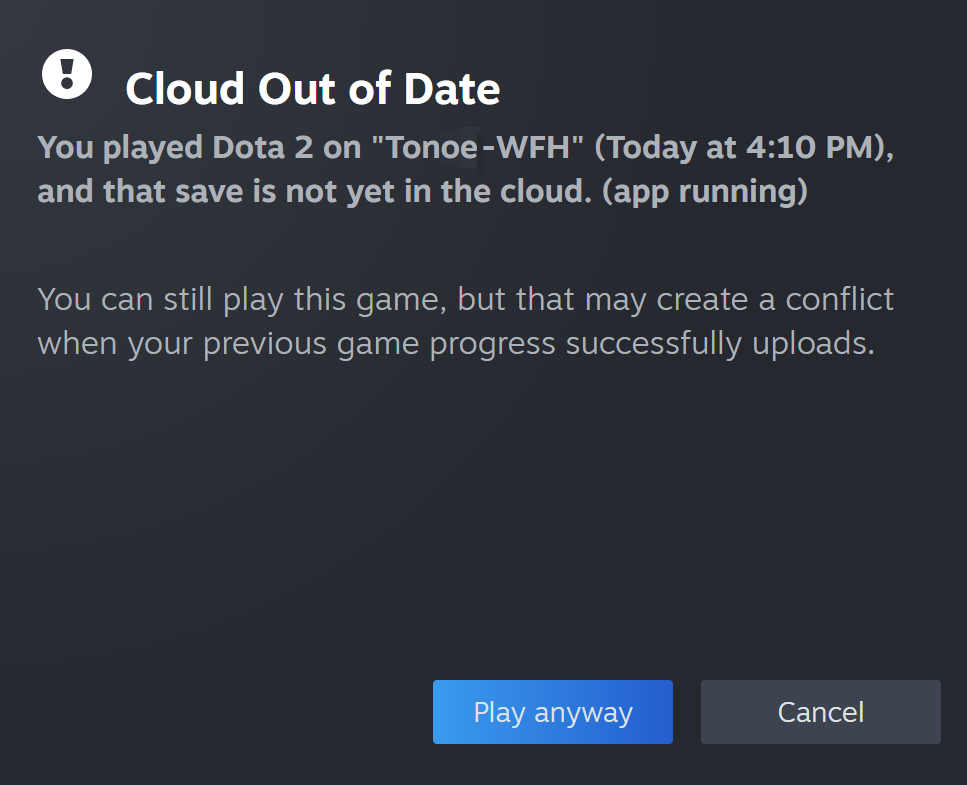
Ejemplo de Steam Cloud en inglés publicado por Valve, consultado el 2026-10-22. «Play anyway» puede generar un conflicto; protege las partidas del dispositivo de origen antes de continuar. Abrir imagen en tamaño completo
Cómo descargar Steam Cloud guardados sin sobrescribir el progreso local
Steam ofrece una página de almacenamiento remoto con cuenta iniciada. Si hay un archivo relevante, guarde el candidato descargado fuera de la carpeta activa del juego. Revisa su identidad antes de considerar una restauración específica del juego. Los archivos disponibles de la página no son garantía de un historial de reversión ilimitado.
Con el juego cerrado, primero conserva su guardado local actual. En la página de Almacenamiento remoto de Steam, verifique la cuenta y el juego, luego descargue los archivos candidatos disponibles en una carpeta provisional separada. Registre los nombres y rutas enumerados; una carpeta de descarga del navegador no es la ubicación para guardar el juego.
Revise el conjunto completo de archivos específicos del juego antes de restaurar. No aplane rutas no relacionadas, no cambie el nombre de un duplicado del navegador sobre un guardado activo ni mezcle archivos de diferentes candidatos. Siga el procedimiento de restauración del juego, verifique la ranura deseada y conserve la copia de seguridad mientras revisa cualquier mensaje posterior en la nube.
Inspeccione también las exportaciones independientes, las copias conservadas en otra PC y cualquier archivo de recuperación documentado por el juego. Si un estado necesario se sobrescribió en todas partes y no queda ninguna copia anterior, la sincronización nuevamente no puede reconstruir el contenido faltante.
- Ubicaciones de archivos guardados del juego en Windows y guía de respaldo
- ¿No se muestra la partida guardada restaurada? Una guía de solución de problemas paso a paso
Utilice SaveNest junto con un lanzador
SaveNest mantiene su propia línea de tiempo e hitos permanentes. No inicia sesión en Steam Cloud ni recupera el historial de Steam. Úselo para mantener un estado conocido independiente antes de un conflicto, actualización o reversión deliberada del lanzador.
Mantén el juego cerrado durante una restauración y evita programas que escriban a la vez en los mismos archivos. No existe una secuencia universal de cambio de nube para todos los juegos. Si utiliza el almacenamiento en la nube SaveNest, descárguelo primero en el historial y confirme la restauración por separado después de verificar el alcance.
El segundo lanzamiento es la prueba útil.
Después de verificar el guardado elegido, salga normalmente y espere a que el iniciador termine de sincronizarse. Inicie una vez más y verifique el mismo personaje y punto de referencia. Si el guardado vuelve a cambiar solo después de esta secuencia, observe exactamente cuándo cambia; Las restauraciones locales repetidas no solucionarán una fuente de sincronización competidora.
Preguntas comunes
¿La marca de tiempo más reciente es siempre correcta?
No. Seleccione el estado que desea mantener utilizando la sesión, el dispositivo y el contexto de hito. Preservar primero al candidato local cuando el contexto no esté claro.
¿Debo desactivar siempre la sincronización en la nube?
Siga el comportamiento documentado del juego y las instrucciones que se muestran en el iniciador. Una secuencia general puede resultar inapropiada para un juego en particular.
¿Puede SaveNest recuperar mis archivos Steam Cloud antiguos?
Gestiona únicamente copias de seguridad de SaveNest. Todos los archivos de almacenamiento remoto de Steam disponibles deben verificarse en el propio sitio de Steam.
¿El estado desactualizado significa que perdí mi partida?
No. La PC de origen puede conservar el progreso más reciente. Respalda sus archivos locales antes de reintentar. El estado de la nube no demuestra daños ni garantiza que Steam conserve una versión anterior recuperable.


