 SaveNest
Steam 雲端存檔過期或不同步時,先關閉遊戲,備份最後一台保有目標進度的裝置。檢查遊戲是否支援雲端存檔、雲端設定與網路,再在該裝置重試後換機。同步警告本身不能證明存檔已經損壞。
例:筆記型電腦的時間更新,桌上型電腦的進度才是你想要的
假設桌上型電腦週日已經打到後期區域,筆記型電腦週一卻打開了舊角色。週一的時間只說明最近發生過寫入,不能證明角色走得更遠。處理衝突前,先在兩台電腦上退出遊戲,各自保留本機目錄;收集副本時不要讓一台的檔案覆蓋另一台。
候選副本以「裝置+可辨認進度」命名。圖中刻意保留了兩份不同候選;確認其中一份能載入目標角色後,才以此方向處理啟動器的衝突。下一次正常啟動仍顯示正確進度前,繼續保留另一份。
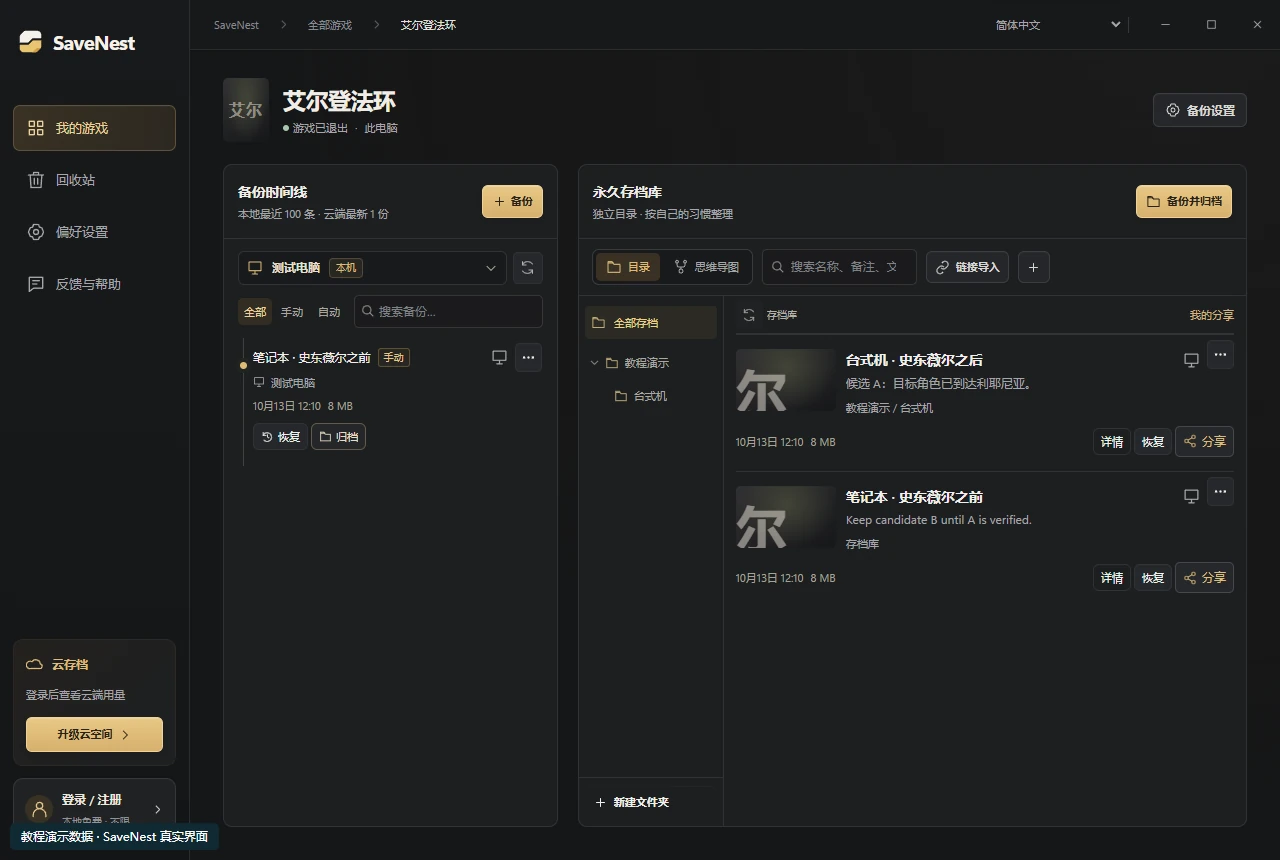
分別保留桌上型電腦與筆記型電腦候選,名稱說明進度,而不只依賴時間戳記。 SaveNest 實際介面,使用合成示範資料;不代表真實遊戲讀檔相容性驗證。 點擊看原圖
本地還是雲端:按進度判斷,不只按時間
依序回想:目標進度在哪臺裝置產生,那次是否正常退出,退出後是否確認傳輸完成。時間只是線索,不能取代角色、周目和任務狀態。不確定時,先獨立保住本地候選,再繼續核查。
排查第一步不建議直接新建角色或重灌遊戲,這些動作會讓現有候選更難辨認。不同來源分目錄標記,不把前後不同時間的檔案拼成一份「看起來完整」的檔案。
雲端存檔過期、未同步或無法同步,分別查什麼?
先保住最後一臺仍有目標進度的裝置,再檢查具體錯誤、網路狀態、目前帳號與該遊戲的雲端設定。按照 Steam 目前幫助處理顯示的問題,不透過反覆更換覆蓋方向來碰運氣。
點選“重試”只是發起了一次操作。換電腦之前仍應檢查結果;有多個獨立副本時,把它們保留到遊戲內確認哪一份確實對應目標進度。
單一遊戲的設定位於 Steam 庫 → 屬性 → 通用;全域設定位於 Steam 設定 → 雲。傳輸記錄在 Steam 安裝目錄的 logs\cloud_log.txt 中,依遊戲與時間檢視,不修改日誌。
- 排查期間取消啟動,在兩台電腦上關閉遊戲。找到最後一台保有目標進度的裝置,將其完整本機存檔另存到獨立目錄。
- 確認兩台電腦使用同一 Steam 帳號,並核實遊戲支援雲端存檔。檢查「收藏庫 → 內容 → 一般」和「Steam 設定 → 雲端」,不要預設每款遊戲都會上傳存檔。
- 讓來源電腦重新連線,在遊戲關閉時重新啟動 Steam,若有「重試同步」則執行。確認完成後再到其他裝置啟動;仍失敗時查看 cloud_log.txt。
- 若出現衝突,先比較保留的本機與雲端候選再選擇。載入目標欄位、核對進度節點,離開後再次啟動確認,之後再考慮清理副本。
- 雲端存檔過期 — 檢查最後遊玩的裝置,進度可能尚未上傳。在重試或換裝置啟動前,先保留副本。
- 無法同步 — 保住最後一臺有目標進度的電腦,重新啟動遊戲前檢查網路、Steam 帳號與雲端設定。
- 未同步 — 換裝置前等待來源電腦明確同步完成;點過重試不代表成功。
- 雲端衝突 — 保留現存本機副本,核對各候選實際遊玩進度;時間更新不一定是目標版本。
- 新電腦沒有進度 — 檢查原電腦是否仍有存檔、上傳是否完成,同時核對帳號與遊戲版本。
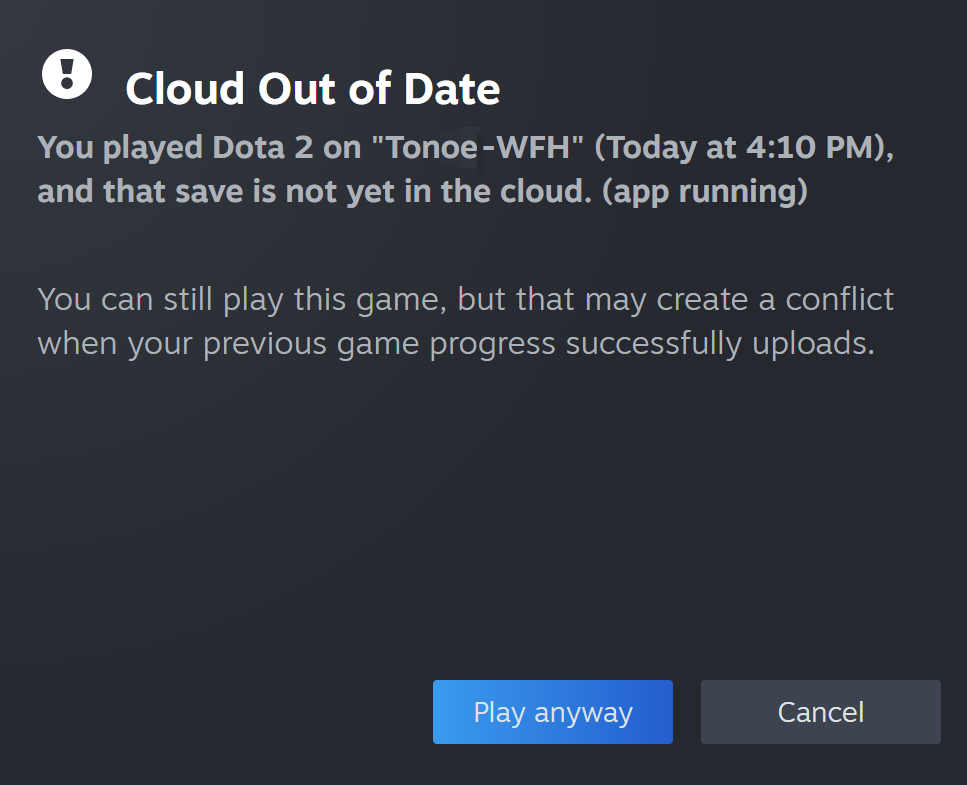
Valve 官方 Steam Cloud 英文範例,擷取於 2026-10-22。「Play anyway」可能引發衝突,繼續前先保護來源裝置上的存檔。 點擊看原圖
如何下載 Steam 雲端存檔,同時保住本地進度?
Steam 提供需要登入的帳號遠端儲存頁面。若有相關檔案,可以先把候選下載到遊戲目前目錄之外,核對身分後再考慮依該遊戲流程恢復。頁面中實際可用的檔案,不等於無限回溯歷史。
關閉遊戲並先獨立備份目前本地存檔。在 Steam 自己的遠端儲存頁核對帳號和遊戲,將實際可用的候選檔案下載到單獨的暫存目錄,記錄頁面列出的名稱與路徑;瀏覽器下載目錄不是遊戲的存檔位置。
恢復前核對遊戲所需的完整檔案集合,不把不同路徑壓成一層、不將瀏覽器產生的重名檔案直接覆蓋當前檔,也不混合不同候選。依遊戲恢復流程操作,進入目標槽位驗證,並在處理後續雲端提示時保留安全副本。
還可以檢查獨立匯出、另一臺電腦仍保留的副本,以及遊戲明確說明的復原檔案。需要的狀態已經在各處被覆蓋,且沒有更早副本時,再次同步也無法重建已經缺少的內容。
SaveNest 怎樣與啟動器雲端同步配合?
SaveNest 管理自己的時間軸與永久節點,不登入你的 Steam 雲端帳號,也不讀取 Steam 的歷史。它適合在處理啟動器衝突、更新或主動回檔之前,另行儲存一份可辨識的狀態。
恢復時先退出遊戲,避免多個程式同時改寫目前檔案。沒有一套適合所有遊戲的雲開關順序,應結合該遊戲說明操作。使用 SaveNest 雲端空間時,下載先加入歷史,核對範圍後再單獨恢復。
第二次啟動,才能發現同步有沒有再覆蓋
確認目標存檔後,正常退出,等待啟動器完成同步,再啟動一次並核對相同角色、同一節點。如果只有經過這輪同步後進度才變回去,記錄變化發生的時機;反覆恢復本機檔案不能解決仍在覆蓋它的同步來源。
常見問題
是不是總選時間最新的就對?
不是。應結合遊玩記錄、裝置與目標節點選擇;上下文不清楚時,先保留本地候選,不把時間當成唯一依據。
恢復前必須關閉雲端同步嗎?
按遊戲說明和啟動器實際提示處理。不同遊戲同步方式不一樣,不應把某一套開關步驟當作通用做法。
SaveNest 能讀取舊 Steam 雲檔嗎?
它管理的是 SaveNest 備份。 Steam 遠端儲存中實際可用的檔案,需要在 Steam 自己的網站核對。
雲端存檔過期是否代表進度遺失?
不一定。來源電腦可能仍保有最新進度,重試前先另存它的本機檔案。雲端狀態標籤不能證明損壞,也不能保證 Steam 一定保留了可復原的舊版本。


