 SaveNest
Lokale Kopie, Cloud-Kopie und aktiver Spielstand sind drei verschiedene Zustände
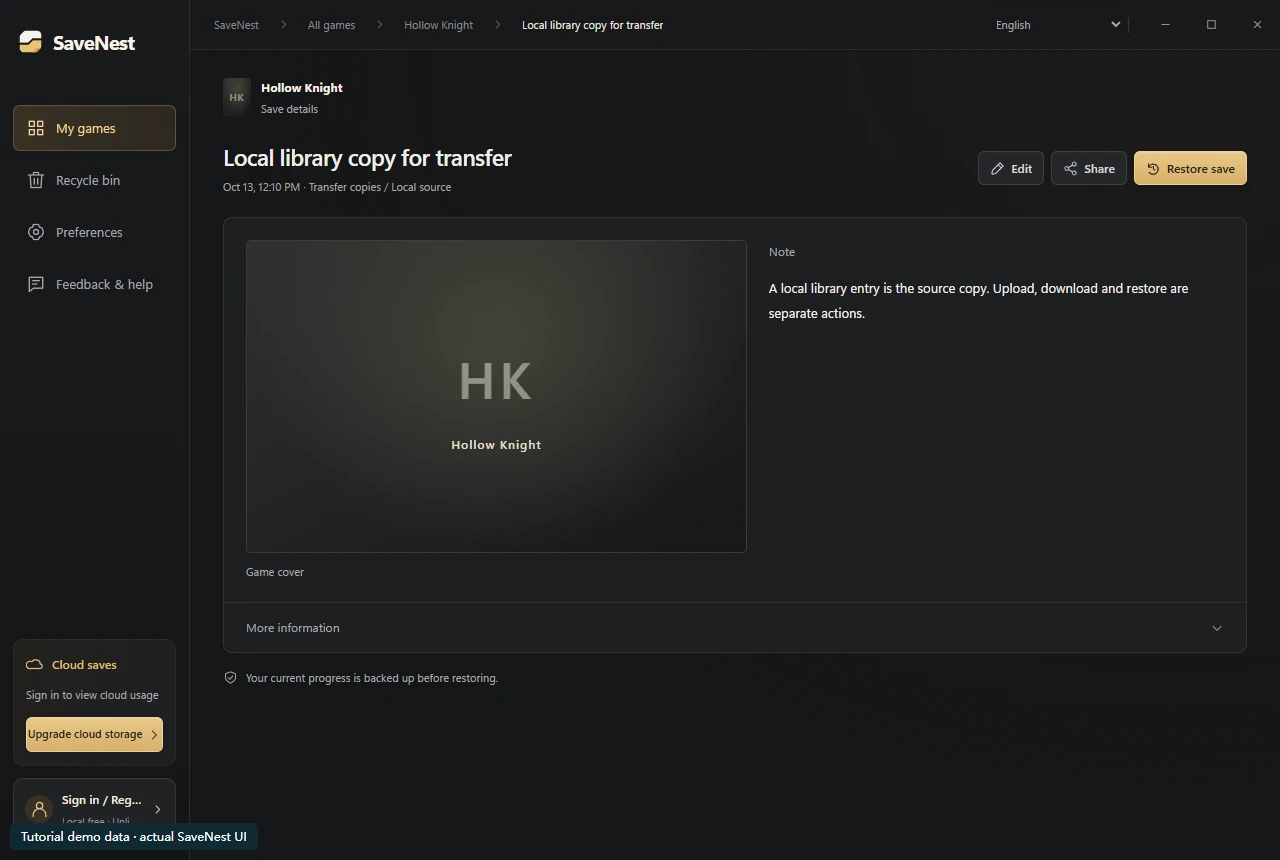
Öffnen Sie zunächst den lokalen Bibliothekseintrag und überprüfen Sie dessen Namen und Details. Durch das Hochladen dieses Eintrags wird eine Kopie im Cloud-Speicher abgelegt; Es wird kein Spiel installiert oder Charaktere zusammengeführt. Wenn Sie es auf einem anderen PC herunterladen, wird das Backup auf diesen Computer übertragen. Wiederherstellung ist die spätere Aktion, die es in das konfigurierte Spielverzeichnis schreibt.
Diese Unterscheidung erklärt die häufige Meldung „Download abgeschlossen, aber „Weiter“ startet immer noch den alten Spielstand“. Prüfen Sie, ob der erwartete Eintrag lokal verfügbar ist und ob tatsächlich eine Wiederherstellung durchgeführt wurde. Wenn die lokale Sicherung funktioniert, der Upload jedoch fehlschlägt, überprüfen Sie die Anmeldung, das Kontingent oder die Konnektivität, ohne den funktionierenden lokalen Verlauf zu deaktivieren.
Cloud-Synchronisierung und beibehaltene Versionen
Ein Cloud-Dienst kann dazu beitragen, den Fortschritt über einen Computer hinaus voranzutreiben, aber seine Aufbewahrungsrichtlinie bestimmt, welche älteren Versionen verfügbar bleiben. Steam Cloud speichert die von einem teilnehmenden Spiel konfigurierten Dateien. Der unabhängige Backup-Verlauf bietet Ihnen einen separaten Satz beibehaltener Versionen, die Sie prüfen und auswählen können.
Scrollen Sie auf kleinen Bildschirmen seitwärts durch die Tabelle.
| Methode | Nützlich für | Überprüfen Sie dies, bevor Sie sich darauf verlassen |
|---|---|---|
| Lokales Backup | Rückkehr zu einer beibehaltenen Version auf diesem PC | Vollständiger Umfang und eine Kopie außerhalb der Festplatte zum Schutz vor Festplattenverlust |
| Launcher-Cloud-Synchronisierung | Übertragen der vom Spiel konfigurierten Dateien zwischen unterstützten Sitzungen | Spielunterstützung, aktives Konto und Synchronisierungsrichtung bei Konflikten |
| SaveNest Cloud-Verlauf | Speichern und Abrufen separater Backup-Versionen auf Windows Geräten | Upload-Ergebnis, Version und Kontingent prüfen; anschließend ausdrücklich wiederherstellen |
Ein Spiel ohne integrierte Cloud-Unterstützung
Wenn ein Spiel lokale Speicherungen schreibt, die SaveNest korrekt erfassen kann, kann sein SaveNest-Backup unabhängig von der integrierten Cloud-Unterstützung des Launchers den optionalen Cloud-Speicher SaveNest verwenden. Überprüfen Sie zunächst den erkannten Bereich und ein lokales Backup. Ein Spielname in einer Regelliste ist kein Beweis dafür, dass sich jede Edition oder Mod-Konfiguration gleich verhält.
Dadurch wird der reine Server-Fortschritt nicht in lokale Dateien konvertiert oder inkompatible Konsolen- und PC-Formate austauschbar gemacht. Um einen Speicherstand zwischen zwei Windows-PCs zu verschieben, sind weiterhin eine kompatible Spieledition, ein kompatibles Konto und eine Mod-Einrichtung erforderlich.
Überprüfen Sie den Upload, bevor Sie den Quell-PC verlassen
Identifizieren Sie zunächst den genauen lokalen Eintrag: Spiel, Gerät, Aufnahmezeit und bekannten Meilenstein. Ordnen Sie es dem abgeschlossenen Cloud-Vorgang und der im Cloud-Verlauf angezeigten Version zu. Lassen Sie SaveNest laufen, bis das Ergebnis sichtbar ist. Eine Netzwerkunterbrechung oder ein Kontingentfehler erfordern Aufmerksamkeit, auch wenn frühere Uploads erfolgreich waren.
Behalten Sie die lokale Quellkopie nach dem Hochladen bei. Halten Sie für eine Neuinstallation oder einen Festplattenaustausch auch einen unabhängigen Export außerhalb dieser Maschine bereit. Die zusätzliche Kopie bietet Ihnen einen Wiederherstellungspfad, wenn Sie sich beim Einrichten des Ersatz-PCs nicht anmelden oder den Dienst nicht erreichen können.
Ein heruntergeladener Speicherstand wurde noch nicht wiederhergestellt
Durch das Herunterladen einer Cloud-Version SaveNest wird das Backup abgerufen, überprüft und dann zum lokalen Verlauf hinzugefügt. Die Anwendung auf das aktive Spiel ist eine separate Wiederherstellungsaktion. Suchen Sie den heruntergeladenen Eintrag und lesen Sie seine Bestätigung, anstatt dasselbe Paket wiederholt herunterzuladen.
Überprüfen Sie nach einer erfolgreichen Wiederherstellung das Konto, den Charakterplatz und den Meilenstein im Spiel. Wenn das Ergebnis unterschiedlich ist, behalten Sie beide Zustände bei und überprüfen Sie den tatsächlichen Speicherort des Spiels und die Launcher-Synchronisierungsaktivität. Eine Übertragungsprüfsumme beweist die Byte-Integrität, nicht die Kompatibilität mit dem Spielformat oder die Richtigkeit des gewählten Durchspiels.
Speicher, Versionsaufbewahrung und mehrere Geräte
Der aktuelle Dienst SaveNest begrenzt ein einzelnes Cloud-Paket auf 5 GB und behält die neuesten 100 Cloud-Versionen pro Spiel auf jedem Gerät im Rahmen des gemeinsamen Speicherkontingents des Kontos bei. Der verfügbare Speicherplatz deckt geräteübergreifende Historien ab. Überprüfen Sie die Nutzung und bewahren Sie benötigte Kopien auf, bevor Sie alte Versionen bereinigen.
Wenn Sie den PC wechseln, beenden Sie die Quellsitzung und bestätigen Sie den Upload, bevor Sie auf dem anderen Computer fortfahren. Wenn beide PCs bereits wertvolle Fortschritte enthalten, beschriften und bewahren Sie sie auf, bevor Sie sich für einen entscheiden. Beim Cloud-Transfer werden zwei verschiedene Spieldurchgänge nicht zu einem einzigen kombinierten Speichervorgang zusammengeführt.
Häufige Fragen
Ist der Cloud-Speicher SaveNest kostenlos?
Lokales Backup, Wiederherstellung und Export sind ohne Registrierung kostenlos. Cloud-Speicher ist optional und nutzt den verfügbaren Cloud-Zugriff und das Plankontingent des Kontos. Die Pläne und Preise finden Sie auf der aktuellen Mitgliedschaftsseite.
Kann SaveNest meine Steam Cloud-Dateien herunterladen?
SaveNest verwaltet seine eigenen Backups und den Cloud-Verlauf. Alle im Steam Remote Storage verfügbaren Dateien müssen über den eigenen Dienst von Steam mit Ihrem Steam-Konto überprüft werden.
Kann die Cloud einen Speicherstand wiederherstellen, der nie hochgeladen wurde?
Ein Dienst kann nur Daten zurückgeben, die er tatsächlich gespeichert hat. Überprüfen Sie den lokalen Verlauf, permanente Meilensteine, Exporte und andere Geräte. Ein neuer Upload kann keinen älteren Zustand wiederherstellen, den keine verbleibende Kopie enthält.
Überschreibt der Download den aktuellen Fortschritt?
Ein Download aus SaveNest fügt dem lokalen Verlauf eine Version hinzu. Zum Ersetzen des aktuellen Spielstands ist eine separate, bestätigte Wiederherstellung mit Schutz des aktuellen Zustands erforderlich.
Referenzen und weiterführende Literatur
Speicherorte und Synchronisierungsverhalten können sich ändern. Prüfen Sie die Anleitung für Ihre Spielversion.


