 SaveNest
Steam Cloud güncel değilse veya eşitlenmiyorsa oyunu kapalı tutun ve istediğiniz ilerlemenin bulunduğu son cihazda yedek alın. Bulut desteğini, ayarları ve bağlantıyı kontrol edin; PC değiştirmeden önce o cihazda yeniden deneyin. Eşitleme uyarısı tek başına kaydın bozulduğunu göstermez.
Örnek: dizüstündeki kayıt daha yeni tarihli, ancak istediğiniz ilerleme masaüstü bilgisayarda
Diyelim ki masaüstü Pazar günü daha geç bir alana ulaştı, dizüstü bilgisayar ise Pazartesi günü eski bir karakteri açtı. Pazartesi gününün zaman damgası son yazmayı açıklar; karakterin daha da ilerlediğini kanıtlamaz. Bir çakışmayı çözmeden önce her iki bilgisayarda da oyundan çıkın ve yerel klasörlerini ayrı ayrı tutun. Toplama sırasında bir bilgisayardaki kopyanın diğerinin üzerine yazmasına izin vermeyin.
Adayları makineye ve fark edilebilir ilerlemeye göre adlandırın. Ekran görüntüsü kasıtlı olarak iki farklı adayı tutuyor. Hangi kopyanın amaçlanan karakteri yüklediğini doğruladıktan sonra başlatıcı çakışmasını bu yönde çözün. Diğer adayı, bir sonraki normal başlatma hala seçilen durumu gösterene kadar tutun.
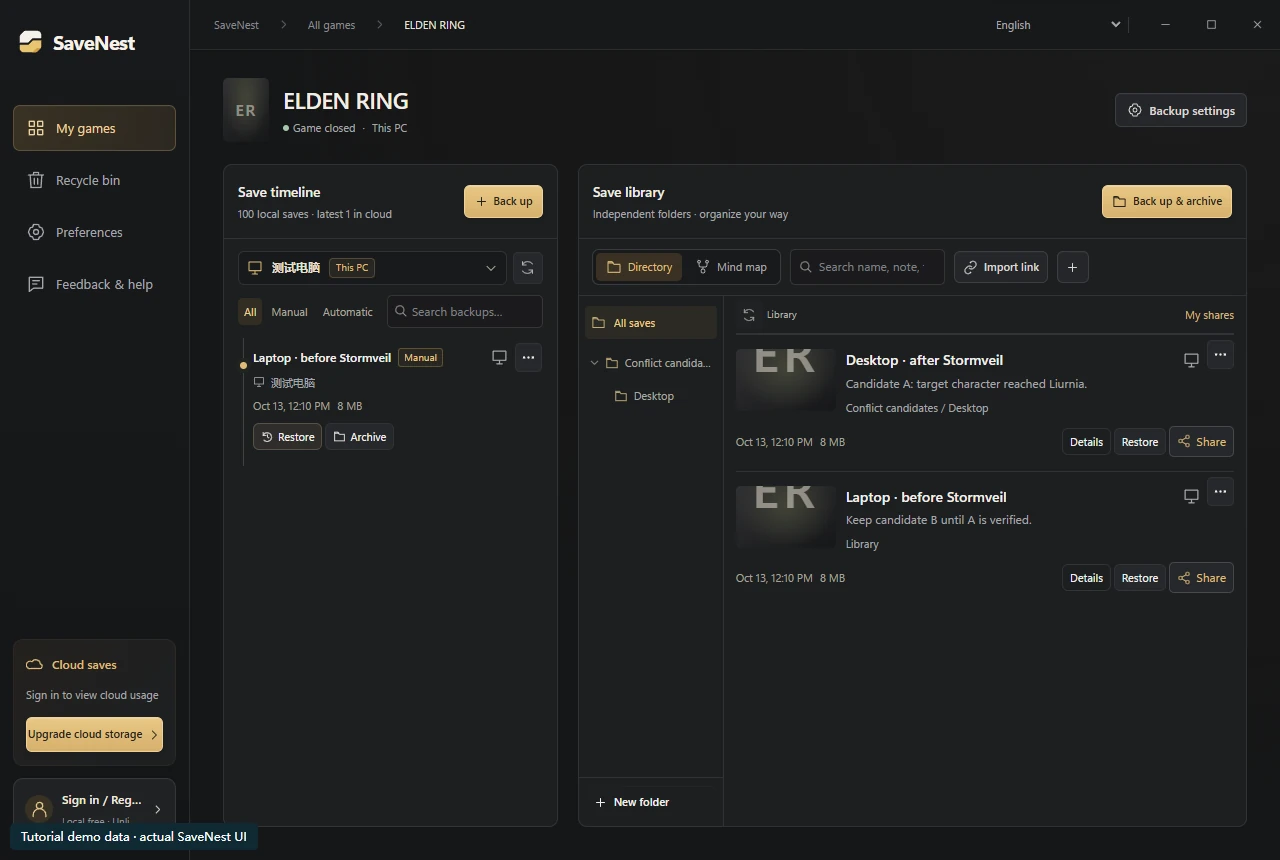
Yalnızca zaman damgasıyla değil, bilgisayar ve ilerlemeyle adlandırılmış iki ayrı kopya. Sentetik eğitim verileri kullanılan gerçek SaveNest arayüzü; bu, kaydın oyunda yüklenebilirliğini doğrulayan bir test değildir. Tam boyutlu resmi aç
Yerel ve bulut adaylarını karşılaştırın
İstediğiniz oturumun nerede gerçekleştiğini, oturumdan normal şekilde çıkılıp çıkılmadığını ve aktarımın gerçekten onaylanıp onaylanmadığını yazın. Zaman bir ipucudur, karakterin durumunun bir açıklaması değildir. Emin değilseniz deneme yapmadan önce yerel adayı koruyun.
İlk sorun giderme adımı olarak yeni bir oyun oluşturmayın veya yeniden yüklemeyin. Bu eylemler kanıtın tanımlanmasını zorlaştırabilir. Aday klasörleri ayrı ayrı etiketleyin ve eski ve yeni dosyaları sentetik bir kayıtta birleştirmekten kaçının.
Steam Cloud güncel değil, eşitlenmemiş veya eşitlenemiyor mu?
İstenilen ilerlemeyi tutan son cihazı koruyun. Ardından tam hatayı, ağ bağlantısını, aktif hesabı ve oyunun bulut ayarını inceleyin. Farklı üzerine yazma seçeneklerini yeniden denemek yerine, bildirilen sorun için mevcut Steam yardım sayfasını takip edin.
Yeniden Dene'ye tıklamak yalnızca bir işlem girişimidir. Bilgisayarları değiştirmeden önce sonucu tekrar kontrol edin. Birkaç bağımsız kopya varsa, bunları oyun içinde iyi olduğu bilinen bir durum tespit edene kadar saklayın.
Bir oyunun ayarı için Steam Kütüphane → Özellikler → Genel'i açın ve Steam Cloud'i inceleyin. Genel ayar Steam Ayarlar → Bulut altındadır. Aktarım etkinliği, Steam kurulum klasörünün içindeki logs\cloud_log.txt dosyasına kaydedilir; Günlüğü düzenlemeden ilgili oyunu ve zamanı inceleyin.
- İnceleme sırasında başlatmayı iptal edin. Oyunu iki PC’de de kapatın, istediğiniz ilerlemenin bulunduğu son cihazı belirleyin ve yerel kayıt klasörünün tamamını başka bir konuma kopyalayın.
- Aynı Steam hesabını kullandığınızı ve oyunun bulut kayıtlarını desteklediğini doğrulayın. Kütüphane → Özellikler → Genel ve Steam Ayarları → Bulut bölümlerini kontrol edin. Her oyun kayıtlarını yüklemez.
- Kaynak PC’yi yeniden bağlayın, oyun kapalıyken Steam’i yeniden başlatın ve sunuluyorsa eşitlemeyi yeniden deneyin. Başka cihazda açmadan önce bitmesini bekleyin; hata sürerse cloud_log.txt dosyasını inceleyin.
- Çakışma çıkarsa seçimden önce saklanan yerel ve bulut kopyalarını karşılaştırın. Doğru kayıt yuvasını yükleyin, bilinen bir ilerleme noktasını doğrulayın, çıkıp yeniden başlatın; ancak sonra kopyaları silmeyi değerlendirin.
- Bulut kaydı güncel değil — Son oynadığınız cihazı inceleyin. İlerleme henüz yüklenmemiş olabilir; yeniden denemeden veya başka cihazda başlatmadan önce bir kopya saklayın.
- Senkronize edilemiyor — Son bilgisayarı istenen ilerlemeyle koruyun. Tekrar başlatmadan önce bağlantıyı, Steam hesabını ve bulut ayarlarını kontrol edin.
- Senkronize değil — Cihazları değiştirmeden önce kaynak bilgisayarda başarılı bir aktarım yapılmasını bekleyin. Yeniden deneme tıklaması tek başına tamamlanmayı onaylamaz.
- Bulut çakışması — Mevcut yerel kopyaları saklayın ve her adayın arkasındaki oturumları karşılaştırın. Daha yeni bir zaman damgası tek başına doğru ilerlemeyi tanımlamaz.
- Yeni bir bilgisayarda ilerleme yok — Orijinal bilgisayarda hâlâ kayıt olup olmadığını ve yükleme işlemini tamamlayıp tamamlamadığını kontrol edin. Ayrıca aynı hesabı ve oyun sürümünü de onaylayın.
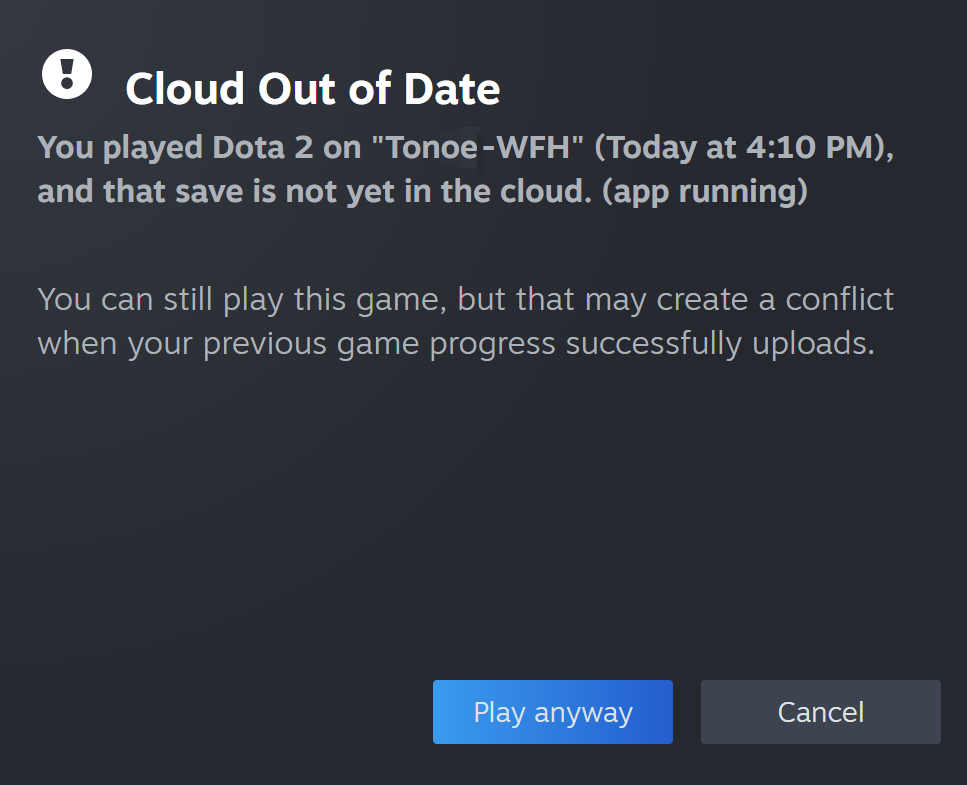
Valve’ın İngilizce Steam Cloud örneği, 2026-10-22 tarihinde alındı. “Play anyway” çakışmaya neden olabilir; devam etmeden önce kaynak cihazdaki kayıtları koruyun. Tam boyutlu resmi aç
Yerel ilerlemenin üzerine yazmadan Steam Cloud kayıtlarını indirme
Steam, oturum açılmış bir hesap Uzak Depolama sayfası sunar. İlgili bir dosya mevcutsa indirilen adayı oyunun aktif klasörünün dışına kaydedin. Oyuna özel bir geri yüklemeyi düşünmeden önce kimliğini gözden geçirin. Sayfanın mevcut dosyaları sınırsız geri alma geçmişinin garantisi değildir.
Oyun kapalıyken öncelikle mevcut yerel kaydını koruyun. Steam'nın kendi Uzak Depolama sayfasında hesabı ve oyunu kontrol edin, ardından mevcut aday dosyaları ayrı bir hazırlama klasörüne indirin. Listelenen adları ve yolları kaydedin; tarayıcı indirme klasörü oyunun kaydedilme konumu değildir.
Geri yüklemeden önce oyuna özel dosya setinin tamamını inceleyin. İlgisiz yolları düzleştirmeyin, tarayıcı kopyasını etkin bir kayıt üzerinden yeniden adlandırmayın veya farklı adaylardan gelen dosyaları karıştırmayın. Oyunun geri yükleme prosedürünü izleyin, amaçlanan yuvayı doğrulayın ve sonraki bulut istemlerini incelerken güvenlik kopyasını saklayın.
Ayrıca bağımsız dışa aktarımları, başka bir bilgisayarda tutulan kopyaları ve oyun tarafından belgelenen kurtarma dosyalarını da inceleyin. Gerekli bir durumun üzerine her yerde yazılmışsa ve daha önceki bir kopya kalmamışsa, yeniden senkronizasyon, eksik içerikleri yeniden oluşturamaz.
- Windows'deki oyun kaydetme dosyası konumları ve yedekleme kılavuzu
- Geri yüklenen oyun kaydı gösterilmiyor mu? Adım adım sorun giderme kılavuzu
Başlatıcıyla birlikte SaveNest'yi kullanın
SaveNest kendi zaman çizelgesini ve kalıcı kilometre taşlarını koruyor. Steam Cloud'de oturum açmaz veya Steam geçmişini almaz. Başlatıcı çakışması, güncelleme veya kasıtlı geri alma öncesinde bilinen bağımsız durumu korumak için bunu kullanın.
Geri yükleme sırasında oyunu kapalı tutun ve başka programların aynı dosyalara eşzamanlı yazmasını önleyin. Bulut eşitlemesini açıp kapatmak için tüm oyunlara uyan tek bir sıra yoktur. SaveNest bulut yedeğini önce geçmişe indirin; kapsamı kontrol ettikten sonra geri yüklemeyi ayrıca onaylayın.
Oyunun ikinci kez başlatılması faydalı bir testtir
Seçilen kaydetmeyi kontrol ettikten sonra normal şekilde çıkın ve başlatıcının senkronizasyonu bitirmesini bekleyin. Bir kez daha başlatın ve aynı karakteri ve dönüm noktasını kontrol edin. Kaydetme ancak bu sıralamadan sonra eski haline dönerse, tam olarak ne zaman değiştiğini not edin; tekrarlanan yerel geri yüklemeler rakip senkronizasyon kaynağını düzeltmez.
Sık sorulan sorular
Yeni zaman damgası her zaman doğru mudur?
Hayır. Oyun oturumunu, cihazı ve ulaşılan noktayı dikkate alarak saklamak istediğiniz durumu seçin. Bağlam belirsiz olduğunda ilk önce yerel adayı koruyun.
Bulut senkronizasyonunu her zaman devre dışı bırakmam gerekir mi?
Oyunun belgelenen davranışını ve başlatıcının görüntülenen talimatlarını izleyin. Genel bir dizi belirli bir oyun için uygun olmayabilir.
SaveNest, eski Steam Cloud dosyalarımı alabilir mi?
Yalnızca SaveNest yedeklemeyi yönetir. Mevcut Steam Uzak Depolama dosyalarının tümü Steam'ün kendi sitesinde kontrol edilmelidir.
Güncel değil uyarısı kaydımın kaybolduğu anlamına mı gelir?
Hayır. En son ilerleme kaynak PC’de duruyor olabilir. Yeniden denemeden önce yerel dosyalarını saklayın. Bulut durumu bozulmayı kanıtlamaz ve Steam’de kurtarılabilir eski bir sürüm bulunduğunu garanti etmez.


