 SaveNest
Steam Cloudのデータが古い、または同期しない場合は、ゲームを閉じたまま、目的の進行状況が残る最後の端末でバックアップを取ります。クラウド対応、設定、接続を確認し、その端末で再試行してからPCを切り替えてください。同期の警告だけではセーブの破損は判断できません。
例:ノート PC の更新日時は新しいのに、必要な進行状況はデスクトップ側にある
日曜にデスクトップで後半のエリアまで進み、月曜にノート PC で古いキャラクターを開いたとします。月曜の日時は最後に書き込まれた時刻であり、より先へ進んだ証拠ではありません。競合を解決する前に両方の PC でゲームを終了し、ローカルフォルダーを別々に保管してください。コピーを集める際、一方のデータでもう一方を上書きしないようにします。
候補のコピーには、使用した PC と進行状況が分かる名前を付けます。画面例では意図的に 2 つの異なる候補を残しています。どちらが目的のキャラクターを読み込めるか確認してから、その方向でランチャーの競合を解決してください。次に通常起動したときも選んだ状態が維持されることを確認するまで、もう一方も残します。
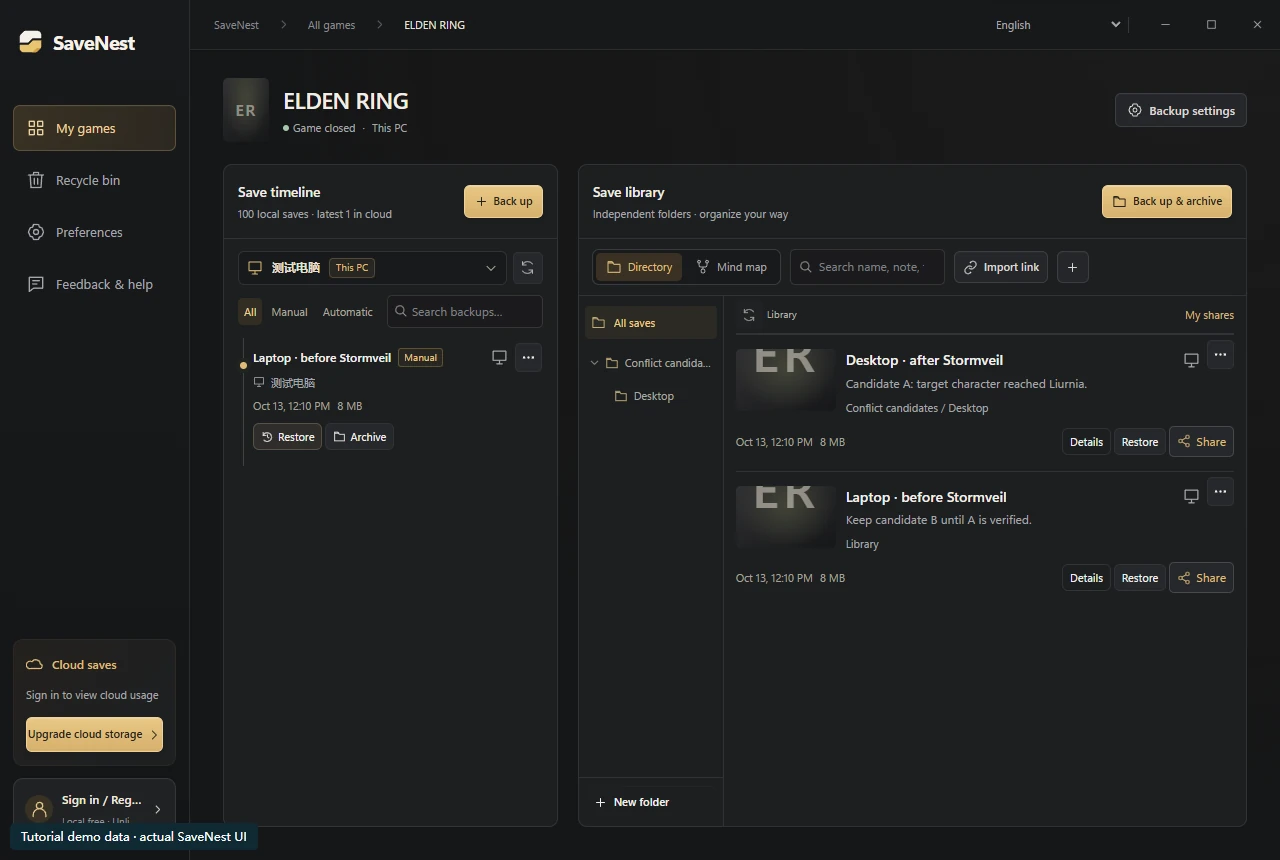
日時だけに頼らず、PC と進行状況を名前にして 2 つの候補コピーを保管しています。 説明用に作成したデータを表示した、実際の SaveNest の画面です。ゲーム内での読み込み互換性を検証したものではありません。 フルサイズの画像を開く
ローカルとクラウドの候補を比較する
目的のセッションがどこで発生したか、そのセッションが正常に終了したかどうか、転送が実際に確認されたかどうかを書き留めます。時間は手がかりであり、キャラクターの状態を説明するものではありません。よくわからない場合は、実験する前にローカルの候補を保持しておいてください。
トラブルシューティングの最初の手順として、新しいゲームを作成したり、再インストールしたりしないでください。こうした行為により、証拠の特定が困難になる可能性があります。候補フォルダーに別々のラベルを付けて、古いファイルと新しいファイルを合成保存に結合しないようにします。
Steam Cloudのデータが古い・同期ずれ・同期できない場合の確認点
必要な進行状況を保持している最後のデバイスを保存します。次に、正確なエラー、ネットワーク接続、アクティブなアカウント、およびゲームのクラウド設定を検査します。別の上書き選択を再試行するのではなく、報告された問題については現在の Steam ヘルプ ページに従ってください。
[再試行] をクリックすると、操作が試行されるだけです。 PCを切り替える前に結果を再確認してください。独立したコピーが複数ある場合は、ゲーム内で既知の良好な状態が特定できるまで、それらを保管しておいてください。
ゲームの設定については、「Steam ライブラリ」→「プロパティ」→「全般」を開き、Steam Cloud を調べます。グローバル設定は、「Steam 設定」→「クラウド」の下にあります。転送アクティビティは、Steam インストール フォルダー内の logs\cloud_log.txt に記録されます。ログを編集せずに、関連するゲームと時間を検査します。
- 調査中は起動をキャンセルします。両方のPCでゲームを閉じ、目的の進行状況が残る最後の端末を特定して、ローカルセーブのフォルダー全体を別の場所にコピーします。
- 同じSteamアカウントであることと、そのゲームがクラウドセーブに対応していることを確認します。「ライブラリ → プロパティ → 一般」と「Steamの設定 → クラウド」を確認してください。すべてのゲームがセーブをアップロードするとは限りません。
- 元のPCをオンラインに戻し、ゲームを閉じたままSteamを再起動します。再同期の項目があれば試し、完了してから別の端末で起動してください。エラーが続く場合はcloud_log.txtを確認します。
- 競合が表示されたら、保管したローカル版とクラウド版を比べてから選びます。目的のスロットと進行状況を確認し、終了後の再起動でも確かめてから、不要なコピーを整理します。
- クラウドデータが古い — 最後にプレイした端末を確認します。進行状況がまだアップロードされていない可能性があるため、再試行や別端末での起動の前にコピーを残します。
- 同期できません — 希望の進行状況で最後の PC を保護します。再度起動する前に、接続、Steam アカウント、クラウド設定を確認してください。
- 同期が取れていない — デバイスを変更する前に、ソース PC で転送が成功するまで待ってください。再試行をクリックしただけでは完了は確認されません。
- クラウドの競合 — 利用可能なローカル コピーを保存し、各候補のセッションを比較します。新しいタイムスタンプだけでは、正しい進行状況を識別することはできません。
- 新しい PC で進行状況が表示されない — 元の PC にまだ保存があり、アップロードが完了しているかどうかを確認します。同じアカウントとゲームのエディションも確認してください。
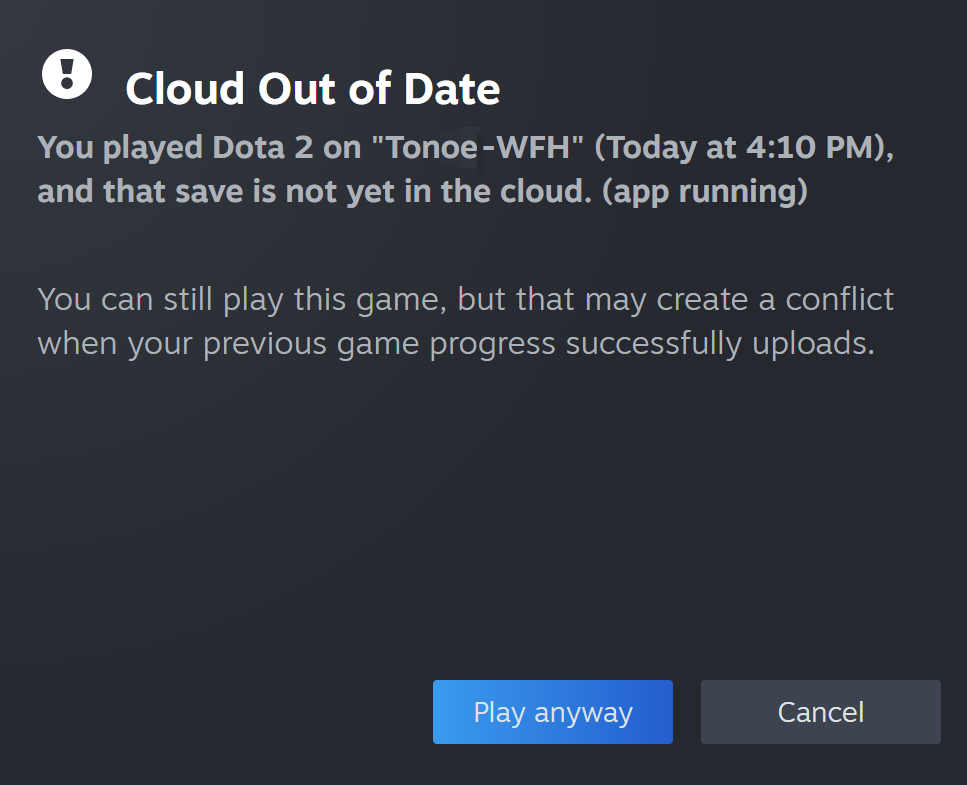
Valveが公開する英語版Steam Cloudの例。2026-10-22取得。「Play anyway」は競合につながることがあるため、続行前に元の端末のセーブを保護します。 フルサイズの画像を開く
ローカルの進行状況を上書きせずに Steam Cloud のセーブデータをダウンロードする方法
Steam では、サインインしたアカウントのリモート ストレージ ページが提供されます。関連するファイルが存在する場合は、ダウンロードした候補をゲームのアクティブなフォルダーの外に保存します。ゲーム固有の復元を検討する前に、そのアイデンティティを確認してください。ページで利用可能なファイルは、無制限のロールバック履歴を保証するものではありません。
ゲームを終了したら、まず現在のローカル セーブを保存します。 Steam のリモート ストレージ ページでアカウントとゲームを確認し、利用可能な候補ファイルを別のステージング フォルダーにダウンロードします。リストされた名前とパスを記録します。ブラウザのダウンロード フォルダーはゲームのセーブ場所ではありません。
復元する前に、ゲーム固有のファイル セット全体を確認してください。無関係なパスを平坦化したり、アクティブな保存上でブラウザの複製の名前を変更したり、異なる候補のファイルを混在させたりしないでください。ゲームの復元手順に従い、目的のスロットを確認し、後続のクラウド プロンプトを確認する間、保護用コピーを保持します。
また、独立したエクスポート、別の PC に保持されているコピー、およびゲームによって文書化されたリカバリ ファイルも検査します。必要な状態があらゆる場所で上書きされ、以前のコピーが残っていない場合、再度同期しても失われた内容を再構築できません。
SaveNest をランチャーと一緒に使用する
SaveNest は独自のタイムラインと長期保存するチェックポイントを保持します。 Steam Cloud にサインインしたり、Steam の履歴を取得したりすることはありません。これを使用して、ランチャーの競合、更新、または意図的なロールバックの前に、独立した既知の状態を維持します。
復元中はゲームを閉じたままにし、競合するライターを避けてください。すべてのゲームに共通のクラウド切り替えシーケンスはありません。 SaveNest クラウド ストレージを使用している場合は、まず履歴にダウンロードし、範囲を確認した後、個別に復元を確認します。
もう一度起動して、同期後も進行状況が残るか確認する
選んだセーブを確認したら、通常どおりゲームを終了し、ランチャーの同期が完了するまで待ちます。もう一度起動して、同じキャラクターと確認の目印にした進行状況を確かめてください。この手順の後にだけ元のセーブに戻る場合は、いつ変わったかを正確に記録します。別の同期元が上書きを続けていると、ローカルで復元を繰り返しても解決しません。
よくある質問
新しいタイムスタンプは常に正しいのでしょうか?
いいえ。セッション、デバイス、マイルストーン コンテキストを使用し続ける予定の状態を選択します。コンテキストが不明瞭な場合は、最初にローカル候補を保持します。
クラウド同期は常に無効にしなければなりませんか?
ゲームの説明とランチャーの実際の表示に従ってください。すべてのゲームに同じ切り替え手順が適用できるとは限りません。
SaveNest は古い Steam Cloud ファイルを取得できますか?
管理するのは SaveNest のバックアップです。Steam のリモートストレージにあるファイルは、Steam 自身のサイトで確認する必要があります。
データが古いという表示は、セーブが失われたという意味ですか?
いいえ。元のPCに最新の進行状況が残っている場合があります。再試行前にローカルファイルを保管してください。クラウドの状態表示だけでは破損は判断できず、Steamに復元可能な旧版があるとも限りません。


