SaveNest
Durchsuchen Sie die Speicherorte der Spielspeicherdateien
Wo werden Spielstände auf Windows gespeichert?
Nutzen Sie zunächst die genaue Spieldokumentation. Bei den folgenden Einträgen handelt es sich eher um allgemeine Ausgangspunkte als um eine universelle Standortliste. Der Ordner Documents kann umgeleitet werden und einige Spiele verwenden mehrere Ordner, Registrierungsdaten, verschlüsselte Container oder einen Nur-Server-Fortschritt.
Scrollen Sie auf kleinen Bildschirmen seitwärts durch die Tabelle.
| Mögliche Quelle | So überprüfen Sie es |
|---|---|
| Documents / My Games | Öffnen Sie den tatsächlichen Speicherort von Documents im Explorer und prüfen Sie den passenden Spiel- und Kontounterordner. |
| %USERPROFILE%\Saved Games | Nur verwenden, wenn dieses Spiel diesen Ort dokumentiert; Gehen Sie nicht davon aus, dass jedes Spiel den Ordner Saved Games verwendet. |
| AppData Roaming: %APPDATA% | In den Explorer einfügen und dann den dokumentierten Spiel- und Kontounterordner suchen. Elden Ring nutzt Roaming auf Windows. |
| AppData Local: %LOCALAPPDATA% | Ein anderer Ordner als Roaming. Folgen Sie dem spielspezifischen Pfad. Kopieren Sie nicht die Daten jeder Anwendung. |
| AppData LocalLow: %USERPROFILE%\AppData\LocalLow | Hollow Knight verwendet hier einen Team Cherry-Unterordner. Prüfen Sie vor dem Kopieren, ob Spiel und Slot stimmen. |
| Steam Cloud lokale Daten | Überprüfen Sie für die Standardinstallation Windows Steam C:\Program Files (x86)\Steam\userdata. Passen Sie das Konto Steam und die Spiel-App-ID an. Dies ist kein universelles Speicherverzeichnis. |
| Launcher/Installationsordner | Überprüfen Sie die spielspezifische Regel. Installierte Binärdateien oder Launcher-Caches allein zeigen keinen Fortschritt an. |
Wo sind die Spielstände von Steam?
C:\Program Files (x86)\Steam\userdataSteam Der Support listet dies als Standardspeicherort Windows für lokale Cloud-Daten auf. Wenn Steam woanders installiert ist, überprüfen Sie den Ordner userdata dort. Kontounterordner trennen Benutzer und Spieleunterordner verwenden App-IDs. Bestätigen Sie beides, bevor Sie Dateien auswählen.
Ein Spiel kann seinen aktuellen Spielstand stattdessen in Documents oder AppData behalten, und der Entwickler wählt aus, was Steam Cloud synchronisiert. Nutzen Sie den dokumentierten Pfad des Spiels, um den aktuellen Fortschritt zu ermitteln. Lokale Dateien durchsuchen öffnet den Installationsinhalt; es beweist nicht, dass sich die Speicherung in diesem Ordner befindet.
Verwenden Sie Hollow Knight als konkretes Ordnerbeispiel
Drücken Sie Win + R, fügen Sie %USERPROFILE%\AppData\LocalLow\Team Cherry\Hollow Knight ein und drücken Sie die Eingabetaste. Wenn der Ordner nicht vorhanden ist, führen Sie zunächst einen normalen Speichervorgang im Spiel durch und beenden Sie das Spiel. Ein neu erstellter leerer Ordner ist kein Nachweis für die aktive Speicherquelle. Die Hilfeseite von Team Cherry bestätigt diesen Windows-Speicherort.
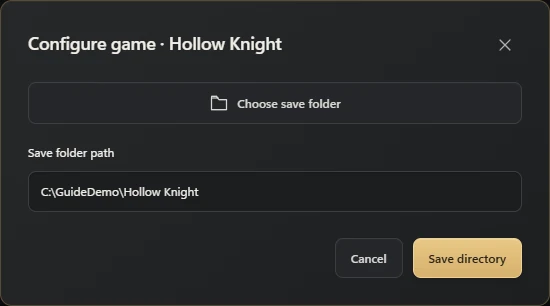
Kopieren Sie den Ordner unter Verwendung eines datierten Namens an ein Ziel außerhalb von LocalLow. Öffnen Sie beide Ordner nebeneinander und vergleichen Sie Dateinamen, Anzahl und Gesamtgröße. Aktivieren Sie Dateinamenerweiterungen im Datei-Explorer, bevor Sie etwas umbenennen: user1.dat und user1.dat.bak sind unterschiedliche Dateien. Die Abbildung zeigt einen in SaveNest konfigurierten Tutorial-Ordner, keinen Ersatzpfad für Ihre Installation.
Speicherorte von Spielständen bestimmter PC-Spiele
Diese Anleitungen nennen die dokumentierten Windows-Pfade, den Umfang der Spielstände und die Wiederherstellungsprüfungen für jedes Spiel. Befolgen Sie vor dem Kopieren die Hinweise für Ihre Edition. Ein Spielname im Ordnernamen ist ein Anhaltspunkt, aber kein Beweis dafür, dass der Ordner Ihren aktuellen Fortschritt enthält.
Wenn der Speicherordner fehlt oder leer ist
Überprüfen Sie zunächst das genaue Spiel und die Edition und bestätigen Sie dann, welcher Windows-Benutzer es gestartet hat. Fügen Sie den Pfad in die Adressleiste des Explorers und nicht in das Suchfeld ein. Ein Pfad für ein anderes Windows-Profil kann gültig sein, aber einen anderen Durchlauf enthalten.
Führen Sie bei einer Neuinstallation einen normalen Speichervorgang und Beenden im Spiel durch und überprüfen Sie dann erneut den dokumentierten Ordner. Wenn Dokumente umgeleitet werden, öffnen Sie den aktuellen Speicherort im Explorer. Wenn der Speicherort immer noch nicht ermittelt werden kann, befolgen Sie die Supportanweisungen des Entwicklers, bevor Sie etwas kopieren oder ersetzen. Einige Fortschritte gibt es nur auf dem Server des Spiels.
Identifizieren Sie das aktive Konto und den vollständigen Satz
Vergleichen Sie den Windows-Benutzer, das Spielerkonto und die Spiel-Edition mit der aktuellen Sitzung. Ein Änderungszeitpunkt in der Nähe Ihres letzten Speichervorgangs ist ein nützlicher Beweis, aber kein ausreichender Beweis. Ein altes Konto, eine Testinstallation oder ein umgeleiteter Ordner können überzeugend aussehen.
Bewahren Sie dokumentierte Begleitdateien gemeinsam auf. Wenn Sie den Umfang nicht ermitteln können, halten Sie inne, bevor Sie etwas austauschen, und prüfen Sie die spielspezifische Hilfe. Eine Teilkopie kann bytegenau, aber als vollständiger Zustand unbrauchbar sein.
Stellen Sie eine manuelle Kopie sorgfältig wieder her
Schließen Sie zunächst das Spiel und bewahren Sie eine neue, unabhängige Kopie des aktuellen Status auf. Prüfen Sie, ob Konto, Version und Umfang des Backups passen und befolgen Sie dann das dokumentierte Ersetzungsverfahren des Spiels. Vermeiden Sie verschachtelte zusätzliche Ordner oder eine Mischung aus verschiedenen Aufnahmedaten.
Öffnen Sie den vorgesehenen Slot im Spiel und überprüfen Sie einen konkreten Meilenstein. Bewahren Sie die frühere Kopie mit dem aktuellen Stand auf, bis das Ergebnis bestätigt ist. Wenn Sie häufig Versionsnamen, automatische Erfassungen oder wiederholbare Wiederherstellungen benötigen, kann ein konfigurierter Backup-Manager die Wartung dieser Routine erleichtern.
Häufige Fragen
Warum kann ich AppData nicht sehen?
Es kann versteckt sein. Fügen Sie den dokumentierten vollständigen Pfad in die Adressleiste des Explorers ein oder verwenden Sie die Einstellung Windows für versteckte Elemente. Bestätigen Sie dennoch den Benutzer Windows und den spielspezifischen Unterordner.
Reicht eine große Spielstanddatei?
Nur wenn das Spiel dies als den gesamten erforderlichen Umfang dokumentiert. Die Dateigröße allein kann die erforderlichen Begleitdateien nicht identifizieren.
Deckt eine lokale Kopie einen Festplattenfehler ab?
Beide Kopien nutzen dieselbe Festplatte. Bewahren Sie eine geprüfte Version auf einem separaten Medium auf, wenn Sie Schutz vor Verlust des Datenträgers benötigen.
Referenzen und weiterführende Literatur
Speicherorte und Synchronisierungsverhalten können sich ändern. Prüfen Sie die Anleitung für Ihre Spielversion.